Saltar al contenido principal
Las funciones de refuerzo de autenticación y prevención de falsificación le permiten personalizar el nivel de seguridad y los métodos de verificación de la autenticación de identidad en proyectos de ID check. Puede construir procesos óptimos de verificación de identidad que cumplan los requisitos de seguridad del cliente mediante prevención de falsificación de ID, autenticación facial, opciones de autenticación adicional, verificación basada en meta-información, etc.
Aplicación de funciones por método de autenticación de identidad
  • 🪪 ID document: Autenticación de identidad basada en foto de ID
  • 🧠 Knowledge-based: Autenticación de identidad basada en información ingresada por el usuario

Mapa de funciones

Las opciones repartidas en tres pestañas del dashboard se agrupan en cinco páginas.

Prevención de falsificación de ID

MRZ Check · PDF417 Check · ID liveness · Expired ID · Streaming Capture · Permitir carga de documento (pestaña: ID and Face Based)

Autenticación facial

Selfie Process · Face Duplicate Check · Selfie Liveness · Face-based Age Verification (pestaña: ID and Face Based)

3rd party Data Sources

1 Won Account Authentication · Government Data Verification · CURP Verification · Address Proof · Residency Expiration Date Query (pestaña: Additional Authentication & Meta Information)

Detección basada en meta-información

Proxy & VPN Detection · Regional Pre-screening · Email Owner Verification (pestaña: Additional Authentication & Meta Information)

Device Info

Device Verification · Verificación Sensor · Fingerprint option · Device Duplicate Check (pestaña: Device Info)

Dependencias entre opciones

Algunas opciones solo pueden activarse después de activar otra opción.

Prevención de falsificación de ID

Opciones de prevención de falsificación de ID de la pestaña ID and Face Based. Bloquean intentos de falsificación y fraude durante la verificación de identidad.
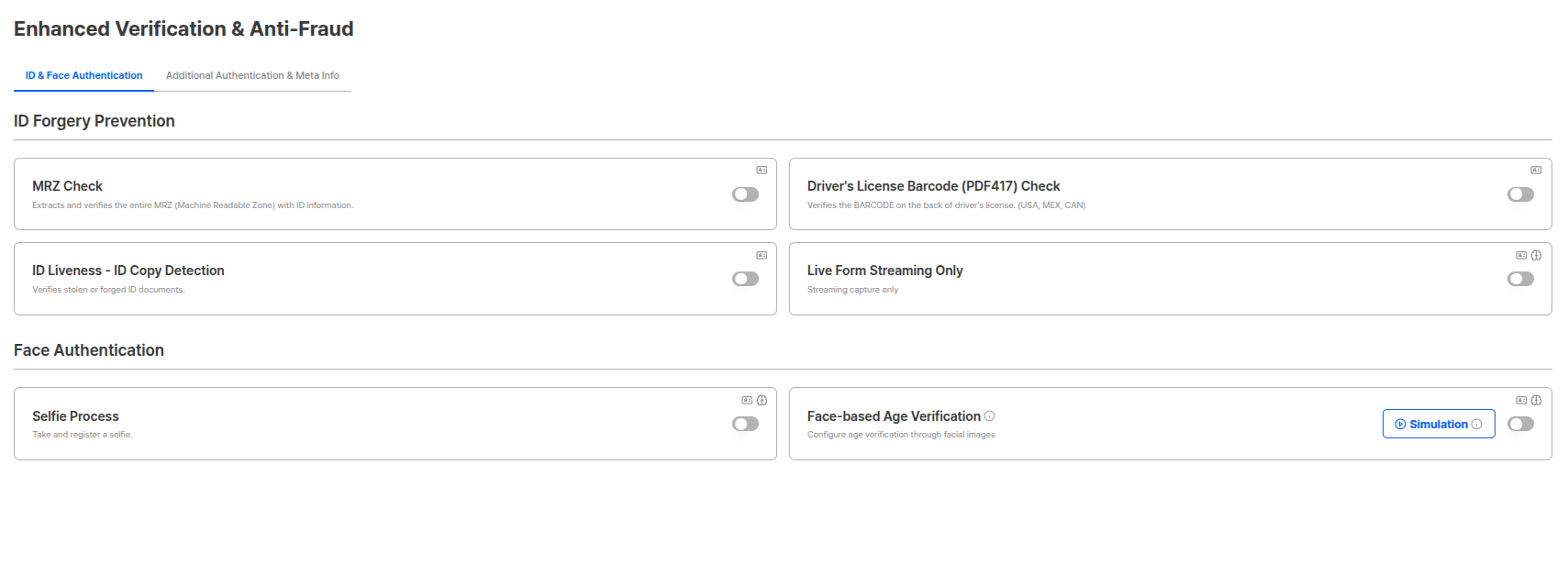
Configuración basada en ID y cara

Pestaña de configuración ID and Face Based

MRZ Check

📍 Ubicación en el menú Gestión de Proyectos › Política y Autenticación › Refuerzo de autenticación y prevención de falsificación › pestaña “ID and Face Based” › Prevención de falsificación de ID Escanea la MRZ (Machine Readable Zone) existente en los IDs para verificar la precisión de la información. (p. ej., parte inferior del pasaporte)
Configuración de MRZ check

Configuración de MRZ Check

Generalmente, cuando se cambia el orden del nombre, se calcula una similitud de aproximadamente 85 puntos. Si le preocupan los errores tipográficos, puede implementar un sistema de autenticación más estricto estableciendo un threshold más alto.
Qué significa cada resultado
Ejemplo de umbral: con 85, una entrada con solo el nombre y el apellido intercambiados (unos 85 puntos) queda en el límite. Use 80 para tolerar el orden intercambiado o 90 para detectar también errores tipográficos.

Driver’s License Barcode (PDF417) Check

📍 Ubicación en el menú Gestión de Proyectos › Política y Autenticación › Refuerzo de autenticación y prevención de falsificación › pestaña “ID and Face Based” › Prevención de falsificación de ID Escanea los códigos de barras de las licencias de conducir de Estados Unidos, México y Canadá para verificar la precisión de la información.

Configuración de comprobación de código de barras de licencia de conducir

Configuración de Driver's License Barcode (PDF417) Check

Países soportados
  • Estados Unidos (USA)
  • México (MEX)
  • Canadá (CAN)
No hay más configuración que el interruptor. Al activarlo, se lee el código de barras del reverso de la licencia de conducir y se compara con los datos OCR del anverso. Qué significa cada resultado

ID liveness - Detección de copias de ID

📍 Ubicación en el menú Gestión de Proyectos › Política y Autenticación › Refuerzo de autenticación y prevención de falsificación › pestaña “ID and Face Based” › Prevención de falsificación de ID Puede detectar específicamente métodos de falsificación (ataques de presentación) que ocurren frecuentemente en la autenticación basada en ID.
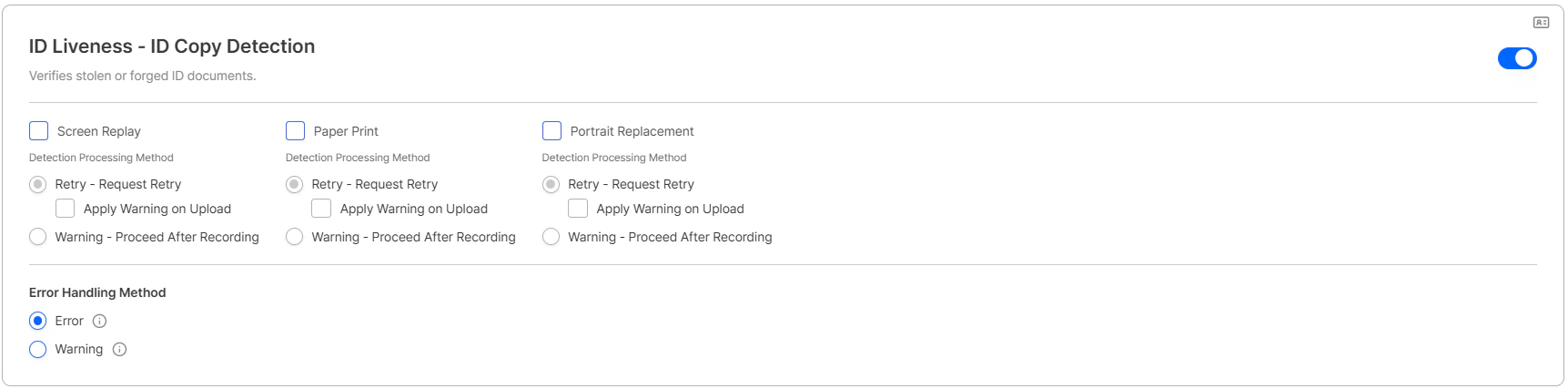
Configuración de ID liveness

Configuración de ID liveness - Detección de copias de ID

Método de procesamiento de detección (Detection Processing Method) por pipeline: Cada pipeline (Screen Replay / Paper Print / Portrait Replacement) puede configurarse independientemente.
Cuando Retry y Warning ocurren simultáneamente en la configuración entre pipelines, se procede con Retry.
Apply Warning on Upload (Aplicar Warning en carga) Cada pipeline con Retry seleccionado tiene una casilla secundaria Apply Warning on Upload. Al activarla, el Retry del pipeline se convierte a Warning únicamente cuando el usuario envía el documento en modo Upload, ya que los usuarios en modo Upload no pueden volver a capturar.
  • La casilla se puede configurar independientemente por pipeline (p. ej., activada para Screen Replay y Paper Print pero no para Portrait Replacement).
  • La casilla aparece solo cuando Retry está seleccionado. Se oculta cuando está seleccionado Warning.
  • Las verificaciones convertidas a Warning en modo Upload aparecen en el listado de Custom Policy con los siguientes valores.
Método de manejo de errores (Error Handling Method) Independientemente del Detection Processing Method anterior (que se aplica cuando se detecta falsificación), esta opción define cómo manejar los casos en que el propio motor devuelve un error. Seleccione mediante los botones de radio en la parte inferior de cada tarjeta de pipeline.
Para la referencia completa de códigos de error, consulte Códigos de error y páginas de error. Para configurar los Warning Triggers, consulte la guía de KYC Process.

Expired ID — Documento de identidad expirado

📍 Ubicación en el menú Gestión de Proyectos › Política y Autenticación › Refuerzo de autenticación y prevención de falsificación › pestaña “ID and Face Based” › Prevención de falsificación de ID Elija si los envíos con un documento de identidad expirado pasan a Retry o a Warning.

Pantalla de configuración del método de procesamiento de Expired ID

Configuración de Expired ID

Método de procesamiento para Expired IDs: Las verificaciones aprobadas en estado Warning dejan los siguientes datos de Warning en el dashboard.
Los Warnings causados por documentos expirados pueden usarse como condición de Trigger de Custom Policy.
Ejemplo: si los documentos expirados deben aceptarse igualmente por motivos de registro interno, configure Expired ID en Warning. El envío no se bloquea; se registra un Warning y el flujo continúa.
Cómo se decide la expiración
  • Se decide en el Step 1 (reconocimiento del documento). Solo aplica cuando el OCR adoptó la fecha de expiración como valor válido, y el documento cuenta como expirado cuando esa fecha es anterior a hoy en UTC. Un documento que expira hoy pasa.
  • La tarjeta de registro de extranjero coreana no tiene fecha de expiración en el anverso, por lo que se usan las fechas de la tabla “período de estancia” del reverso.
  • Con Retry, el usuario pasa directamente a la recaptura y no puede editar la fecha de expiración. El envío se rechaza al superar el límite de reintentos (3 por defecto).
Cuando la tabla de período de estancia tiene varias filasLa tarjeta de registro de extranjero coreana se evalúa con las fechas de la tabla “período de estancia” del reverso. Si una extensión está escrita a mano debajo del período impreso, esa fila puede no leerse y el documento puede tratarse como expirado. Cuando se leen varias fechas de expiración, se usa la más tardía y se descartan las de baja confianza. Si le preocupan estos rechazos, configure Expired ID en Warning y deje esos envíos en pendiente con una Custom Policy para revisión manual.

Liveform Streaming Capture Only

📍 Ubicación en el menú Gestión de Proyectos › Política y Autenticación › Refuerzo de autenticación y prevención de falsificación › pestaña “ID and Face Based” › Prevención de falsificación de ID Permite solo captura en tiempo real tanto para ID como para selfie y bloquea la subida de fotos para configurar un entorno de submission basado en captura en vivo. Haga clic en el botón de permitir subida de ID para permitir subidas de ID.

Configuración de streaming capture

Configuración de Liveform Streaming Capture Only

Cuando la opción streaming capture only está activada, los usuarios no pueden subir archivos de fotos y deben enviar ID y selfie mediante captura de cámara en tiempo real. Debe usarse junto con active liveness.

Permitir carga de documento — Image Quality Check

📍 Ubicación en el menú Gestión de Proyectos › Política y Autenticación › Refuerzo de autenticación y prevención de falsificación › pestaña “ID and Face Based” › Prevención de falsificación de ID › dentro de la tarjeta “Liveform streaming capture only” Cuando la opción Liveform Streaming Solo captura está activada y Permitir carga de documento se activa, los usuarios pueden subir imágenes en lugar de realizar captura por cámara. En este caso, se expone un selector Image Quality Check para determinar si ejecutar las mismas verificaciones de calidad FE que en captura.
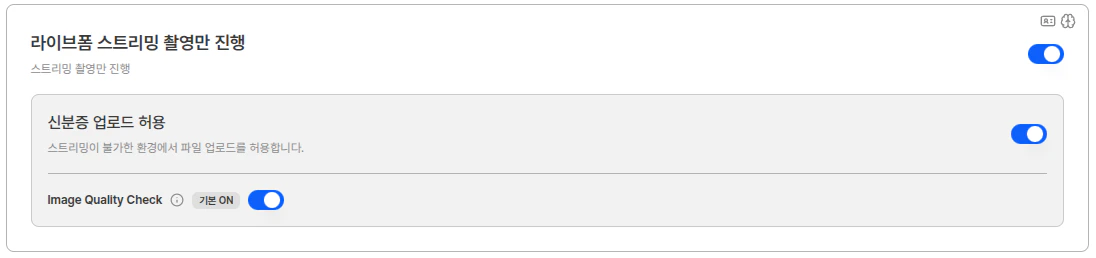
Configuración de Image Quality Check

Permitir carga de documento y selector de Image Quality Check

El selector Image Quality Check se expone solo cuando Liveform Streaming está ON + Permitir carga de documento está ON. Si alguna de estas condiciones es OFF, no se muestra.
Si se detectan fallos repetidos de IQC en su entorno de carga, puede cambiar a OFF para permitir que los usuarios completen el flujo de autenticación.

Autenticación facial

Opciones de autenticación facial de la pestaña ID and Face Based. Todas las opciones de esta sección requieren que Selfie Process esté activado.

Selfie Process

📍 Ubicación en el menú Gestión de Proyectos › Política y Autenticación › Refuerzo de autenticación y prevención de falsificación › pestaña “ID and Face Based” › Autenticación facial Puede registrar información facial del usuario mediante reconocimiento facial. Cuando se usa en el pipeline de ID document, compara el retrato del ID con la Selfie del usuario.
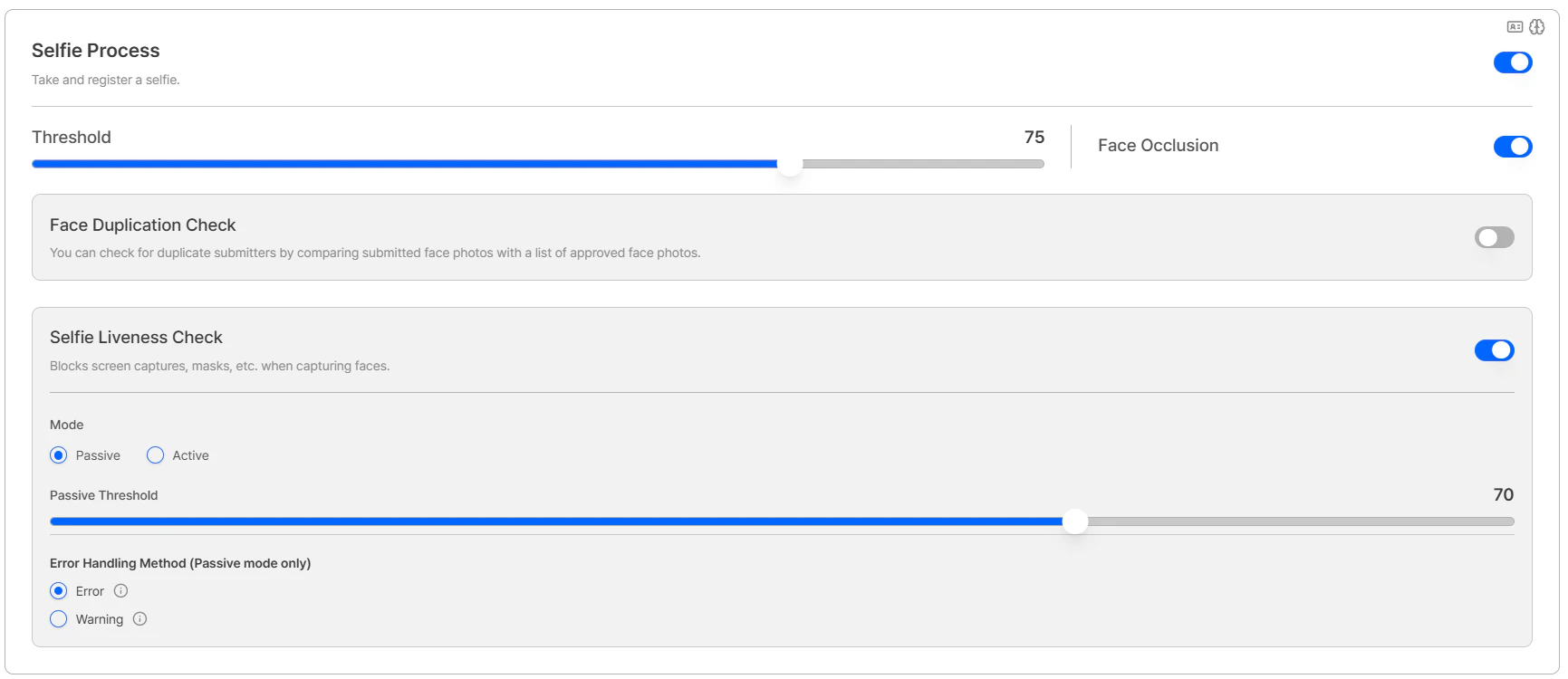
Configuración de selfie process

Configuración de Selfie Process

Uso de Selfie ProcessCuando selfie process está activado, puede usar funciones adicionales de autenticación facial como face duplicate check, selfie liveness, face-based age verification, etc.
Qué significa cada resultado
Guía de umbral
  • 85 es el valor habitual.
  • Si el retryCode face_compare_underscore se repite en los detalles del envío y el rechazo final es por exceso de reintentos, revise si el umbral es demasiado alto para su base de usuarios.

Face Duplicate Check

📍 Ubicación en el menú Gestión de Proyectos › Política y Autenticación › Refuerzo de autenticación y prevención de falsificación › pestaña “ID and Face Based” › Autenticación facial › dentro de la tarjeta “Selfie Process” Puede comprobar duplicados con fotos de personas ya aprobadas. Requiere que selfie process esté activado.
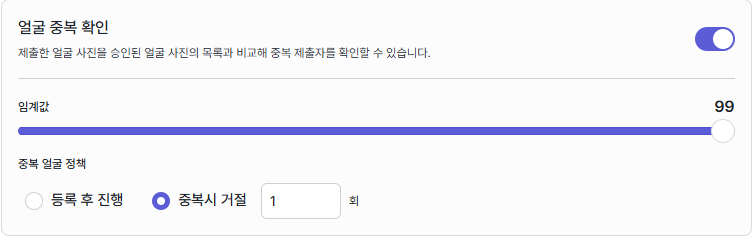
Configuración de Face Duplicate Check

Configuración de Face Duplicate Check

Opciones de Duplicate Face Policy:
  1. Register and Proceed: Registra submissions duplicados para el caso y continúa el proceso.
  2. Reject if Duplicate: Ingrese una cantidad (por ejemplo 1) en el campo junto al botón de opción. La autenticación se rechaza cuando la coincidencia con una persona ya aprobada ocurre esa cantidad de veces o más. Con 1, basta una sola coincidencia con un rostro aprobado para rechazar.
Para activar la función face duplicate check, Selfie Process debe estar activado primero.
Qué significa cada resultado
Para evitar cuentas múltiples, un umbral de 99 con rechazo por duplicado es una combinación habitual. Si es normal que la misma persona se verifique de nuevo (reverificación, recuperación de cuenta), mantenga registrar y continuar y decida en una Custom Policy o en revisión manual.

Selfie Liveness

📍 Ubicación en el menú Gestión de Proyectos › Política y Autenticación › Refuerzo de autenticación y prevención de falsificación › pestaña “ID and Face Based” › Autenticación facial › dentro de la tarjeta “Selfie Process” Puede elegir entre Active mode (detección de deepfakes) y Passive mode (detección basada en textura). Requiere que selfie process esté activado.
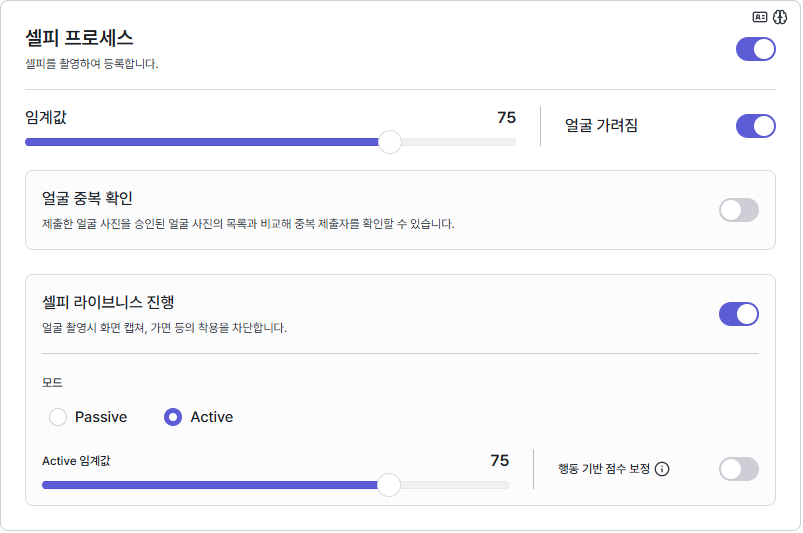
Configuración de Selfie Liveness

Face Duplicate Check y Selfie Liveness dentro de Selfie Process

Guía de selección de modo
  • Active Mode: Puede bloquear más eficazmente deepfakes o ataques de presentación, pero la experiencia del usuario puede volverse algo compleja.
  • Passive Mode: La experiencia del usuario es más cómoda, pero la tasa de detección puede ser menor que el active mode para algunos ataques avanzados.
Auto CaptureLa captura de rostro en modo Passive utiliza Auto Capture: cuando el usuario alinea su rostro con la guía, la foto se toma automáticamente tras aproximadamente 1 segundo, sin pulsar ningún botón.
Al usar active liveness, la opción streaming capture only debe usarse obligatoriamente.
Además, el reconocimiento mejora cuando el usuario sube el brillo de la pantalla del teléfono al máximo antes de capturar. Un brillo bajo puede dar puntuaciones más bajas.
Método de manejo de errores (Error Handling Method) — Solo para modo Passive Esta opción aparece únicamente en el modo Passive. Independientemente del resultado de detección de liveness (que se aplica cuando se detecta un ataque de suplantación), controla cómo manejar los casos en que el propio motor de Passive liveness devuelve un error.
Para la referencia completa de códigos de error, consulte Códigos de error y páginas de error. Para configurar los Warning Triggers, consulte la guía de KYC Process.
Qué significa cada resultado

Face-based Age Verification

📍 Ubicación en el menú Gestión de Proyectos › Política y Autenticación › Refuerzo de autenticación y prevención de falsificación › pestaña “ID and Face Based” › Autenticación facial Una función que analiza imágenes faciales para estimar un rango de edad y verifica comparando con la edad de referencia establecida. Proporciona un rango de edad (Low, High) en lugar de una edad exacta, y los criterios de verificación pueden establecerse aplicando Buffer.
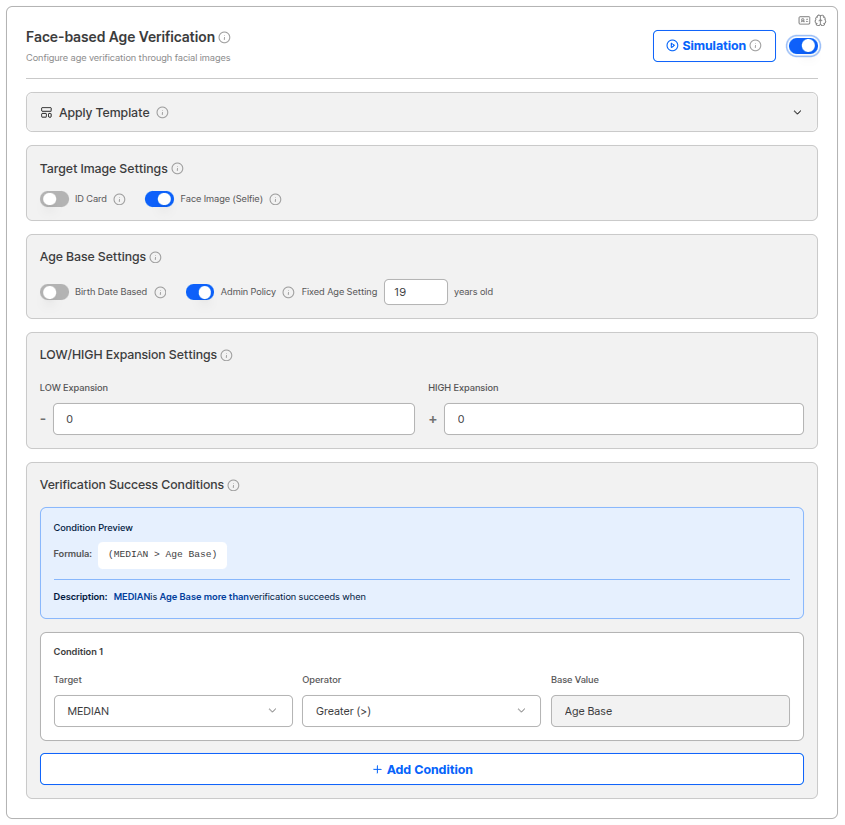
Configuración de verificación de edad basada en cara

Configuración de Face-based Age Verification

Rango de edad y BufferLa verificación de edad basada en cara no proporciona una edad exacta sino un rango de edad (Low, High) al que probablemente pertenece la persona. Al verificar, se puede aplicar Buffer para establecer criterios de verificación considerando errores en el rango de edad.
Configuración de condiciones de verificaciónAl combinar y establecer condiciones Low, Median, High, los clientes pueden definir directamente criterios de verificación de edad adecuados para las características del servicio. Por ejemplo, se pueden establecer condiciones más estrictas cuando se necesita bloquear menores.
Escenarios de usoCuando se usa solo selfie (procediendo con autenticación facial solo sin ID), es útil para verificación de edad para bloquear menores. Puede implementar políticas de bloqueo de menores estableciendo la imagen objetivo como foto de selfie y la edad de referencia como valor fijo.
Función de simulaciónSe proporciona un botón de simulación en la pantalla de configuración de verificación de edad basada en cara para probar si las condiciones establecidas funcionan correctamente.
Configuración (orden en pantalla) Ejemplo de cálculo — bloquear menores con la selfie Configuración: imagen objetivo = selfie, edad de referencia = fija 19, extensión LOW = 2, condición = LOW ≥ edad de referencia Con la condición MEDIAN ≥ edad de referencia, el usuario B pasa (23 ≥ 19). Una condición LOW significa “incluso la edad más joven plausible supera el umbral”, así que es estricta; una condición MEDIAN es permisiva. Una extensión mayor hace más estrictas las condiciones LOW y más permisivas las HIGH.
Si falla se solicita recaptura; al superar el límite de reintentos el envío se rechaza con el motivo AGE_VERIFICATION. Las estimaciones y los resultados por condición están en la API de envíos bajo verification.faceAge (usedValues, conditionResults). Use el botón Simulación de la pantalla de configuración para probar números antes de salir a producción.

3rd party Data Sources

Opciones de verificación con fuentes de datos externas de la pestaña Additional Authentication & Meta Information.
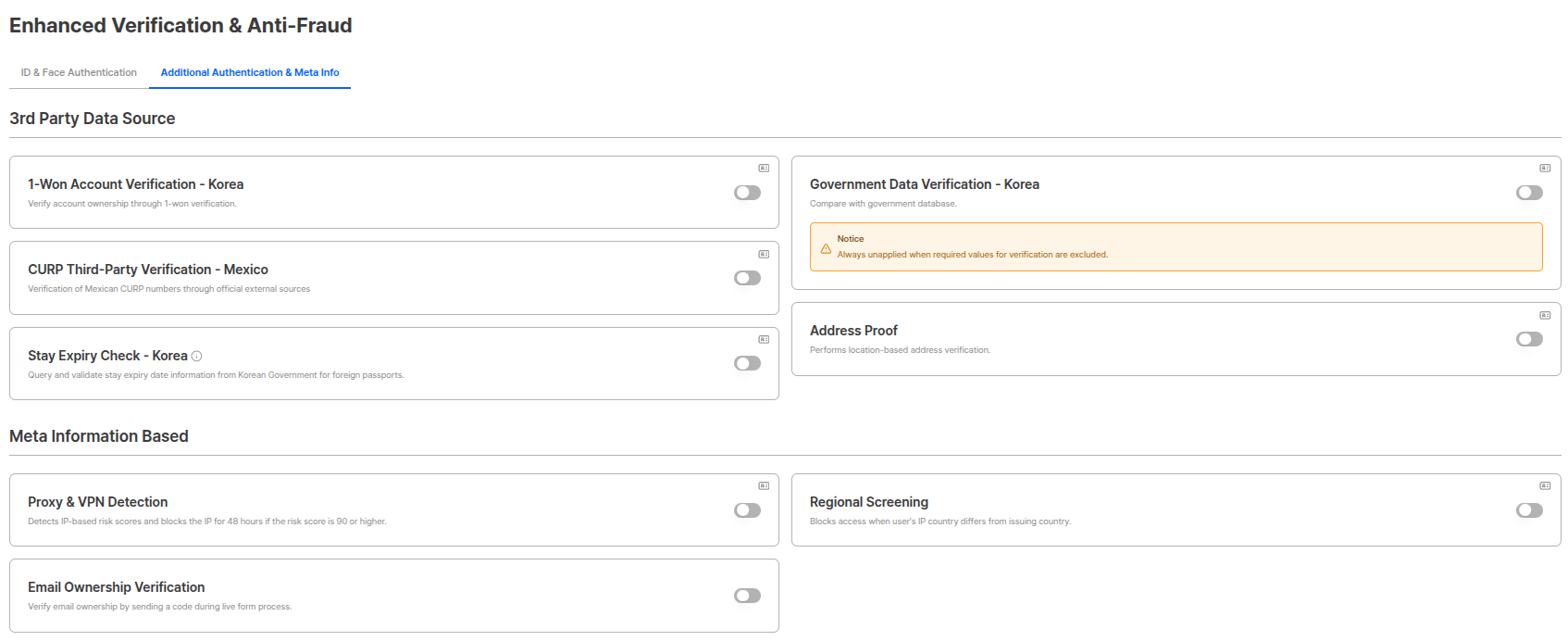
Configuración de autenticación adicional y meta-información

Pestaña de configuración Additional Authentication & Meta Information

1 Won Account Authentication - Corea

📍 Ubicación en el menú Gestión de Proyectos › Política y Autenticación › Refuerzo de autenticación y prevención de falsificación › pestaña “Additional Authentication & Meta Information” › 3rd party Data Sources Confirma la posesión de cuenta mediante autenticación de 1 won.
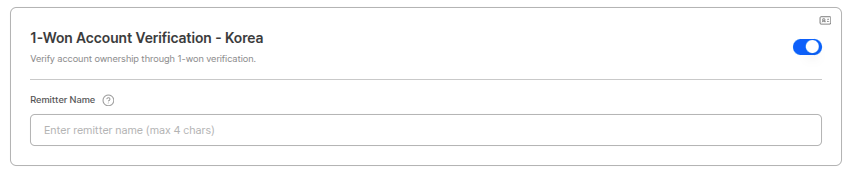
Configuración de autenticación de cuenta de 1 won

Configuración de 1 Won Account Authentication

Proceso de 1 Won Account Authentication
  1. El usuario ingresa el número de cuenta. Mientras escribe, se sugieren las instituciones financieras que coinciden. Si la correcta no aparece, el usuario abre la lista completa (bancos y casas de bolsa) desde el campo Institución financiera.
  2. Antes de enviar 1 won, el usuario revisa la institución financiera, el número de cuenta y el titular (nombre del documento de identidad) en una pantalla de confirmación.
  3. El sistema deposita 1 won en la cuenta.
  4. El usuario consulta el número de 3 dígitos incluido en el nombre del depositante del depósito en su app bancaria y lo ingresa.
  5. Cuando el código y el nombre del titular coinciden, la confirmación de posesión de cuenta está completa.
Guía de pantallas para el usuario
  • Por seguridad, no hay navegación hacia atrás. El usuario solo se mueve entre pantallas con los botones de la pantalla.
  • Si el usuario vuelve a ingresar una cuenta y se envía 1 won de nuevo, se emite un nuevo código y el anterior ya no se puede usar.
  • El número de intentos de verificación no se reinicia al cambiar de cuenta.
  • El nombre del titular devuelto por el banco no se muestra en pantalla.
  • La pantalla de la app bancaria y el nombre del depositante del depósito de 1 won siguen el idioma y las reglas de cada banco.
  • Se aplica a todos los proyectos que usan 1 Won Account Authentication sin configuración adicional del proyecto.

Government Data Verification - Corea

📍 Ubicación en el menú Gestión de Proyectos › Política y Autenticación › Refuerzo de autenticación y prevención de falsificación › pestaña “Additional Authentication & Meta Information” › 3rd party Data Sources Realiza verificación de datos gubernamentales para IDs emitidos en Corea. Los interruptores individuales por tipo de documento permiten elegir qué documentos coreanos verificar.
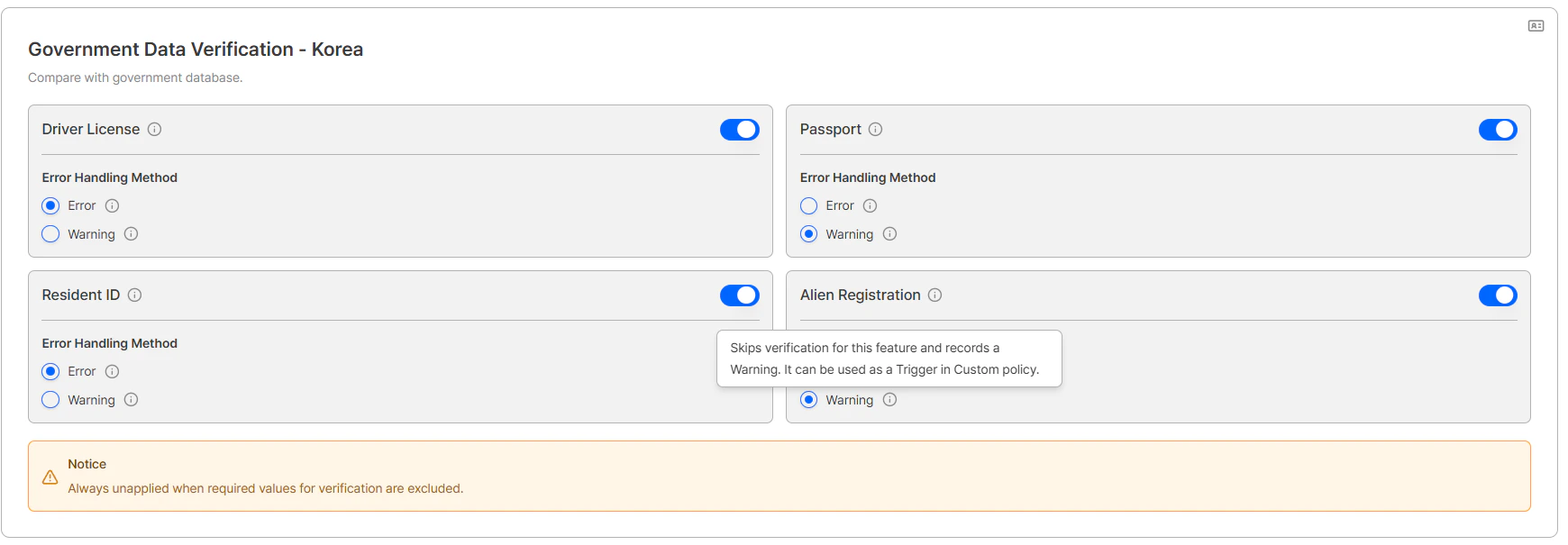
Configuración de verificación de datos gubernamentales

Government Data Verification - Corea (interruptores individuales por tipo de ID)

Interruptores de control individual:
Alcance del interruptor Alien RegistrationEl interruptor Alien Registration controla simultáneamente la verificación de autenticidad de 3 tipos de documentos de identidad: tarjeta de registro de extranjero, declaración de residencia doméstica para nacionales extranjeros de ascendencia coreana y tarjeta de residencia permanente. Todos los documentos relacionados con extranjeros se gestionan bajo un único interruptor.
Cuando faltan valores obligatorios para la verificación de autenticidadCuando los valores necesarios para la verificación de autenticidad (nombre, fecha de nacimiento, número de registro de residente, etc.) faltan en los datos enviados, el interruptor se aplica como no verificado aunque esté ON.
Método de manejo de errores (Error Handling Method) El método de manejo de errores se puede configurar individualmente por tipo de documento de identidad. Independientemente de la detección de falsificación, esto se aplica cuando el propio motor de verificación de autenticidad devuelve un error. Seleccione mediante los botones de radio debajo de cada interruptor de tipo de ID.
Para la referencia completa de códigos de error, consulte Códigos de error y páginas de error. Para configurar los Warning Triggers, consulte la guía de KYC Process.
Qué significa cada resultado

CURP Third-party Verification - México

📍 Ubicación en el menú Gestión de Proyectos › Política y Autenticación › Refuerzo de autenticación y prevención de falsificación › pestaña “Additional Authentication & Meta Information” › 3rd party Data Sources Realiza verificación del número CURP de México a través de fuentes externas oficiales.
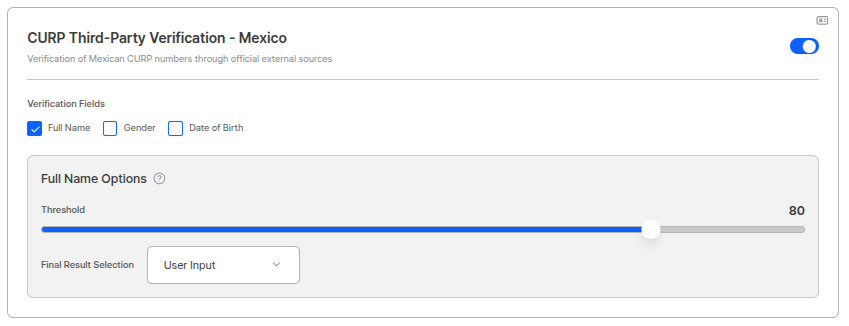
Configuración de verificación de terceros CURP

Configuración de CURP Third-party Verification

Cada campo de verificación (nombre completo, sexo, fecha de nacimiento) puede activarse o desactivarse; solo el nombre completo tiene un umbral de similitud (por ejemplo 80). Qué significa cada resultado

Address Proof

📍 Ubicación en el menú Gestión de Proyectos › Política y Autenticación › Refuerzo de autenticación y prevención de falsificación › pestaña “Additional Authentication & Meta Information” › 3rd party Data Sources Realiza verificación de dirección basada en ubicación.
Configuración de verificación de información de dirección

Configuración de verificación de información de dirección

No hay más configuración que el interruptor. Al activarlo, se añade un paso de dirección a Liveform. Cómo funciona
  1. El usuario busca y selecciona una dirección. Aparecen sugerencias de autocompletado al escribir y se cargan los detalles de la dirección elegida.
  2. La dirección seleccionada se contrasta con la ubicación del usuario.
  3. Para añadir la verificación de dirección a un envío existente, abra Liveform con el parámetro action=addveri. Consulte la guía de Injection.
Los resultados aparecen en el detalle del envío y en la API de envíos.

Residency Expiration Date Query - Corea

📍 Ubicación en el menú Gestión de Proyectos › Política y Autenticación › Refuerzo de autenticación y prevención de falsificación › pestaña “Additional Authentication & Meta Information” › 3rd party Data Sources Consulta y verifica la información de fecha de expiración de residencia del gobierno coreano para pasaportes de otros países.
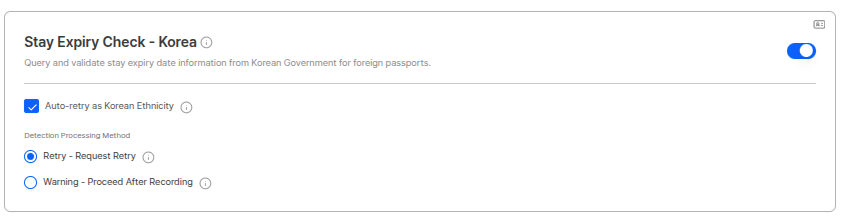
Configuración de consulta de fecha de expiración de residencia

Configuración de Residency Expiration Date Query

Uso de Residency Expiration Date QueryAl verificar la identidad de residentes extranjeros o titulares de visa, puede consultar la información de fecha de expiración de residencia de la base de datos del gobierno coreano para verificar las cualificaciones de residencia.
Configuración Qué significa cada resultado

Detección basada en meta-información

Opciones de detección basada en meta-información de la pestaña Additional Authentication & Meta Information. El riesgo se detecta a partir de la dirección IP, la región y metadatos similares.

Proxy & VPN Detection

📍 Ubicación en el menú Gestión de Proyectos › Política y Autenticación › Refuerzo de autenticación y prevención de falsificación › pestaña “Additional Authentication & Meta Information” › Meta Information-based Detecta riesgo basado en IP y bloquea la IP durante 48 horas cuando la puntuación de riesgo es 90 o superior.

Configuración de detección de Proxy y VPN

Configuración de Proxy & VPN Detection

Lista de pre-verificación de VPN y Proxy

Aprenda a consultar los resultados de detección de Proxy y VPN.
No hay más configuración que el interruptor. Está desactivado por defecto; desactivado, los usuarios de VPN y proxy no se bloquean. Cómo funciona Al entrar a Liveform (tras las verificaciones de Device Info) se consulta el riesgo de la IP de conexión. Una puntuación de riesgo combinada que cubre Proxy, VPN, Commercial VPN, Hosting Provider y TOR de 90 o más bloquea esa IP durante 48 horas. Los resultados se listan por envío en la lista de pre-verificación VPN & Proxy. Qué significa cada resultado

Regional Pre-screening

📍 Ubicación en el menú Gestión de Proyectos › Política y Autenticación › Refuerzo de autenticación y prevención de falsificación › pestaña “Additional Authentication & Meta Information” › Meta Information-based Una función que controla el acceso comparando el país IP del usuario con el país emisor del ID. Por defecto, bloquea el acceso cuando el país IP del usuario difiere del país emisor, y se pueden configurar políticas detalladas mediante configuración de excepciones y designación de objetivos.
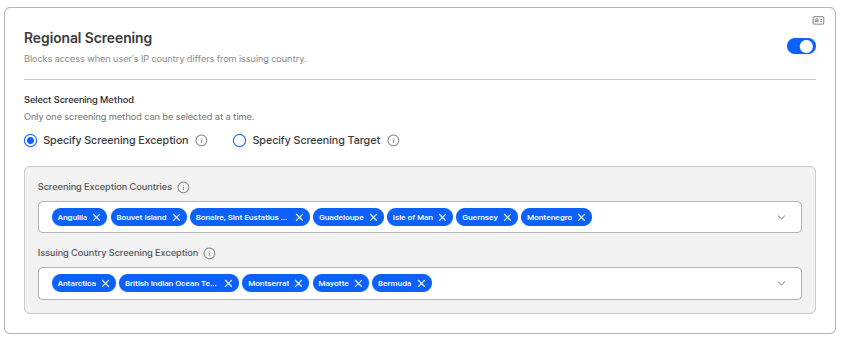
Configuración de excepciones de regional pre-screening

Configuración de excepciones de Regional Pre-screening
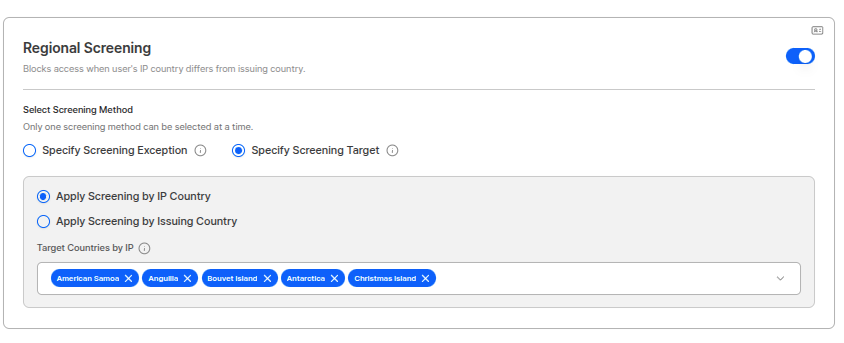
Configuración de objetivos de regional pre-screening

Configuración de objetivos de Regional Pre-screening

Configuración de excepciones

Puede establecer países a procesar como excepciones en regional pre-screening.
Pre-screening Exception Countries
Cuando la dirección IP pertenece al país, el pre-screening pasa incluso si el país IP y el país emisor difieren. Método de operación:
  • Si la dirección IP del usuario está incluida en la lista de países excepción, se permite el acceso incluso si el país IP y el país emisor no coinciden.
  • Por ejemplo, si “Estados Unidos” se agrega a los países excepción, el pre-screening pasa al acceder desde una IP de EE.UU. independientemente del país emisor.
Issuing Country Pre-screening Exception
Cuando el país emisor del ID pertenece al país, el pre-screening pasa incluso si el país IP y el país emisor difieren. Método de operación:
  • Si el país emisor del ID enviado por el usuario está incluido en la lista de países excepción, se permite el acceso incluso si el país IP y el país emisor no coinciden.
  • Por ejemplo, si “Corea” se agrega a los países excepción, el pre-screening pasa al usar IDs emitidos en Corea independientemente del país IP.

Designación de objetivos

Puede designar objetivos para aplicar regional pre-screening. No es una condición OR, sino que selecciona uno entre basado en país IP o basado en país emisor para designar objetivos. En pantalla, elija Designación de objetivos y luego Aplicar pre-screening por país de IP o Aplicar pre-screening por país emisor, y seleccione los países objetivo debajo. Según el tooltip, el pre-screening se ejecuta solo cuando el usuario se conecta desde un país de IP designado o tiene un documento de un país emisor designado. Opciones de configuración: Método de operación:
  • Cuando se accede desde direcciones IP de países designados como objetivos de screening o se usan IDs emitidos de esos países, siempre compara dirección IP y país emisor y bloquea el acceso si no coinciden.
  • Para países no designados como objetivos de screening, no se realiza comprobación de pre-screening.
Qué método elegir
La “designación de objetivos” no significa “bloquear ese país”Por ejemplo, si agrega un solo país en Designación de objetivos › Basado en país de IP para impedir que se envíen documentos de otros países desde las IP de ese país, solo se comparan los envíos desde las IP de ese país. Los envíos desde cualquier otra IP extranjera no se revisan y pasan. Para aceptar solo residentes nacionales, active Configuración de excepciones y deje la lista de excepciones vacía. Los residentes reales que estén en el extranjero también quedarán bloqueados, así que agregue como países excepción solo los que desee permitir.
La configuración de excepciones y la designación de objetivos no pueden usarse simultáneamenteRegional pre-screening solo puede usarse seleccionando uno de configuración de excepciones o designación de objetivos. Los dos métodos no pueden activarse simultáneamente, así que seleccione y configure el método adecuado para los requisitos de su servicio.

Email Owner Verification

📍 Ubicación en el menú Gestión de Proyectos › Política y Autenticación › Refuerzo de autenticación y prevención de falsificación › pestaña “Additional Authentication & Meta Information” › Meta Information-based Realiza verificación de propiedad de email enviando un código durante el proceso de Liveform.
Configuración de verificación de propietario de email

Configuración de Email Owner Verification

Proceso de Email Owner Verification
  1. El usuario ingresa la dirección de email.
  2. El sistema envía un código de autenticación al email.
  3. El usuario ingresa el código de autenticación recibido.
  4. Cuando el código coincide, la verificación de propiedad del email está completa.
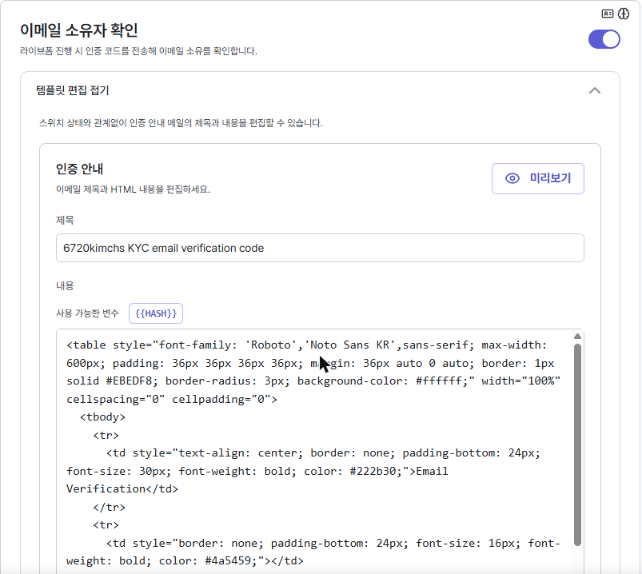
No hay más configuración que el interruptor. Bajo el interruptor, Editar plantilla permite cambiar el correo de verificación que se envía al usuario. Se puede editar aunque el interruptor esté desactivado.
Editor de la plantilla del correo de verificación

Email Owner Verification — plantilla del correo de verificación

Qué significa cada resultado
Pase el correo en la URL de Liveform con el query string email para que el usuario no tenga que escribirlo de nuevo. Para limitar cuántas veces puede enviar el mismo correo, use Datos de autenticación › Límite de envíos.

Device Info

Es una pestaña exclusiva para configurar las opciones de bloqueo previo basadas en dispositivo. La verificación de Device Info se realiza primero al ingresar al Liveform; si el usuario es bloqueado en esta etapa, no podrá acceder a las pre-verificaciones posteriores (Turnstile, Proxy & VPN) ni al proceso principal de KYC.
Device Info es la primera verificación al ingresar al LiveformLas pre-verificaciones se ejecutan en el siguiente orden. Si se falla en la etapa de Device Info, se redirige inmediatamente a la página de error y no se ejecutan las etapas posteriores.Device Verification → Fingerprint option → Turnstile → Proxy & VPN Detection → Proceso KYC
Las comprobaciones se ejecutan en el ingreso y en la capturaDevice Verification se ejecuta al entrar a Liveform. La verificación Sensor se ejecuta en la captura del documento y de la selfie, y Fingerprint puede ejecutarse de nuevo en la captura mediante sus puntos de verificación. Los valores de la captura se comparan con los del ingreso para determinar si el dispositivo o el entorno fueron sustituidos.Consulte Lista de pre-verificación de Device Verification para saber cómo revisar los resultados.

Device Verification

📍 Ubicación en el menú Gestión de Proyectos › Política y Autenticación › Refuerzo de autenticación y prevención de falsificación › pestaña “Device Info” Es un Static check que analiza información del navegador, GPU y pantalla táctil para bloquear preventivamente el acceso de dispositivos no móviles (escritorio, entornos virtuales, bots automatizados, etc.).
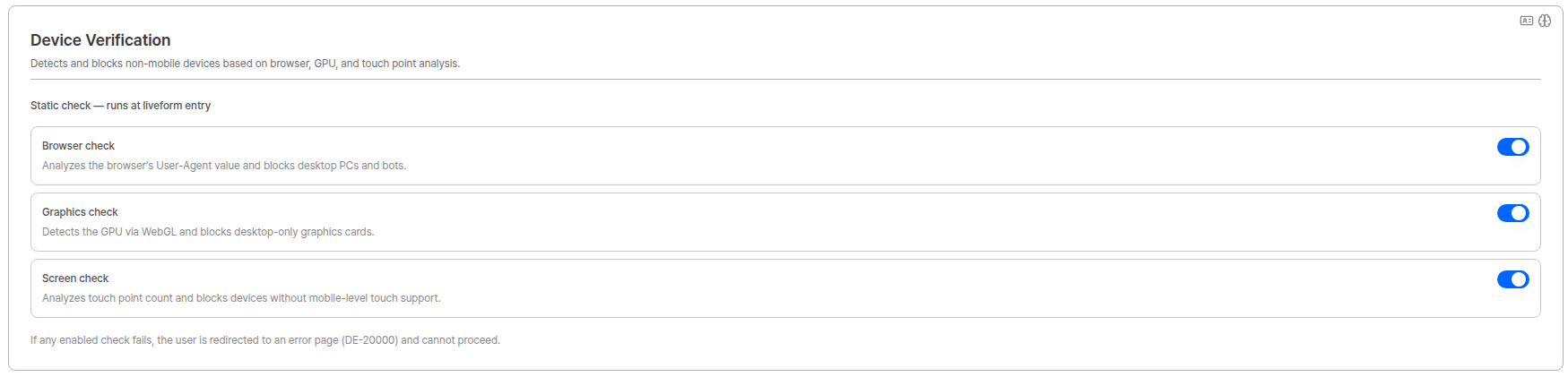
Configuración de Device Verification

Device Verification — Static check

Static check — Verificación al ingresar al Liveform
Si incluso uno de los checks activos falla, el usuario es redirigido a la página de error (DE-20000) y no puede continuar con el KYC.

Lista de pre-verificación de Device Verification

Consulte la lista de resultados y los campos detallados de Device Verification.

Verificación Sensor

📍 Ubicación en el menú Gestión de Proyectos › Política y Autenticación › Refuerzo de autenticación y prevención de falsificación › pestaña “Device Info” Opción que verifica las señales de los sensores del dispositivo en el momento de la captura para detectar intentos de falsificar la ruta de la cámara e inyectar imágenes preparadas de antemano (media injection). Se activa o desactiva con un único interruptor.

Configuración de la verificación Sensor

Configuración de la verificación Sensor

Los usuarios legítimos también pueden fallar en entornos webview (navegador dentro de una aplicación)Algunos navegadores integrados en aplicaciones no transmiten las señales de los sensores del dispositivo, por lo que la verificación Sensor puede fallar aunque un usuario real capture con un dispositivo real. Antes de activar esta opción, revise por qué vía llegan sus usuarios al Liveform y, si es necesario, indíqueles que lo abran en un navegador externo. Consulte la guía de integración con WebView para más detalles.Si aloja el Liveform en un WebView de una aplicación nativa, los usuarios no pueden recurrir a un navegador externo como sí ocurre con los navegadores integrados. En ese caso, la aplicación debe conceder el permiso de movimiento/sensores del dispositivo para que la verificación Sensor funcione. Si la aplicación no concede el permiso de sensores, las señales del sensor nunca se transmiten y hasta los usuarios legítimos fallan.
Los criterios de verificación se actualizan continuamente y la lógica de decisión concreta y sus valores de referencia no se divulgan por motivos de seguridad.

Fingerprint option

📍 Ubicación en el menú Gestión de Proyectos › Política y Autenticación › Refuerzo de autenticación y prevención de falsificación › pestaña “Device Info” Es una opción de detección avanzada de amenazas basada en Fingerprint del dispositivo. Detecta entornos virtuales, emuladores, bots automatizados y navegadores manipulados, y controla aprobaciones repetidas desde el mismo dispositivo mediante Device Duplicate Check.
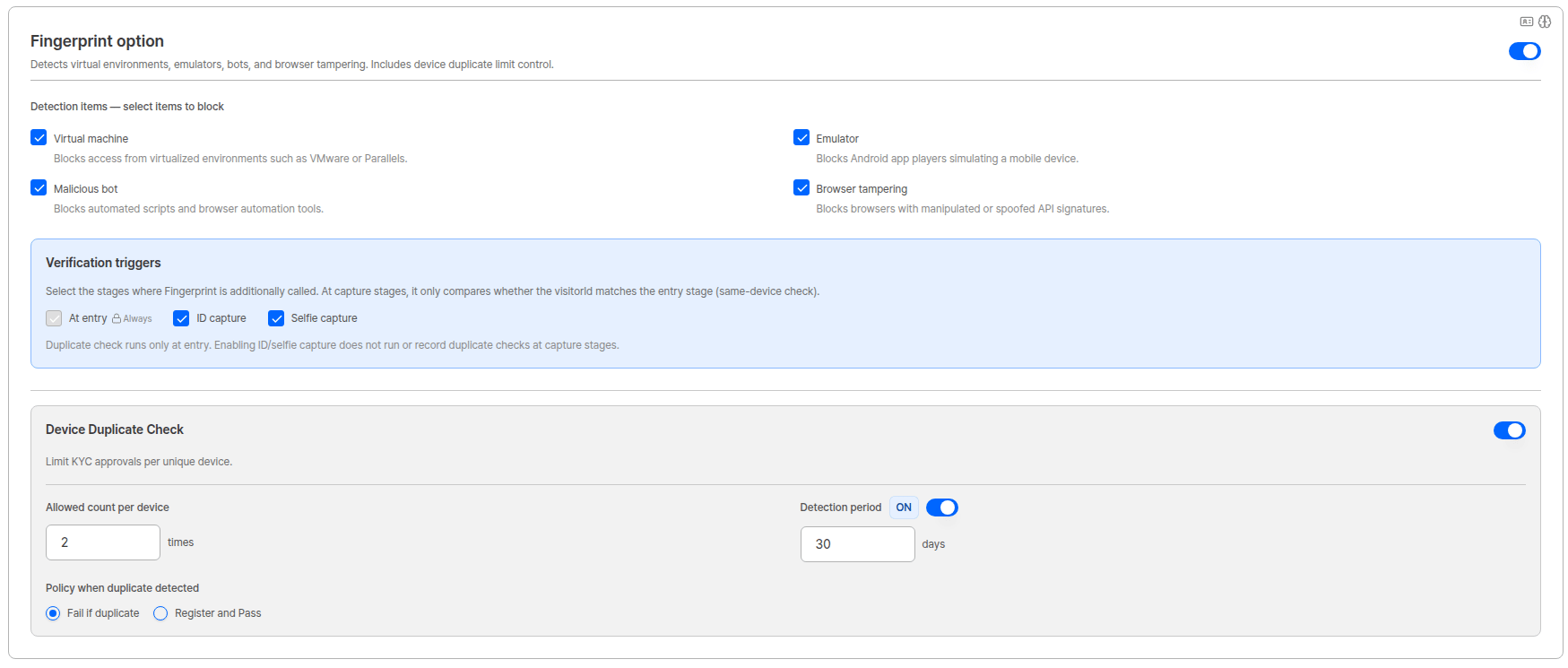
Configuración de Fingerprint option

Configuración de Fingerprint option y Device Duplicate Check

Elementos de detección (Detection items)

Seleccione los elementos a bloquear mediante casillas de verificación individuales. Si se detecta al menos uno de los elementos marcados, el usuario es redirigido a la página de error (DE-30000).

Puntos de verificación (Verification triggers)

Seleccione las etapas en las que Fingerprint se llama adicionalmente. En las etapas de captura solo se compara si el visitorId coincide con el del ingreso (comprobación de mismo dispositivo).
La verificación de duplicados solo se ejecuta en el ingresoActivar la captura del documento o de la selfie no ejecuta ni registra el Device Duplicate Check en esas etapas. Es un diseño intencionado para evitar que el usuario sea rechazado porque su propia etapa anterior quedó marcada como duplicada.

Device Duplicate Check

Limita la cantidad de veces que puede ocurrir una aprobación de KYC desde el mismo dispositivo. Puede activarse y desactivarse de forma independiente mientras Fingerprint option esté habilitado. Política cuando se detecta duplicado:
Significado de período de detección OFFSi el toggle de período de detección está en OFF, todo el historial de aprobaciones pasadas se acumula como objeto de conteo. Si se usa esta configuración en proyectos de operación a largo plazo, los usuarios legítimos pueden ser bloqueados involuntariamente, por lo que se recomienda configurar cuidadosamente junto con el número de aprobaciones permitidas.
Para más detalles sobre los códigos de error DE-30000 y DE-40000, consulte el documento Códigos de error y páginas de error.

Casos de uso

Los bancos o compañías de valores pueden asegurar el máximo nivel de seguridad activando múltiples opciones de autenticación como government data verification, 1 won account authentication, face duplicate check, etc. Los deepfakes o ataques de presentación pueden bloquearse eficazmente mediante el active mode de selfie liveness y las funciones de prevención de ataques de ID.
Las empresas que proporcionan servicios globales pueden autenticar con precisión IDs de cada región utilizando opciones de verificación específicas por país como MRZ check (pasaporte), PDF417 barcode check (licencia de conducir norteamericana), CURP third-party verification (México), etc.
Las plataformas de e-commerce o economía colaborativa pueden bloquear preventivamente la creación de cuentas falsas o intentos de falsificación de ID mediante opciones de prevención de falsificación como detección de Proxy y VPN, verificación de validez de ID, captura obligatoria de cámara en tiempo real, etc.

Configuraciones recomendadas

Para ver combinaciones de configuración recomendadas por sector, consulte el Simulador de Configuración KYC. Elija un sector para ver qué configuraciones activar, incluidas las funciones de esta página, en el orden de los pasos KYC.
La activación excesiva de opciones de seguridad puede dificultar la experiencia del usuario, por lo que es importante establecer niveles de política de seguridad apropiados y adecuados para las características del servicio.

Documentación relacionada

KYC Process

Consulte las políticas básicas de autenticación.

Lista de pre-verificación

Consulte los resultados de pre-verificación de VPN y Proxy y Device Verification.

Datos de autenticación

Aprenda a gestionar los datos de autenticación.

Contáctenos

Escriba a customersupport@argosidentity.com si tiene preguntas adicionales.