New ID_Check v2.6.11 — a new ID recognition engine improves OCR for Korean documents, PII masking is now set from the dashboard, and submissions can be searched by custom fields (cf1–cf3). See what's new →
Explica el sistema de control de acceso basado en roles (RBAC): permisos por rol (Owner/Leader/Member/Guest) y políticas de visibilidad de información personal.
El dashboard de ID check utiliza control de acceso basado en roles (RBAC) para asignar permisos diferentes a cada administrador invitado a un proyecto. Esta página cubre la jerarquía de roles, las políticas de visibilidad de PII por rol y cómo se controla el acceso a funciones.
La asignación de roles se gestiona en Gestión de Proyectos > Configuración del Proyecto > Operación del Sistema. Ir a Operación del Sistema
Al invitar a un administrador a un proyecto, se le asigna uno de cuatro roles. Cada rol otorga los siguientes permisos sobre todas las opciones y submissions.
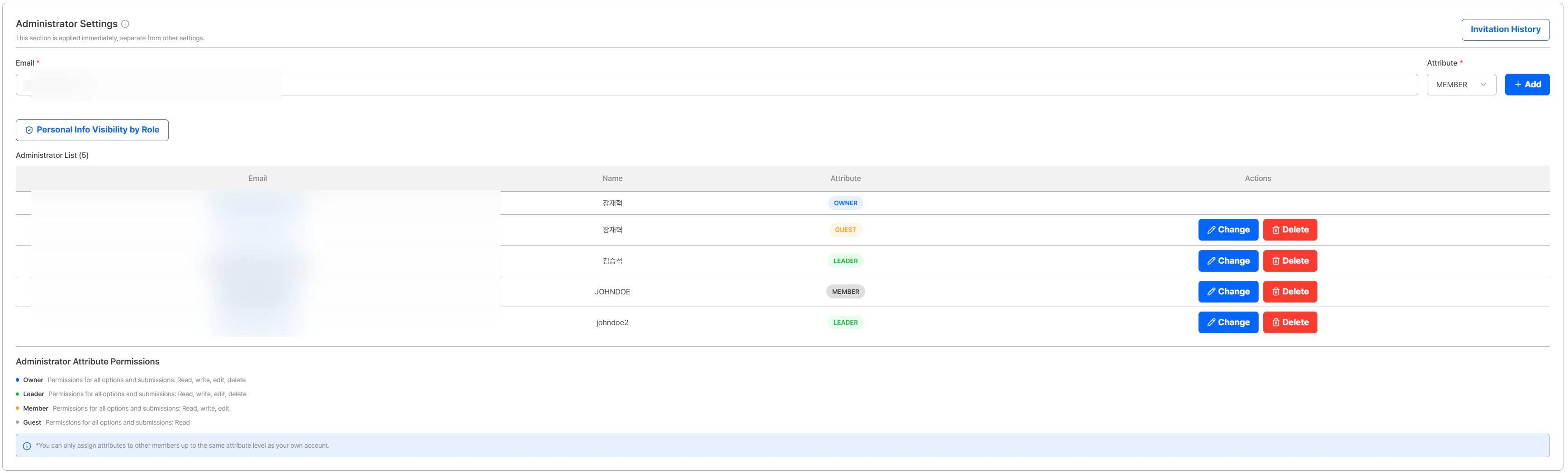
Lista de administradores por rol
Rol
Read
Write
Edit
Delete
Owner
O
O
O
O
Leader
O
O
O
O
Member
O
O
O
-
Guest
O
-
-
-
Owner / Leader: Acceso completo — lectura, creación, edición y eliminación de todas las opciones y submissions.
Member: Puede leer, crear y editar, pero no puede eliminar.
Guest: Acceso de solo lectura.
Al asignar un rol a otro administrador, solo puede otorgar hasta el mismo nivel de rol que su propia cuenta. Por ejemplo, un administrador con rol Member solo puede asignar Member o Guest a otros.
Visibilidad de Información Personal por Rol (PII Visibility by Role)
Por cada rol, se controla la visibilidad de los campos de información personal en la vista de detalle del submission. Los campos no marcados se enmascaran para los administradores con ese rol.
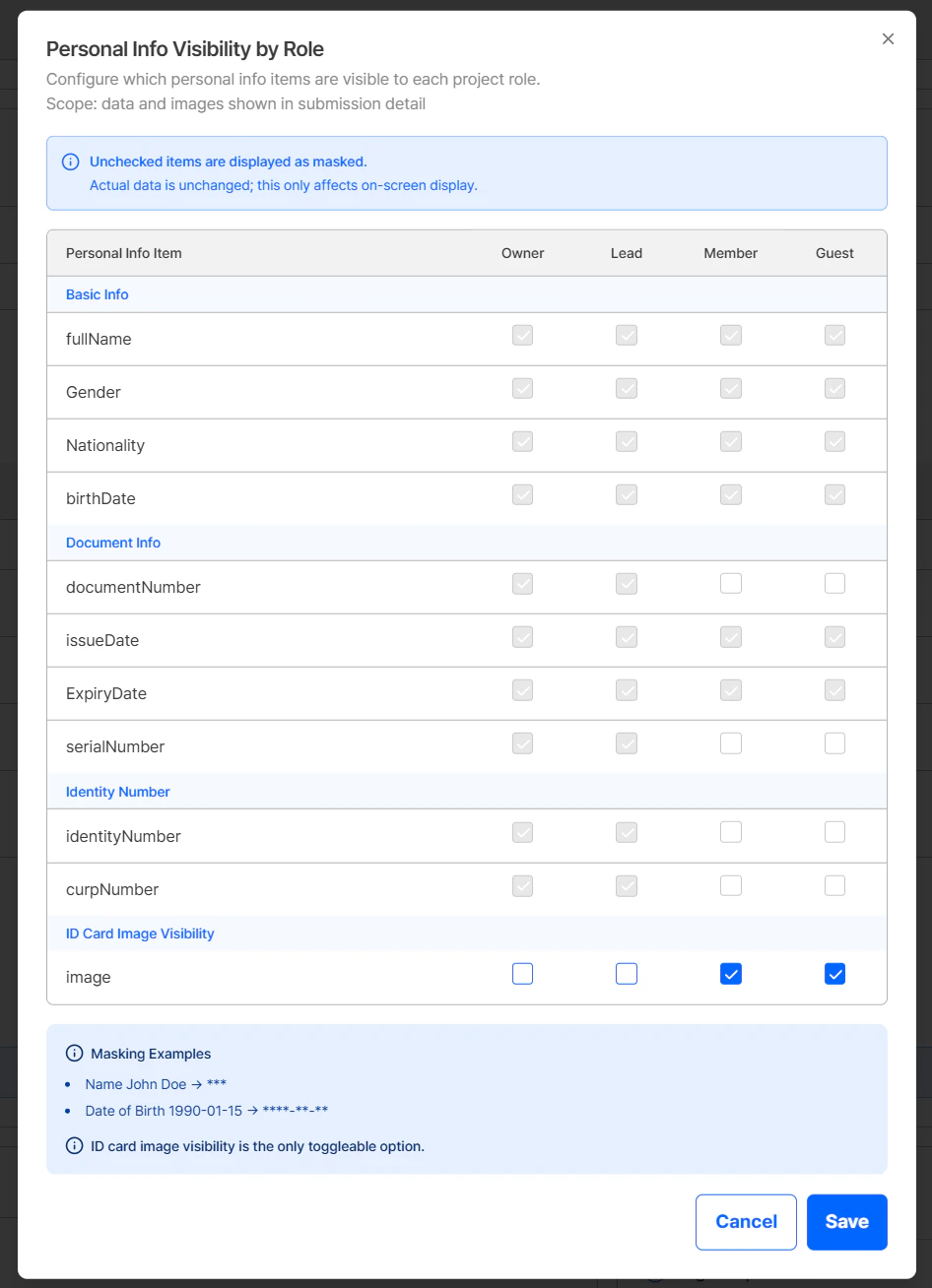
Configuración de visibilidad de información personal por rol
Los campos cuya visibilidad se controla son los siguientes.
Actualmente, en la configuración de visibilidad de información personal por rol solo se puede ajustar el campo Foto del documento (image). Los demás campos aún no se pueden ajustar; los valores de configuración se proporcionarán más adelante.
Ejemplos de enmascaramiento:
Nombre: Juan Pérez → ***
Fecha de nacimiento: 1990-01-15 → ****-**-**
El enmascaramiento de PII basado en rol se aplica únicamente a lo que se muestra en la pantalla del dashboard. Los datos almacenados reales y las respuestas de la API no se ven afectados.
La Configuración de Visualización de Privacidad (a nivel de proyecto) aplica un desenfoque/máscara general a campos específicos para todos los administradores a la vez. La configuración de visibilidad de PII por rol es una capa más granular encima de esta, que permite controlar qué campos se exponen por rol de forma independiente.
Las acciones que superan los permisos de un administrador (por ejemplo, un Member que intenta eliminar un submission) resultan en que el botón correspondiente se oculta o se muestra un aviso de permisos. Esto evita que los administradores realicen accidentalmente acciones fuera de su ámbito autorizado.
La asignación de roles y la configuración de visibilidad de PII se gestionan en Gestión de Proyectos > Configuración del Proyecto > Operación del Sistema.
Operación del Sistema
Gestione la asignación de roles y la configuración de visibilidad de PII
Actualización de Mayo 2026
Actualizaciones de nuevas funciones incluyendo el lanzamiento de RBAC
¿Esta página le ayudó?
⌘I
Assistant
Responses are generated using AI and may contain mistakes.