

Adición de la pestaña Device Info y Fingerprint option
Nueva Función La estructura de pestañas de la configuración Refuerzo de autenticación y prevención de falsificación se ha expandido a 3 pestañas. La opción Device Verification que estaba incluida en la pestaña “Additional Authentication & Meta Information” se ha movido a la pestaña exclusiva Device Info, y se han añadido nuevas funciones: Fingerprint option basada en Fingerprint del dispositivo y Device Duplicate Check.Device Info es la primera verificación al ingresar al liveform. Si el usuario es bloqueado en la etapa de Device Info, no puede acceder a Turnstile, detección de Proxy & VPN ni al proceso principal de KYC.
Fingerprint option (nuevo)
Seleccione los elementos a bloquear mediante casillas de verificación individuales. Si se detecta al menos uno, el usuario es redirigido a la página de error (DE-30000).
Device Duplicate Check (nuevo)
Limita la cantidad de veces que puede ocurrir una aprobación de KYC desde el mismo dispositivo.Nuevos códigos de error
El código de error y su definición se muestran juntos en la página de error para que los clientes puedan identificar inmediatamente el motivo del bloqueo.
División del pipeline de Verificación de Datos Gubernamentales por tipo de ID
Mejora Government Data Verification - Corea ha pasado del anterior toggle único ON/OFF a interruptores individuales por tipo de documento de identidad, permitiendo configurar para qué documentos de identidad coreanos se realiza la verificación de autenticidad según las necesidades del cliente. También mejora la flexibilidad operativa al poder desactivar selectivamente solo el documento afectado en caso de problemas temporales en el servidor de verificación de autenticidad.Interruptores de control individual
El interruptor Alien Registration controla simultáneamente 3 tipos de documentos: tarjeta de registro de extranjero, declaración de residencia doméstica para nacionales extranjeros de ascendencia coreana y tarjeta de residencia permanente.
Soporte para envío de código de error en Return URL
Actualización de Función Se ha añadido el nuevo campo Error Code (errorCode) a los Campos Dinámicos de la configuración Información de integración > Return URL del Dashboard. Incluso cuando un usuario es bloqueado en la pre-verificación (Device Info, etc.) o en la validación de token y accede a una página de error, puede regresar al servicio del cliente mediante el botón de Return URL. En ese momento, el valor errorCode se incluye en el query string de la URL para que el cliente pueda identificar el motivo del bloqueo.
Ejemplo de Return URL (página de error → Return URL):
El mapeo completo de códigos de error está disponible en el documento Códigos de error y páginas de error.
Estandarización de códigos de error de token (TK-10000 ~ TK-10004)
Mejora Se han asignado códigos de error con prefijo TK- a las páginas de error relacionadas con tokens, y los mensajes para el usuario han sido mejorados para mayor claridad. Antes solo se mostraba el código de desarrollador (token-missing, etc.), lo que generaba consultas repetidas; ahora el código de error y su definición se muestran juntos, facilitando la resolución de problemas.
Opciones de acción para documentos de identidad expirados (Expired ID)
Feature Update Se ha añadido una nueva opción Expired ID en Prevención de fraude y falsificación > Basado en ID y rostro, que permite elegir cómo ARGOS gestiona las verificaciones con un documento expirado. Antes los documentos expirados se rechazaban automáticamente; ahora puede enrutarlos a Retry o Warning.Datos de Warning
Las verificaciones aprobadas en estado Warning dejan los siguientes datos de Warning en el dashboard.Nuevo disparador en Custom Policy
Se ha añadido una condición de Warning al listado de Trigger de Custom Policy, para que pueda usar los avisos de documento expirado como disparador en sus reglas personalizadas.ID Liveness: conversión automática a Warning en modo Upload
Feature Update Cada pipeline de ID Liveness (Screen Replay / Paper Print / Portrait Replacement) con Retry seleccionado ahora expone una nueva casilla secundaria Apply Warning on Upload. Al marcarla, el Retry del pipeline se convierte a Warning únicamente cuando el usuario envía el documento en modo Upload, ya que los usuarios en modo Upload no pueden volver a capturar — así la verificación puede continuar bajo Warning en lugar de quedarse atascada en Retry.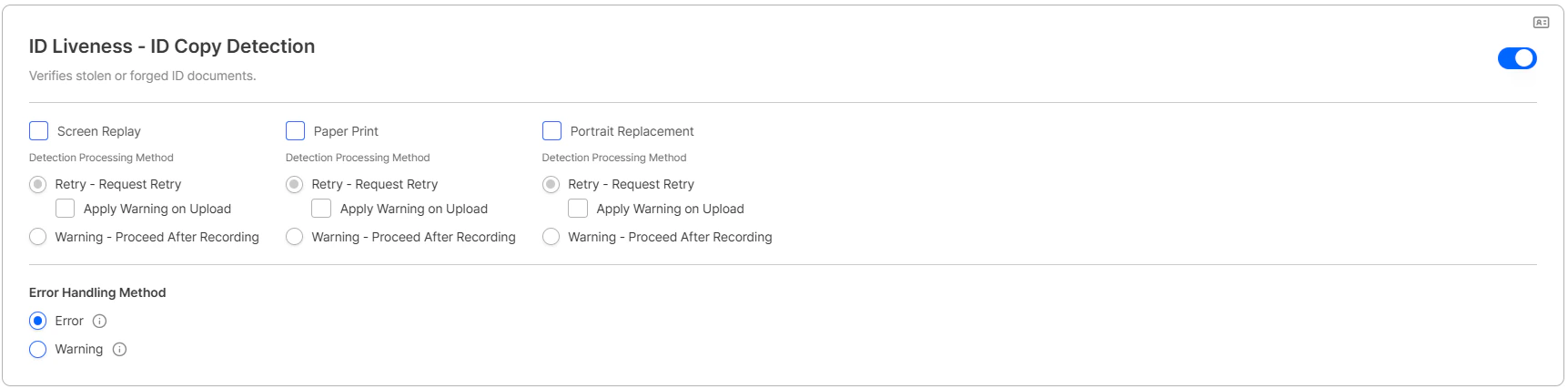
ID liveness — casilla 'Apply Warning on Upload' bajo Retry en cada pipeline
- La casilla es independiente por pipeline.
- Aparece solo cuando Retry está seleccionado y se oculta cuando se selecciona Warning.
Exposición en Custom Policy
Los datos de Warning generados por la conversión automática en modo Upload se exponen en el listado de Custom Policy.Cambiar la contraseña de la cuenta desde el dashboard
New Feature Anteriormente, cambiar la contraseña requería cerrar sesión y usar el flujo de Olvidé mi contraseña. Ahora puede cambiar su contraseña directamente desde el menú de cuenta del dashboard en Cuenta > Cambiar contraseña, estando con sesión iniciada. El flujo se ramifica en función de si OTP está activado.Búsqueda de Submission: longitud mínima reducida (3 → 2)
UX Improvement La longitud mínima de búsqueda en el listado de Submission se ha reducido de 3 caracteres a 2 caracteres, de modo que los entornos conuserId de 2 caracteres pueden buscar con normalidad.
Passive Face Auto Capture
New Feature Se ha añadido Auto Capture a la captura pasiva de rostro del liveform. Cuando el usuario alinea su rostro con la guía, la captura se completa automáticamente sin necesidad de pulsar un botón.Cambios
- El mensaje de guía se ha movido a la parte superior de la pantalla para mejor visibilidad.
- Se ha añadido un nuevo tipo de captura
face-passive-auto-capture. - El tiempo de espera de captura se ha reducido de 2 segundos → 1 segundo.
OCR de fecha de expiración para la Tarjeta de Registro de Extranjero de Corea
Feature Update Se ha habilitado el reconocimiento de fecha de expiración (expiry_date) para la Tarjeta de Registro de Extranjero de Corea. La fecha se extrae automáticamente y puede usarse para la validación de expiración y reglas de Custom Policy.
El valor impreso como Periodo de estancia (Period of Sojourn) en la tarjeta se usa como
expiry_date del documento.Funcionamiento
El OCR consultaexpiry_date y expiry_date0 por orden de prioridad, y el valor extraído se devuelve en la API GET Submission en el campo data.idcard_expireDate.
Ejemplo de respuesta
Adición de nombre completo en inglés (full_name_en)
Nueva Función
Cuando se aprueba KYC, se proporciona el campo full_name_en con el nombre completo del usuario convertido al inglés. Este campo está disponible en la respuesta de la API Submission, webhooks y el panel de control. El nombre se convierte mediante transliteración y no se traduce libremente (ej: 김 산 → KIM SAN no KIM Mountain).
Política de procesamiento
Liveform Streaming — Opción de Image Quality Check para imágenes cargadas
Actualización de Función Bajo Refuerzo de autenticación y prevención de falsificación → Prevención de falsificación de documentos → Liveform Streaming Solo captura → Permitir carga de documento se ha añadido un nuevo selector Image Quality Check. Permite ajustar si se ejecuta FE Image Quality Check en imágenes cargadas. El valor predeterminado es ON para ejecutar la verificación con el mismo nivel de calidad que la captura, y puede cambiar a OFF para omitir la verificación si se detectan fallos repetidos de IQC en su entorno.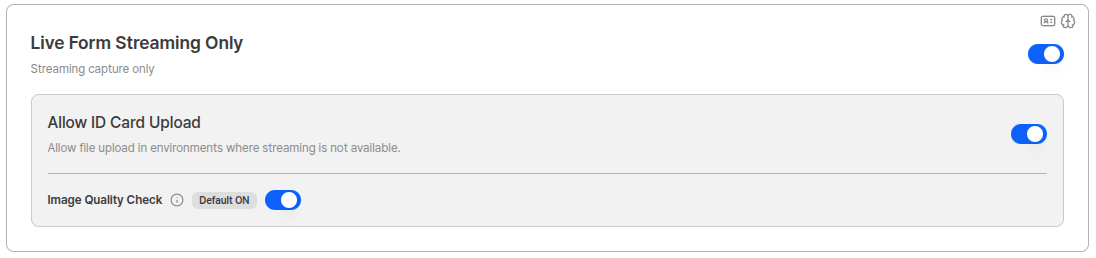
Selector de Permitir carga de documento e Image Quality Check
El selector Image Quality Check se expone solo cuando se cumplen Liveform Streaming ON + Permitir carga de documento ON. Si alguna de estas condiciones es OFF, no se muestra.
startValidUntil — Configuración de período de validez antes del inicio de autenticación
Nueva Función
Se ha añadido la opción de parámetro de cadena de consulta startValidUntil, que permite establecer un período de validez antes de que el usuario inicie la autenticación. A diferencia del período de validez tradicional que se aplica después de iniciar la autenticación, este se evalúa inmediatamente cuando el usuario accede al enlace de liveform. Se utiliza cuando necesita forzar el acceso dentro de cierto tiempo desde que se envía el enlace, como en casos de autenticación de guardián para menores.
ARGOS continúa mejorando su servicio de verificación de identidad para ofrecer mayor seguridad y una mejor experiencia de usuario. Gracias por usar ARGOS Identity. El equipo de ARGOS Identity