

Aplicación de funciones por método de autenticación de identidad
- 🪪 ID document: Basado en foto de ID
- 🧠 Knowledge-based: Basado en información ingresada por el usuario
Casos de uso
Sistema KYC automatizado para instituciones financieras
Sistema KYC automatizado para instituciones financieras
Los bancos pueden optimizar las tasas de procesamiento automático ajustando los umbrales de ARGOS score, ofrecer servicios KYC desatendidos las 24 horas activando la opción de automated processing only, aceptar solo IDs fiables con ID recognition guarantee mode, y cumplir con requisitos legales estableciendo límites de edad.
Operaciones regionalizadas para servicios globales
Operaciones regionalizadas para servicios globales
Las plataformas que ofrecen servicios internacionales pueden gestionar restricciones de servicio para regiones específicas mediante la configuración de blacklist countries y mejorar la conveniencia del usuario con universal ID support. Los IDs de diversos países pueden reconocerse automáticamente para mejorar la experiencia del usuario.
Gestión de cumplimiento para servicios con restricción de edad
Gestión de cumplimiento para servicios con restricción de edad
En servicios de alcohol o contenido para adultos, se puede cumplir con los requisitos legales mediante funciones de límite de edad. Los usuarios por debajo de la edad establecida son rechazados automáticamente, asegurando el cumplimiento regulatorio.
Ajuste fino de KYC con custom policies
Ajuste fino de KYC con custom policies
Con custom policy rules, puede limitar el ARGOS Score cuando se detecta baja confianza OCR, aplicar penalizaciones de puntuación cuando los usuarios editan campos específicos, o forzar automáticamente el estado KYC a rejected cuando ocurren alertas de falsificación, habilitando lógica de verificación específica del negocio.
ARGOS Score Threshold
Configure el criterio de ARGOS score que se usará en la verificación KYC. Desde un desplegable puede seleccionar el threshold que determina la tasa de procesamiento automático.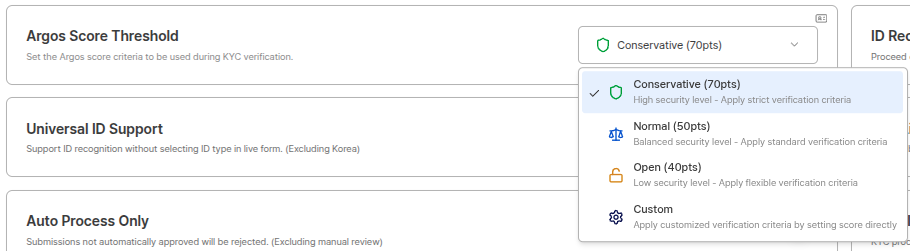
Configuración de ARGOS Score Threshold
- Conservative (70 puntos)
- Standard (50 puntos)
- Open (40 puntos)
- Mediante configuración personalizada, puede establecer el ARGOS score threshold en 99, y luego usar la opción Client API en Configuración del proyecto > Operación del sistema > Configuración de reviewers para permitir que los clientes revisen directamente.
Guía de selección de ARGOS Score Threshold
- Puntuación baja (conservador): Más submissions se aprueban automáticamente, pero algunos submissions riesgosos también pueden incluirse.
- Puntuación alta (estricto): Más seguro con criterios de verificación más estrictos, pero usuarios legítimos también pueden ser rechazados.
- Recomendado: Se recomienda comenzar con ajustes conservadores y ajustar gradualmente según datos operativos.
ID Recognition Guarantee Mode
Solo permite continuar cuando el reconocimiento del template del ID es exitoso.
Configuración de ID Recognition Guarantee Mode
Uso de ID Recognition ScoreCuando el ID recognition score es 80 o superior y todos los campos reconocidos durante la foto del ID son de reconocimiento normal, la página de confirmación del resultado de la foto del ID se omite en la vista del usuario.
Universal ID Support
Permite el reconocimiento sin seleccionar el tipo de ID en liveform. (Corea excluida)
Configuración de Universal ID Support
Si desea poder seleccionar solo tipos de ID específicos como medios válidos de verificación de identidad, contacte con soporte al cliente. Actualmente, solo los administradores de ARGOS pueden configurar esto por proyecto.
Age Limit
El KYC se rechaza cuando envían submissions usuarios por debajo de la edad configurada.
Configuración de Age Limit
- Esta función de límite de edad funciona basándose en la fecha de nacimiento mostrada en el ID.
- Para funciones de límite de edad mediante selfie, debe usar Face-based Age Verification.
- Ingrese la edad en el campo numérico. (p. ej., 13 años)
- Los usuarios por debajo de la edad establecida son rechazados automáticamente cuando envían.
Uso de Age LimitPuede usarse en servicios que requieren restricciones de edad según requisitos legales (alcohol, contenido para adultos, juegos de azar, etc.). Los usuarios son rechazados automáticamente basándose en su fecha de nacimiento, asegurando el cumplimiento.
Automated Processing Only
Los submissions que no se aprueban automáticamente se rechazan. (Sin revisión manual)
Configuración de Automated Processing Only
Uso de Automated Processing OnlyPuede usarse cuando se proporcionan servicios KYC desatendidos las 24 horas o cuando no se necesita exclusión de revisión manual. Se puede lograr una tasa de procesamiento automático óptima ajustándola junto con el ARGOS score threshold.
Blacklist Countries (Issuing Country)
Se restringe el progreso KYC para IDs emitidos en países seleccionados.
Configuración de Blacklist Country
- Busque los países a restringir mediante la función de búsqueda de países.
- Seleccione países de los resultados de búsqueda para agregarlos.
- Se pueden seleccionar múltiples países y agregarlos a la blacklist.
Uso de Blacklist CountryPuede usarse cuando el acceso de usuarios de países específicos debe restringirse debido a regulaciones o políticas. Por ejemplo, los usuarios de países sancionados o regiones donde la prestación de servicio está restringida pueden bloquearse preventivamente.
Custom Policy Rules
Controle la lógica de cálculo de ARGOS Score y la decisión de KYC Status con reglas personalizadas. Puede crear hasta 5 policies por proyecto.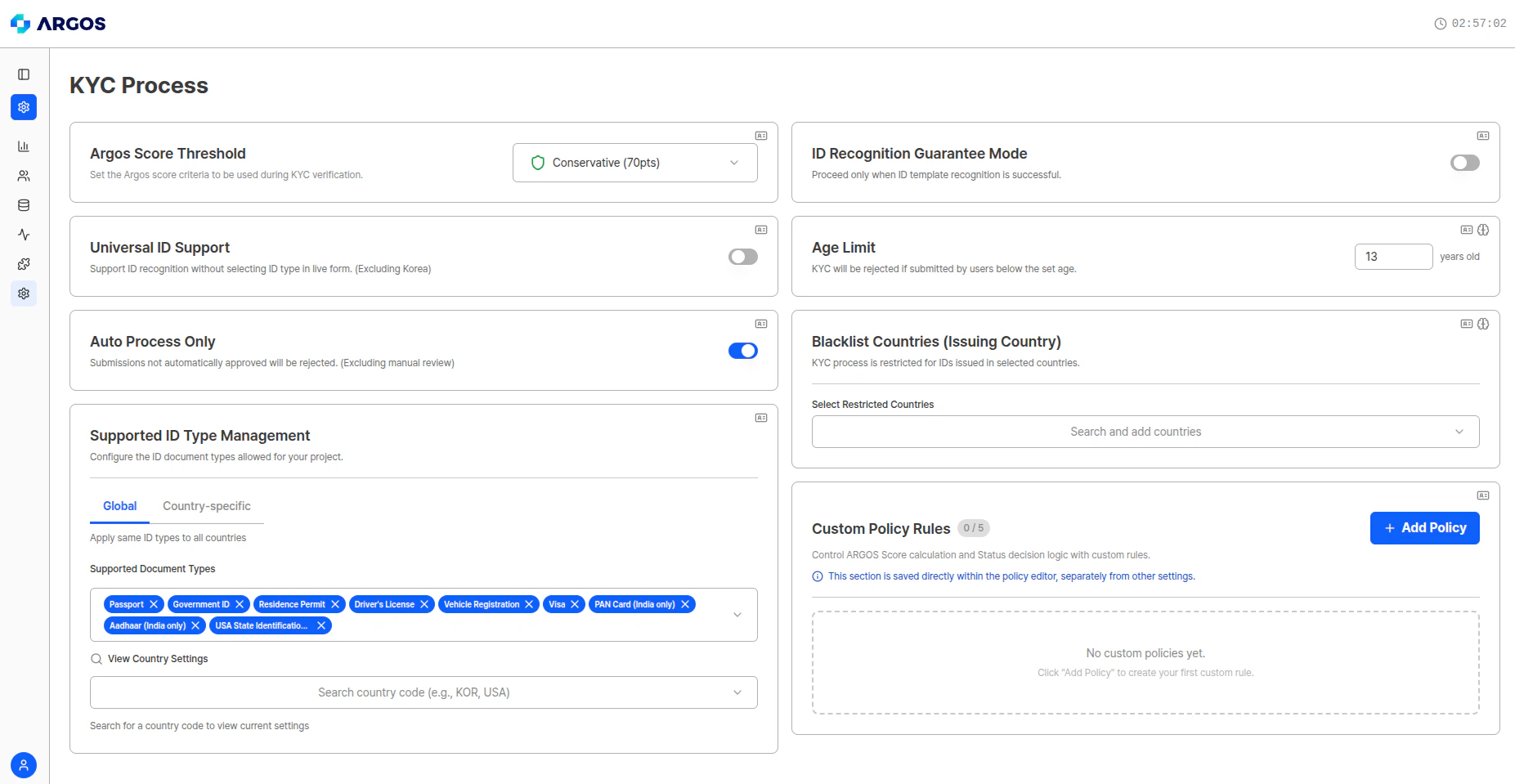
Configuración de Custom Policy Rules
Esta sección se guarda directamente dentro del editor de políticas, separadamente de otras configuraciones.
Policy editor
Haga clic en el botón + Add Policy para abrir el editor de políticas. En el editor, construye políticas conectando triggers (condiciones) y actions en un flujo visual.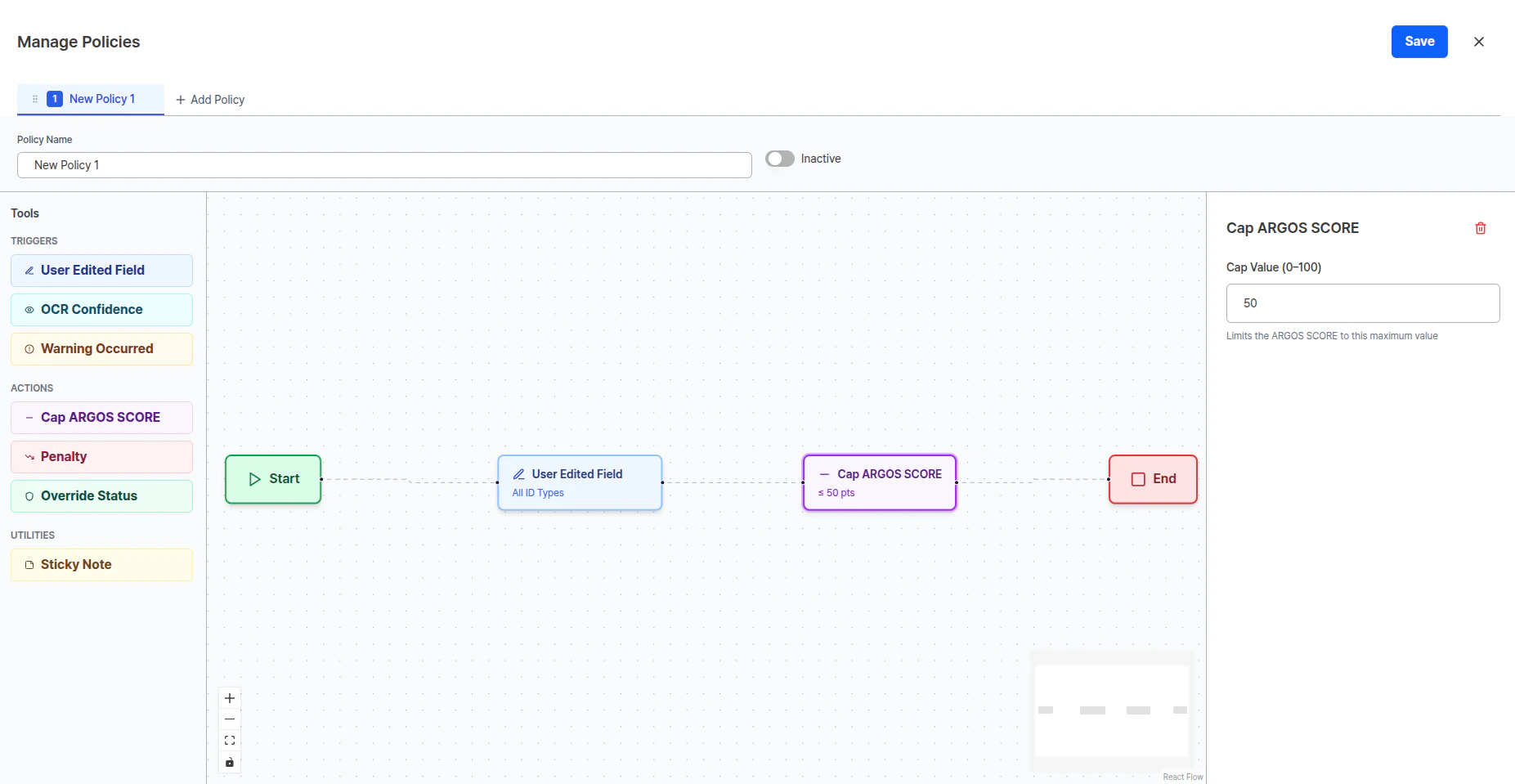
Policy editor - conecte triggers y actions en un flujo
Start → Trigger (condición) → Action (resultado) → End.
Triggers (condiciones)
Los triggers definen las condiciones bajo las cuales se aplica una política. Cuando se cumple una condición, se ejecuta la action conectada.Actions (resultados)
Las actions definen las operaciones a ejecutar cuando se cumple una condición de trigger.Utilidades
Creación de una política
1
Agregar política
Haga clic en el botón + Add Policy en el área Custom Policy Rules en la página KYC Process.
2
Configurar trigger
Arrastre una condición del área Triggers del panel Tools izquierdo al canvas. Haga clic en el nodo del trigger para mostrar el panel de configuración detallada a la derecha.
- User Edited Field: Seleccione ID Types y campos objetivo.
- OCR Confidence: Establezca campos y umbrales de confianza por ID Type.
- Warning Occurred: Seleccione tipos de advertencia a detectar.
3
Configurar action
Arrastre una action del área Actions al canvas. Haga clic en el nodo de la action para configurar sus valores.
- Cap ARGOS SCORE: Ingrese el valor límite (0-100).
- Penalty: Elija el método de deducción (absoluto/relativo) e ingrese el valor de deducción.
- Override Status: Seleccione el KYC Status a aplicar.
4
Conectar el flujo
Conecte los nodos en el orden:
Start → Trigger → Action → End.5
Guardar
Ingrese un nombre de política, verifique el estado activo/inactivo, y haga clic en el botón Save.
Después de guardar, regrese a la página KYC Process para confirmar que la política aparece en el área Custom Policy Rules.
Orden de aplicación de políticas
Las custom policies se ejecutan inmediatamente después de la decisión de ARGOS Score y se aplican en el siguiente orden durante el procesamiento KYC:- Decisión de ARGOS Score (auto-aprobación) — Compara el ARGOS Score contra el Threshold para determinar el KYC Status inicial.
- Validación de custom policy — Se ejecuta inmediatamente después de la decisión de ARGOS Score, validando las políticas activadas en orden y ejecutando sus actions.
- Aplicación de Automated Processing Only — Una etapa posterior a las custom policies. Si la opción “Automated Processing Only” está activada, cualquier estado Pending en esta etapa (incluido un Pending forzado por una custom policy) se rechaza (
automatic_verification_fail). - Verificación de usuario duplicado basada en búsqueda — Una etapa posterior a las custom policies que realiza una comprobación final de usuarios duplicados.
Lógica de determinación del resultado final
Después de la aplicación de custom policy, el ARGOS Score final y el KYC Status se determinan por las siguientes reglas:Ejemplo de aplicación de política
Ejemplo de aplicación de política
Configuración:
- ARGOS Score Threshold: 40 puntos
- Policy 1: Deducir 40 puntos (absoluto) cuando se detecta baja confianza OCR
- Policy 2: Forzar status a Rejected cuando se detecta baja confianza OCR
- ARGOS Score original: 96 puntos → Auto-aprobado (Approved)
- Policy 1 aplicada: 96 - 40 = 56 puntos (aún por encima del Threshold 40, así que Approved se mantiene)
- Policy 2 aplicada: Status forzado a Rejected
- Resultado final: ARGOS Score 56 puntos, KYC Status Rejected
Supported ID Type Management
Configure los tipos de ID permitidos en su proyecto. Puede configurar esto de dos formas — Global y Per Country — elija el método que mejor se adapte a sus requisitos de negocio.¿Qué método debería elegir?
- Global: Mejor para aplicar la misma política de ID Type en todos los países. Por ejemplo, use configuración global si desea “aceptar solo pasaportes de todos los países”.
- Per Country: Mejor cuando diferentes países necesitan diferentes políticas de ID Type. Por ejemplo, use configuración por país si necesita una estrategia dirigida como “aceptar solo pasaportes en el País A, pero permitir tanto pasaportes como licencias de conducir en el País B”.
Global
Aplica los mismos ID Types de forma uniforme en todos los países.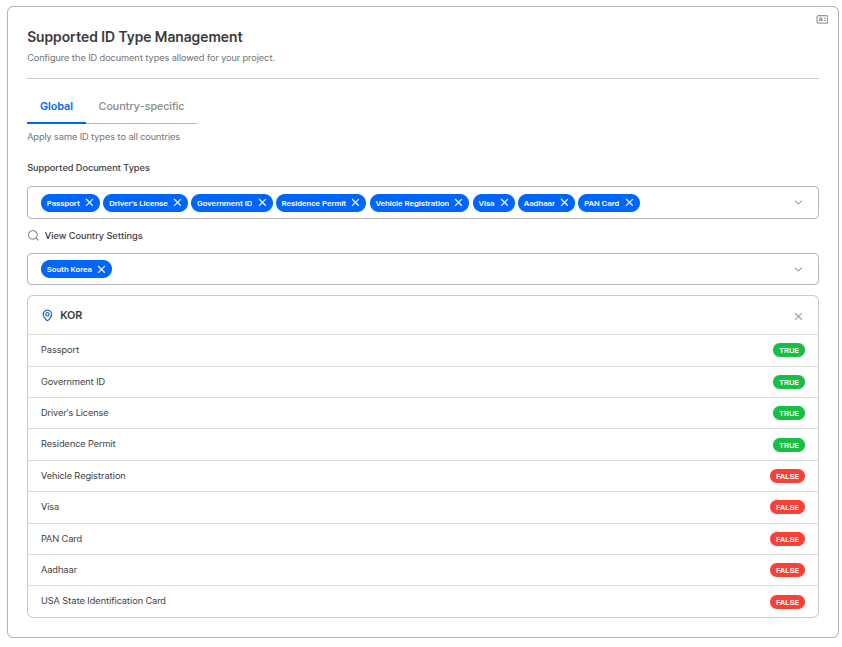
Configuración global de ID Type
Per Country
Configure ID Types individualmente por país mediante un archivo CSV.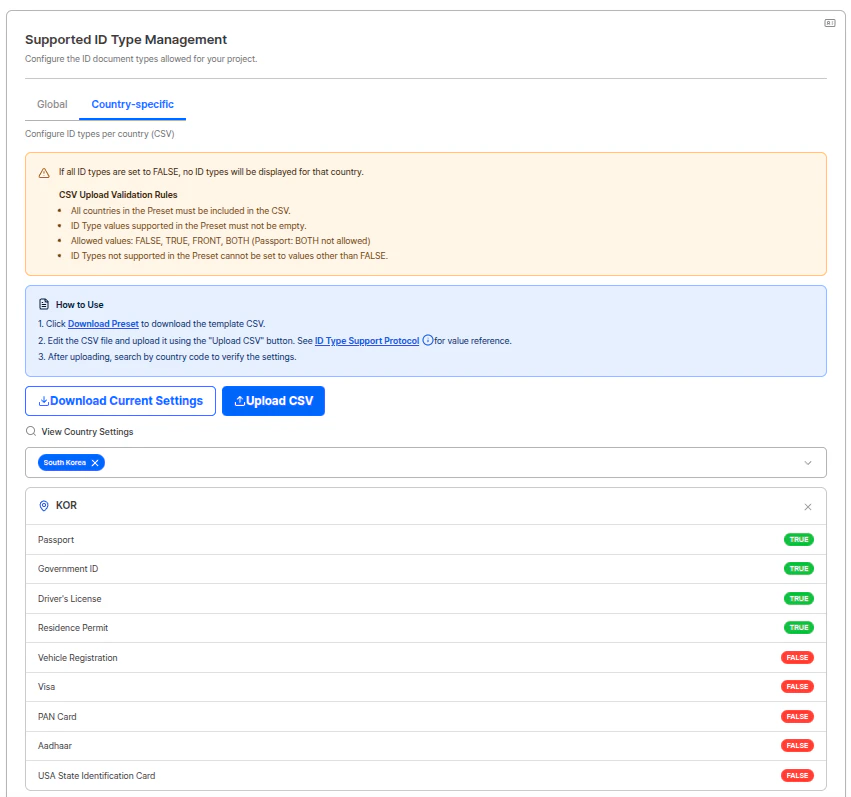
Configuración de ID Type por país
1
Descargar Preset
Haga clic en el botón Download Current Settings para descargar el archivo CSV de plantilla. El CSV contiene todos los países soportados y los tipos de ID disponibles para KYC en cada país.
2
Editar archivo CSV
En el archivo CSV descargado, establezca un valor para cada combinación de país y tipo de ID.
3
Subir CSV
Suba el archivo CSV modificado usando el botón CSV Upload. Después de subir, busque por código de país en Per-Country Settings Lookup para verificar que la configuración se aplicó correctamente.
- Todos los países incluidos en el Preset deben existir en el CSV.
- Los valores para ID Types soportados por el Preset no deben faltar.
- Los ID Types no soportados por el Preset no pueden establecerse a un valor distinto de
FALSE.
Per-Country Settings Lookup
Independientemente de si se usa la configuración global o por país, puede verificar el estado de configuración actualmente aplicado para cada país. Seleccione un país del desplegable para ver los tipos de ID permitidos y su estado de activación (TRUE / FALSE) para ese país.
El Per-Country Settings Lookup no es donde se cambian las configuraciones — es un área que muestra el estado actual reflejando los resultados configurados en la configuración global o por país.