

Casos de uso representativos
Como la identidad puede reverificarse con una sola selfie sin contraseña ni código de autenticación, puede reforzar la seguridad y reducir la fricción del usuario al mismo tiempo.Cambio de dispositivo
Reautenticación ante detección de anomalías
Reverificación periódica de identidad
Pérdida de contraseña / Cambio de información
Método de operación (3 pasos)
1
Prerrequisito
Debe existir un Submission aprobado de eKYC. (Referencia)
2
Proceso
Llame a la URL del Add-On (incluyendo pid + Submission ID) → Tome la selfie
Al acceder desde escritorio, se muestra un QR → Continúe la captura en el móvil.
3
Evaluación/Almacenamiento
Comparación automática de registrado vs verificado → Los resultados se almacenan en el dashboard como Auth ID (submission).
Beneficios de FACE AUTH
Creación y configuración del proyecto
Para usar FACE AUTH, primero cree un proyecto Add-On en el dashboard y configure las políticas (threshold, liveness, occlusion).Paso 1: Crear proyecto Add-On
Seleccione menú Add-On → ‘Create Project’ en el dashboard para crear un nuevo proyecto FACE AUTH. La conexión de dependencia con el proyecto eKYC se forma inmediatamente tras la creación, y la URL del Add-On y la API key se mapean automáticamente. El proyecto Add-On se crea en la misma región que el proyecto eKYC al que está conectado. Consulte Regiones para más detalles.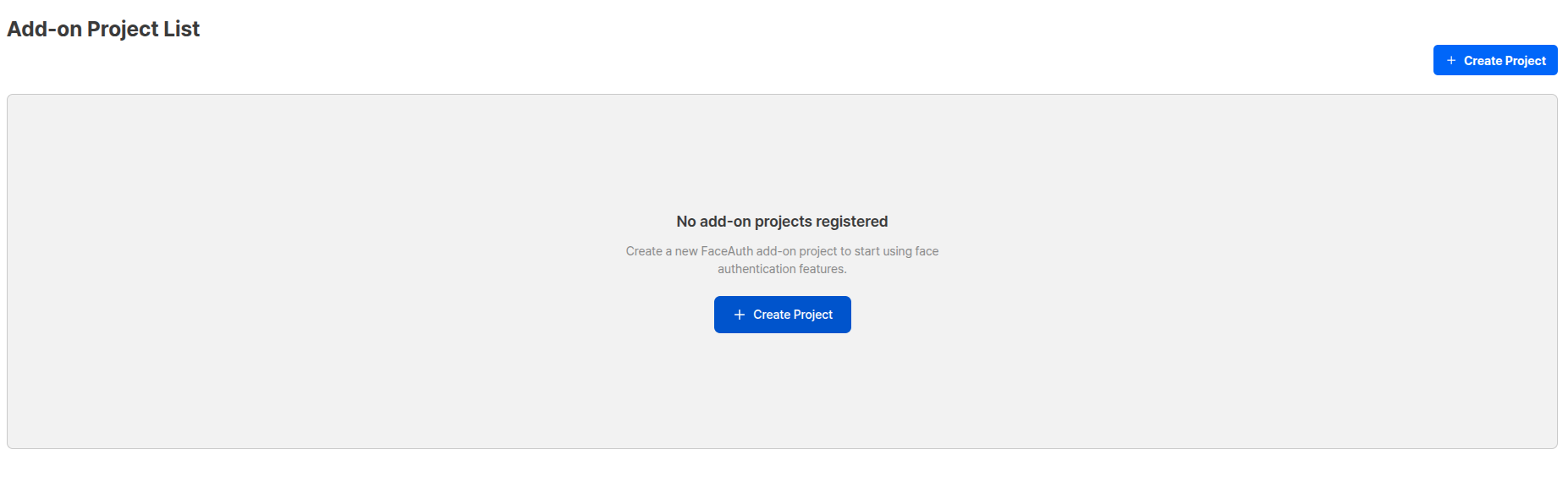
Pantalla antes de crear el proyecto

Pantalla después de crear el proyecto
Paso 2: Configuración de información del proyecto
Especifique el nombre y logo del proyecto en la pantalla de configuración, y establezca el botón/URL para redirigir después de completar el envío de autenticación.
Pantalla de configuración de información del proyecto
Paso 3: Configuración de políticas (Threshold)
Los thresholds son más permisivos cuando son más bajos, más estrictos cuando son más altos. Ajuste paso a paso para adaptarse a los objetivos de riesgo y UX del servicio.
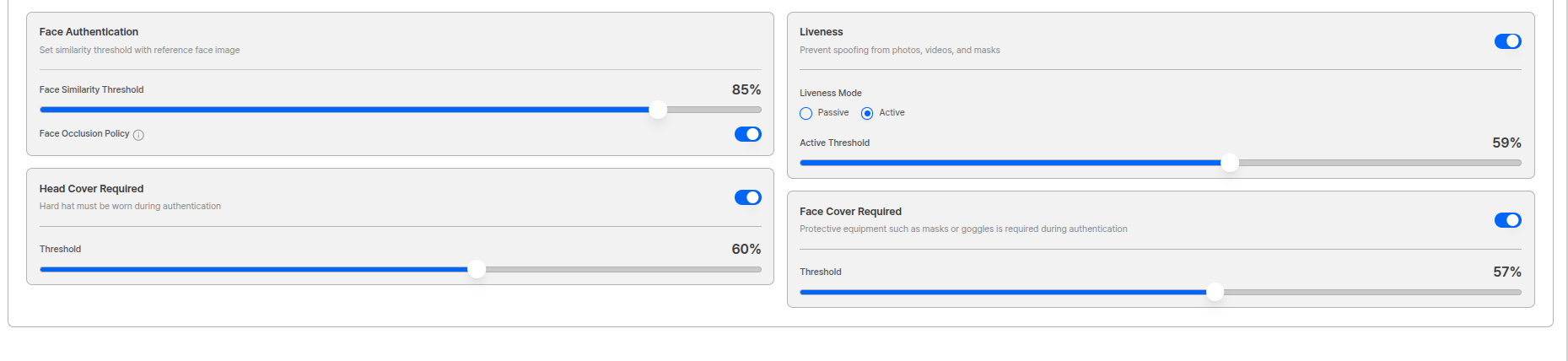
Pantalla de configuración de políticas del proyecto
Face occlusion y face occlusion threshold no pueden usarse simultáneamente.
- Head Occlusion Threshold: Entornos que requieren casco de seguridad (moto, obra, etc.)
- Face Occlusion Threshold: Entornos que requieren mascarilla (hospital, obra, etc.)
Paso 4: Parámetros de URL del Add-On y configuración de cifrado
Se deben registrar los parámetros requeridos para usar la URL de FACE AUTH. Parámetros requeridos:
Parámetros opcionales:
Los parámetros opcionales también deben enviarse dentro de
encrypted. Para la definición detallada de cada parámetro, consulte Comenzar con FaceAuth — Definición de parámetros de solicitud.Configuración de condiciones de expiración de Token
Puede configurar un control de acceso limitado a través del Token ID.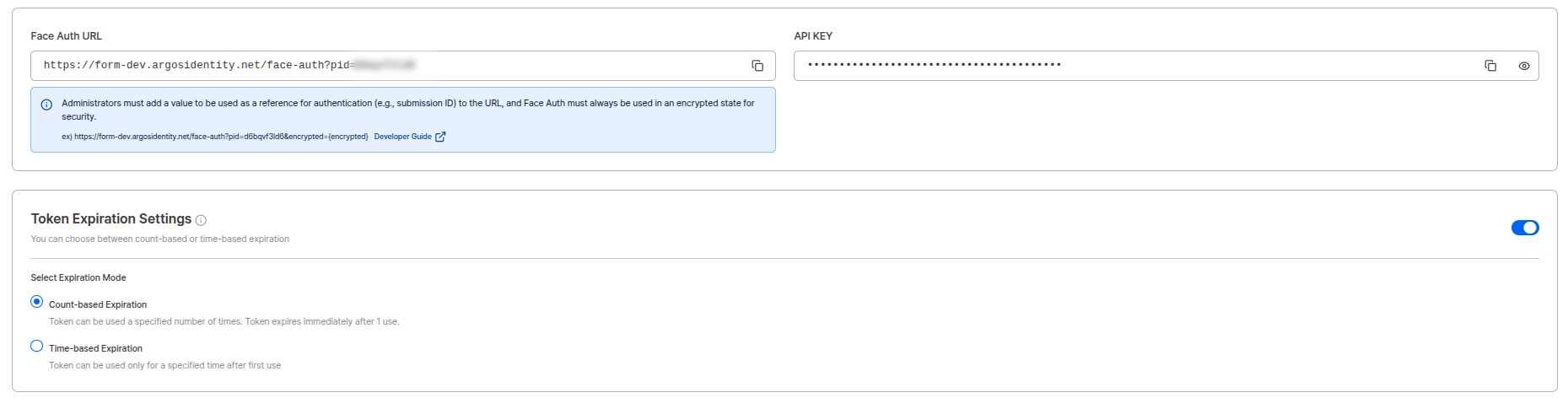
Pantalla de configuración de token del proyecto
La condición de activación de la expiración es cuando se hace clic en el botón “Start” en la primera pantalla de FACE AUTH.
Configuración de la URL de retorno
La tarjeta AddOn Return URL define a dónde vuelve el usuario tras la autenticación y qué campos se envían con él. Los campos seleccionados se añaden a la consulta de la URL de retorno en el orden siguiente.Ejemplo de URL de retorno final
La URL de retorno de ID Check (Liveform) se gestiona por separado en
Información de integración > URL de retorno del proyecto principal y envía parámetros distintos. Ambas configuraciones son independientes. → Guía de URL de retornoProvisión a usuarios
FACE AUTH puede proporcionarse de dos formas.- A. URL del Add-On (recomendado)
- B. Integración basada en API
Guíe a los usuarios para abrir la URL del Add-On y proceder con la reautenticación mediante captura de selfie en la pantalla web.Parámetros requeridos:Transición Escritorio → Móvil:
Al abrirlo en PC, se muestra un código QR para que los usuarios lo escaneen con su teléfono y continúen la captura.
pid={AddOn Project ID}— incluido en el query string de la URL en texto planoencrypted={...}— el JSON{"sid": "{Submission ID aprobado de eKYC}"}cifrado con AES-256 y luego codificado para URL (consulte Paso 4)
Las URL de Liveform de esta página corresponden a proyectos de la región US. Los proyectos de la región KR usan el host
form-kr.argosidentity.com. Consulte Regiones para más detalles.Patrón de URL
Lista de verificación
- ✅ Conecte la URL del Add-On a un enlace/botón
- ✅ Verifique que
sidno falte y que la submission de eKYC esté en estadoapproved - ✅ Los parámetros sensibles como
siddeben incluirse dentro deencrypted— nunca expuestos en texto plano - ✅ Si el tráfico de escritorio es alto, coloque texto guía de transición QR en posición fija superior
Verificación de operación (Smoke Test)
- Si aparece la pantalla de autenticación cuando se llama a la URL del Add-On con un submissionId aprobado
- Si la visualización del QR y la transición al móvil son naturales al acceder desde PC
- Si los resultados se almacenan y consultan como submission del Add-On (Auth ID) después de la captura
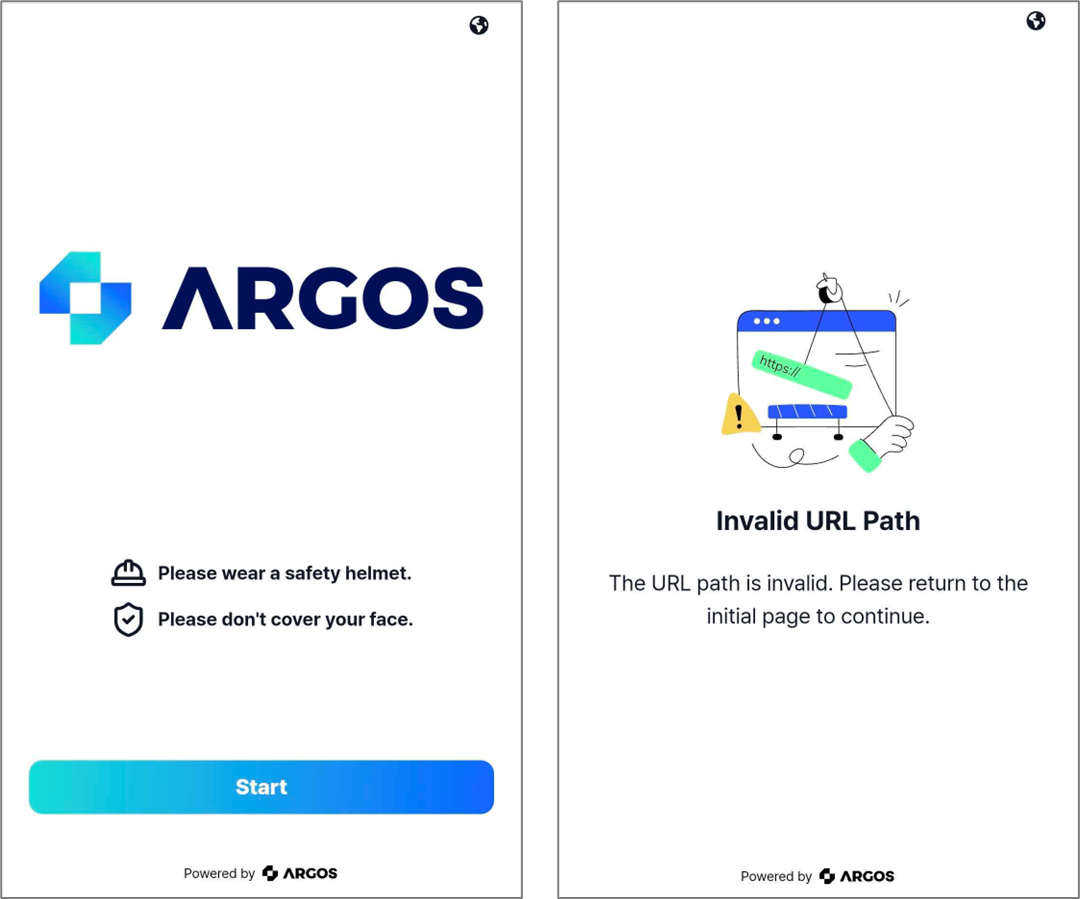
Pantalla de autenticación normal y pantalla de error cuando el sid se usa incorrectamente
AUTH ID - Verificación de resultado de autenticación
Auth ID se refiere a un resultado (submission) de FACE AUTH (add-on). Se registran juntos la evaluación de misma persona comparando la copia registrada (cara aprobada previamente de eKYC) con esta selfie (copia verificada), el snapshot de la política aplicada y la línea de tiempo del procesamiento.Ver resultados en el dashboard
- Hora
- AUTH ID (TARGET)
- Submission ID (Reference)
- Estado
- Snapshot de política
- Puntuación/threshold
- Resultados de liveness y occlusion
- Imágenes de comparación
- Logs
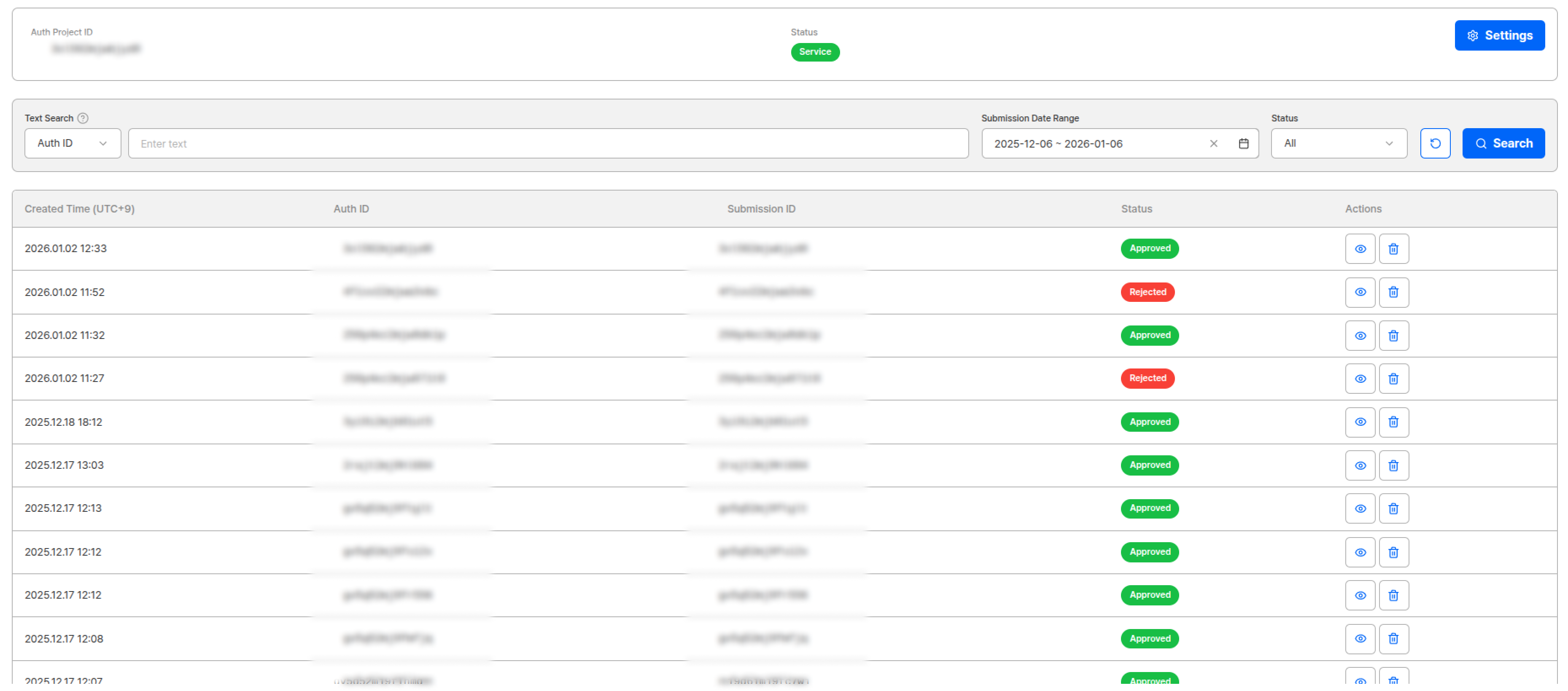
Dashboard de Auth ID del proyecto Add-On
Información detallada de Auth ID
La información de referencia prioriza la comparación de Selfie, y si la Selfie no está disponible, utiliza el retrato del ID como secundario para la comparación.
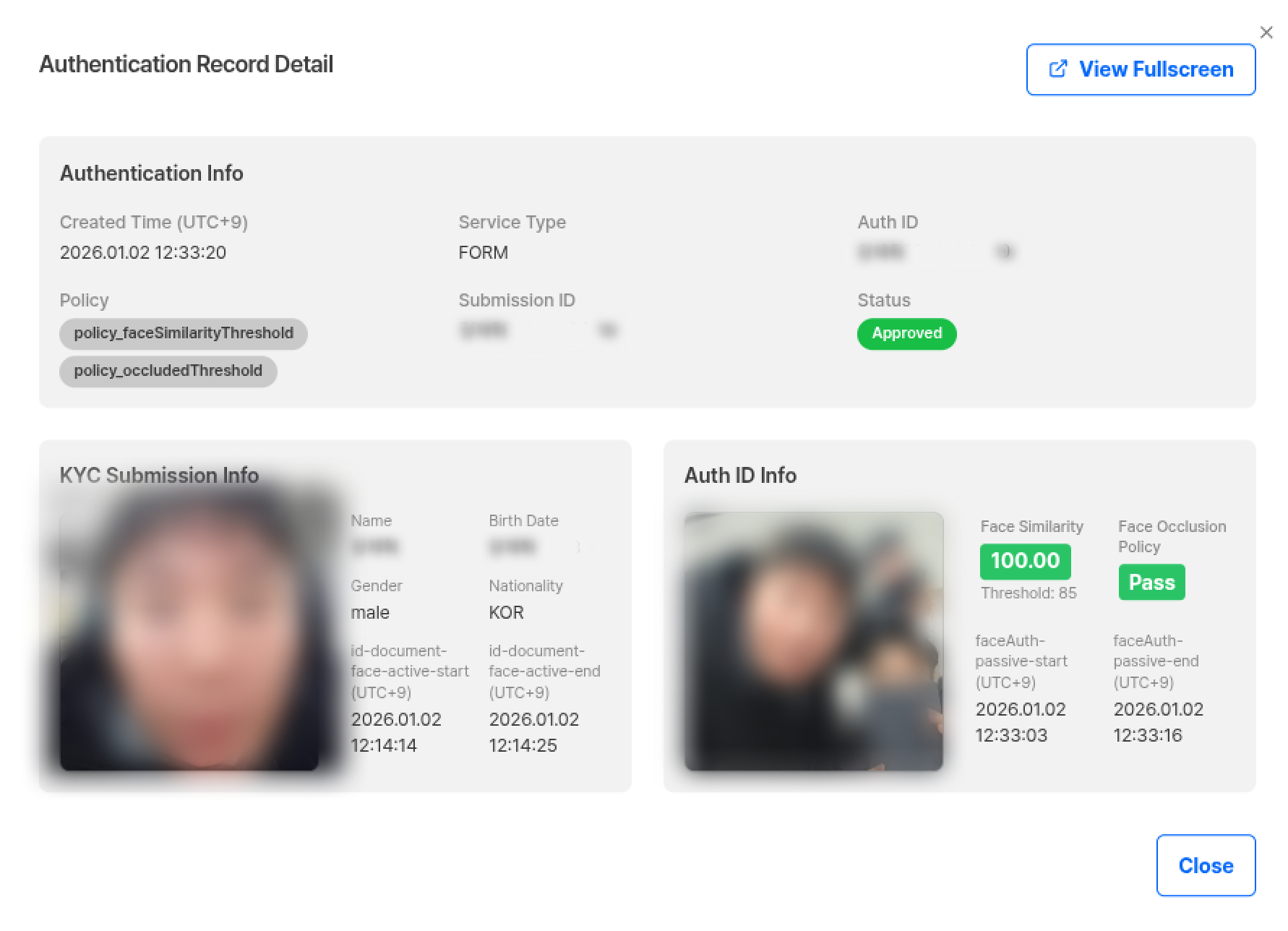
Pantalla de detalle de Auth ID del proyecto Add-On
Integración en tiempo real vía Webhook
Cuando FACE AUTH finaliza y los resultados finales están disponibles, los resultados se envían automáticamente a la URL de Webhook registrada en el proyecto de ID Check existente. Tipo de trigger:"faceAuth"
Lista de verificación de implementación
- ✅ Registre la URL de Webhook (por unidad de proyecto) y confirme la recepción con respuesta 2xx
- ✅ Prevención de recepción duplicada: Verifique duplicados basándose en Authentication_id
- ✅ Procesamiento de zona horaria: Create_Time(UTC+0) → Convierta a hora estándar interna si es necesario
- ✅ Mapeo de claves: Mapee a usuarios/solicitudes internos con Submission_id, User_id, cf1~3
- ✅ Registro de auditoría: Almacene el payload original y los resultados de enrutamiento juntos
Lista de verificación para adopción rápida
1
Crear proyecto
Cree el proyecto FACE AUTH en Dashboard → Add-On.
2
Establecer valores de política
Configure face match threshold / liveness / bloqueo por occlusion (ON/OFF).
3
Obtener Submission aprobado de eKYC
Se requiere un Submission de eKYC aprobado para usar como Referencia.
4
Diseñar la llamada
Incluya pid + Submission ID en la URL del Add-On (considere el flujo escritorio→QR→móvil)
5
Rutina de verificación de resultados
Monitorice el estado, política y resultados de comparación de Auth ID (submission) en el dashboard.