

La verificación ahora se ejecuta en tres puntos Cambio en 2026-07Anteriormente la verificación se realizaba una sola vez al ingresar al liveform. Además del ingreso (
entry), ahora también se ejecuta en la captura del documento (idCapture) y en la captura de la selfie (selfie), y los valores de cada etapa de captura se comparan con los del ingreso para detectar si el dispositivo o el entorno fueron sustituidos durante la sesión.Cómo activarloConfigure la verificación Device, la verificación Sensor y Fingerprint option en la pestaña Device Info del menú Gestión de proyectos > Política y autenticación > Refuerzo de autenticación y prevención de falsificación.
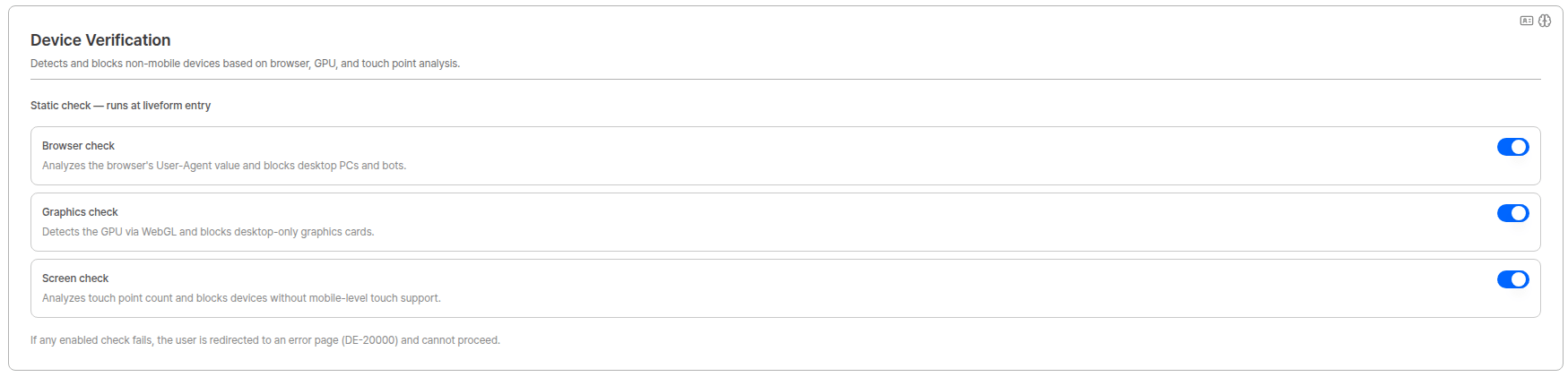
Pantalla de configuración de la verificación Device en la pestaña Device Info
Las pantallas de consulta de Device Verification (lista de resultados y vista detallada) se ofrecen con la interfaz en inglés. En este documento los nombres de los campos se indican en su forma original en inglés.
Tipos de verificación
En la página de Device Verification se pueden consultar los resultados de tres tipos de verificación.Device (Static check)
Analiza la información del dispositivo para determinar si es un dispositivo móvil. Si se determina que es un dispositivo no móvil, la verificación resulta en FAIL.Sensor Nuevo en 2026-07
Recopila y verifica las señales del sensor de movimiento del dispositivo en el momento en que se captura el documento o la selfie para detectar intentos de falsificar la ruta de la cámara e inyectar imágenes preparadas de antemano (media injection).Los criterios de verificación se actualizan continuamente y la lógica de decisión concreta y sus valores de referencia no se divulgan por motivos de seguridad.
Fingerprint Nuevo en 2026-04
Detecta entornos virtuales, emuladores, bots automatizados y navegadores manipulados a partir del Fingerprint del dispositivo (Visitor ID), y limita las aprobaciones repetidas desde el mismo dispositivo.Los criterios de verificación se actualizan continuamente y la lógica de detección concreta no se divulga por motivos de seguridad.
Puntos de verificación
Nuevo en 2026-07 La verificación se realiza en los siguientes tres puntos (Step), y los elementos verificados difieren según el punto.Comparación entre puntos (Step Consistency)
Los valores de cada etapa de captura se comparan siempre con los recopilados en el ingreso. Así se detectan los intentos de superar la verificación en el ingreso y cambiar después a otro dispositivo o entorno.La verificación de duplicados (Device Duplicate Check) solo se ejecuta en el ingreso. Aunque active la captura del documento y de la selfie en los puntos de verificación de Fingerprint, la verificación de duplicados no se ejecuta ni se registra en las etapas de captura. Así se evita que el usuario sea rechazado porque su propia etapa anterior quedó marcada como duplicada.
Lista de resultados de verificación
Cuando Device Verification está activado, puede consultar cada resultado de verificación en la lista. Los tres tipos — Device, Sensor y Fingerprint — se muestran juntos en una misma lista, y puede seleccionar las columnas visibles conTable Columns en la parte superior.
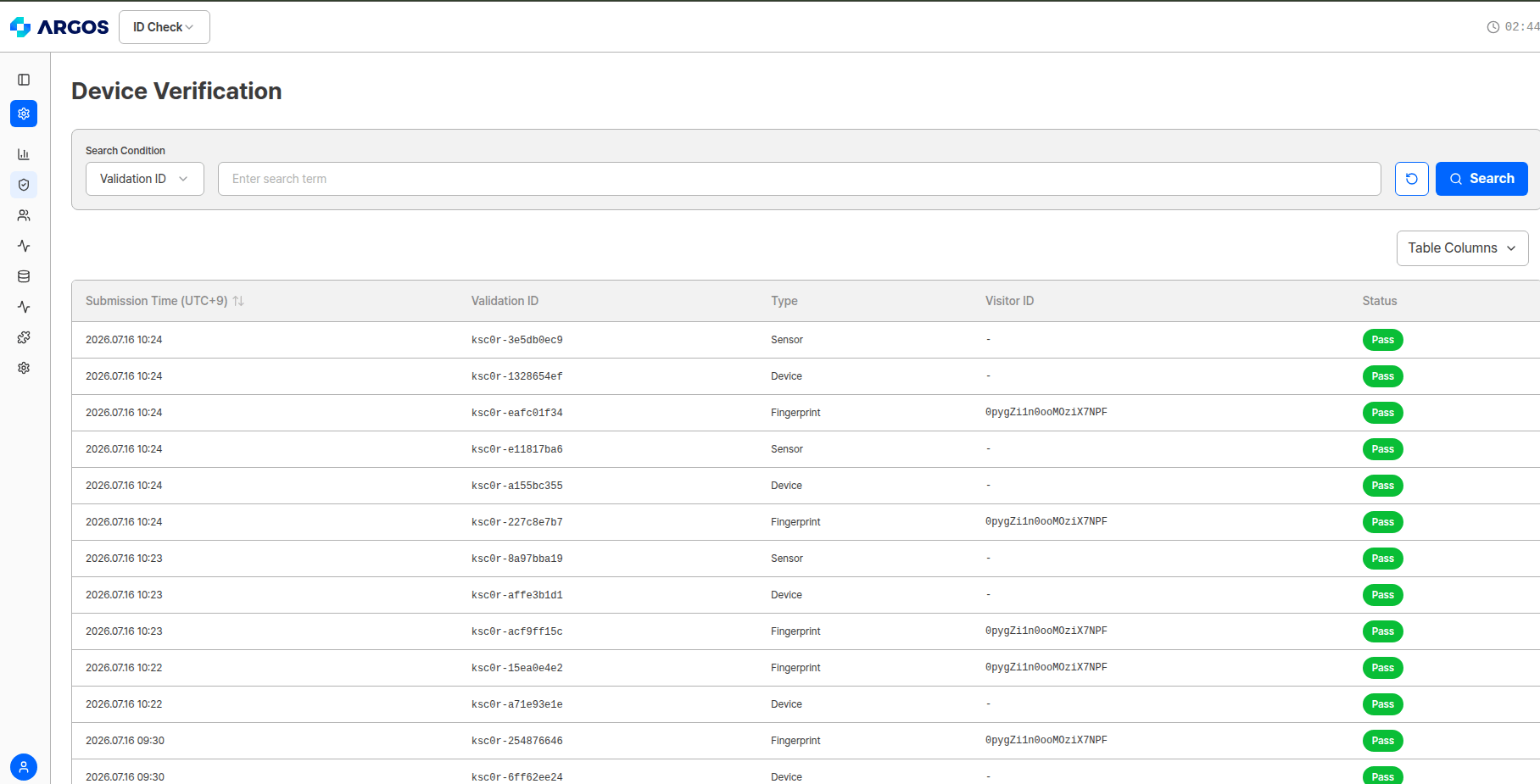
Lista de resultados de Device Verification
Se crean varios Validation ID para un mismo usuario Cambio en 2026-07Se emite un Validation ID por cada punto de verificación × tipo de verificación. Con todas las opciones activadas, una sesión KYC de un solo usuario genera hasta 8 Validation ID.
entry 2 (Device, Fingerprint) + idCapture 3 (Device, Sensor, Fingerprint) + selfie 3 (Device, Sensor, Fingerprint) = 8Es normal ver varias filas con un Submission Time similar. Utilice el campo Step de la vista detallada para identificar a qué punto corresponde cada fila.Vista detallada de verificación
Al hacer clic en una fila de la lista se abre el modalVerification detail de esa verificación. Los campos mostrados dependen del tipo de verificación.
Común — Basic Information
Se muestra en todos los tipos.Detalle de Device
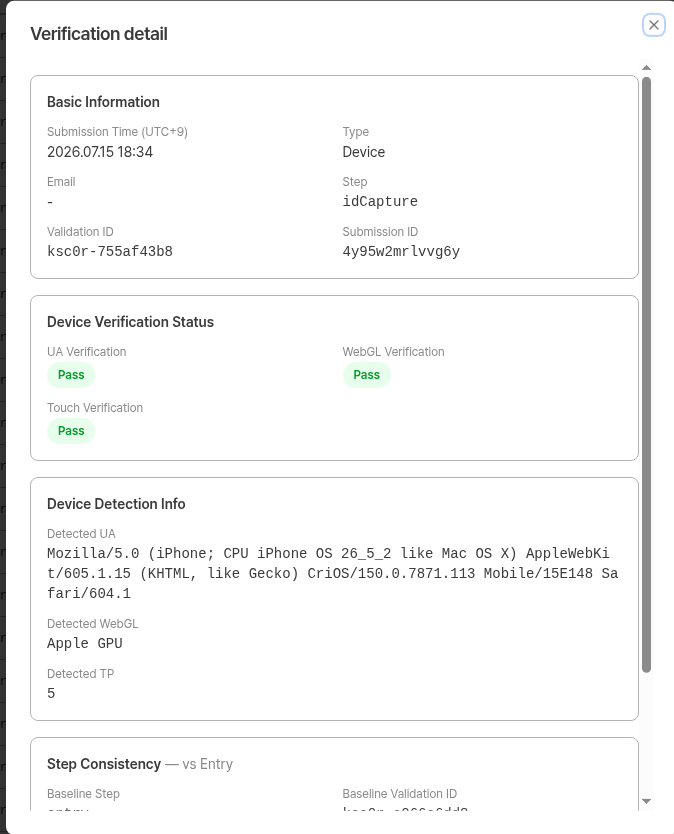
Verification detail — Device
Device Detection Info — Valores originales detectados durante la verificación.
Step Consistency — vs Entry Nuevo en 2026-07
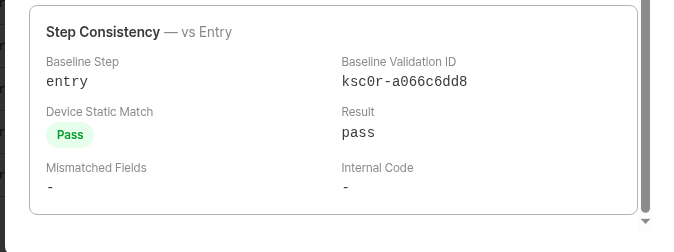
Step Consistency — Device
Step es idCapture o selfie; no se muestra en el registro entry, que actúa como referencia.
Detalle de Sensor Nuevo en 2026-07
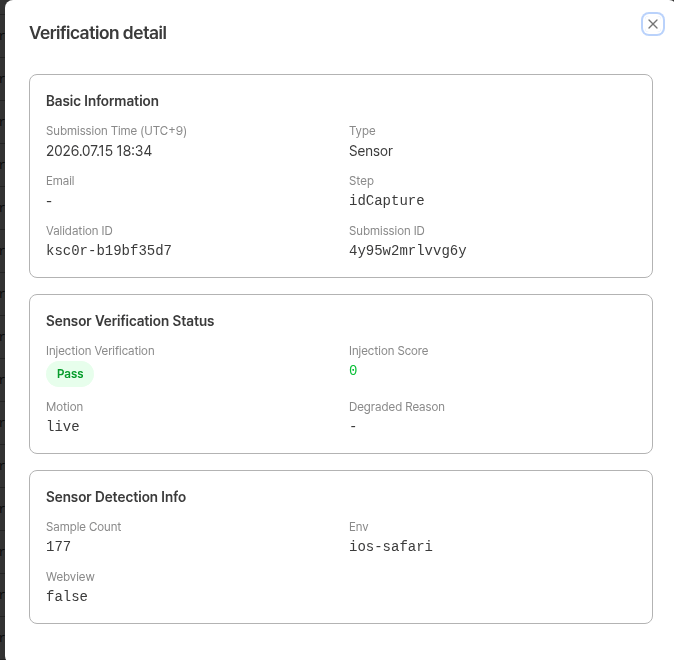
Verification detail — Sensor
Sensor Detection Info
El tipo Sensor no incluye la sección Step Consistency. Las señales del sensor representan el entorno físico en el momento de la captura, por lo que no se comparan entre puntos.
Detalle de Fingerprint
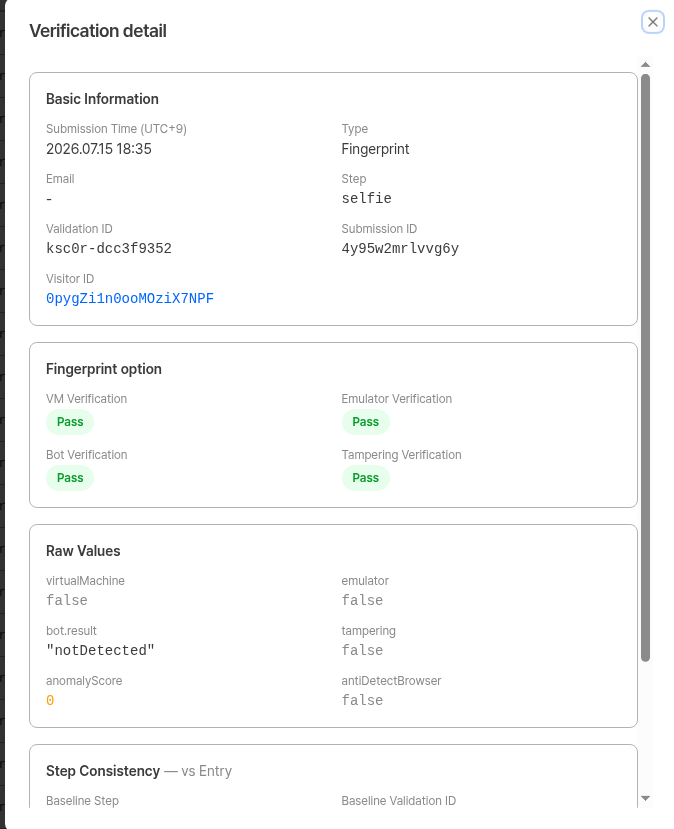
Verification detail — Fingerprint
Raw Values — Valores originales devueltos por el motor de detección (
virtualMachine, emulator, bot.result, tampering, anomalyScore, antiDetectBrowser).
Step Consistency — vs Entry Nuevo en 2026-07
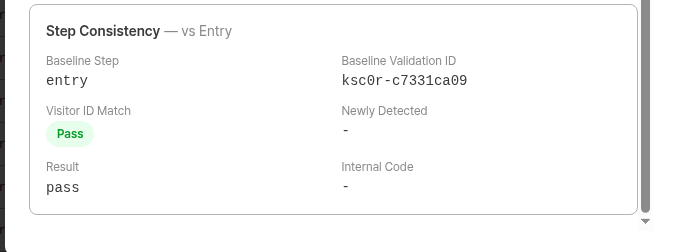
Step Consistency — Fingerprint
Internal Code
Cuando la comparación entre puntos detecta una incidencia, se registra un código de error según el motivo en el campoInternal Code. Es el código de error que se muestra al usuario cuando se produce un bloqueo en una etapa de captura; en el dashboard puede consultar qué motivo se aplicó mediante el campo Internal Code.
No se asigna ningún código a los fallos de la verificación Sensor.
Comprobación desde la vista de detalle del submission
En la vista de detalle del submission del usuario, puede acceder directamente al resultado de Device Verification de ese submission a través del desplegable Pre-verification List.
Vista de detalle del submission - Desplegable Pre-verification List
Tras la actualización de 2026-07, al aumentar los puntos de verificación, un mismo submission puede vincularse a hasta 8 Validation IDs.
Página de error al bloquear
Cuando ocurre un FAIL en Device Verification en el punto de ingreso, se muestra al usuario una página de error diferente según el tipo de verificación que haya fallado. Todos los códigos de error y su definición se muestran en la página de error, permitiendo a los clientes diagnosticar rápidamente la causa.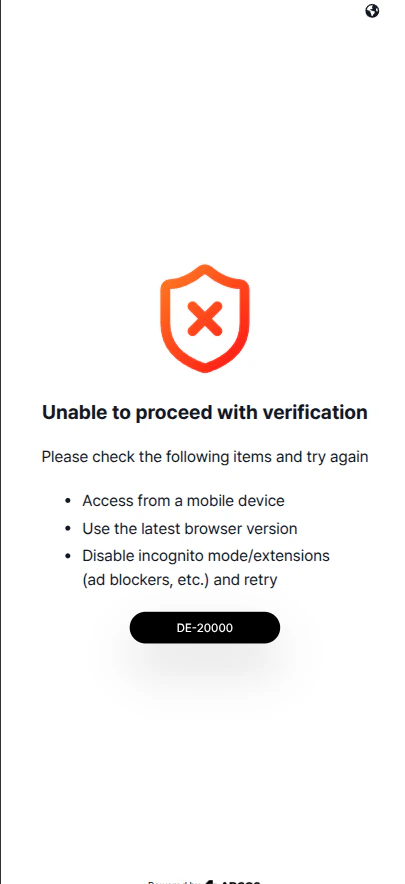
Página de error de Device Verification
- Acceda desde un dispositivo móvil
- Use la última versión del navegador
- Desactive el modo incógnito/extensiones (bloqueadores de anuncios, etc.) e inténtelo de nuevo
Flujo del proceso de verificación
1
Ingreso al liveform (entry)
El usuario ingresa al liveform de KYC. La verificación Device (Static check) y la verificación Fingerprint se ejecutan primero entre todas las pre-verificaciones, y los valores recopilados aquí se convierten en la referencia para la comparación en las etapas de captura posteriores.
2
Verificación de Turnstile · Proxy & VPN
Una vez superada la verificación de Device Info, se ejecutan secuencialmente la verificación de Turnstile y la detección de Proxy & VPN.
3
Captura del documento (idCapture)
En el momento de capturar el documento de identidad se vuelven a ejecutar las verificaciones configuradas.
- Device — recopila de nuevo los valores y los compara con los del ingreso
- Sensor — verifica las señales del sensor en el momento de la captura
- Fingerprint — compara el Visitor ID con el del ingreso (no se realiza la verificación de duplicados)
4
Captura de la selfie (selfie)
Las mismas verificaciones se ejecutan en la captura de la selfie, comparando de nuevo con los valores del ingreso.
Estas verificaciones se ejecutan antes de los motores de pago asociados a la selfie (liveness, comparación facial, etc.).
5
Finalización del proceso KYC
Una vez superados todos los puntos de verificación, la autenticación KYC continúa con normalidad.
Cada punto de verificación se registra con su propio Validation ID, por lo que los resultados pueden consultarse por punto en el dashboard.
En los flujos sin captura de documento, como Knowledge-based, la verificación de ese punto de captura no se ejecuta. Aun así, la referencia de comparación para la captura de la selfie sigue siendo el ingreso.