

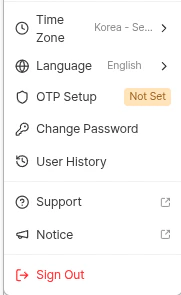
Menú de perfil del dashboard
Zona horaria (Time Zone)
Define la zona horaria de referencia para todas las fechas y horas mostradas en el dashboard. Las marcas de tiempo de las verificaciones, el historial de usuario y los registros de eventos se muestran en la zona horaria seleccionada.- Valor por defecto: Korea - Seoul (KST)
- El cambio se aplica en todo el dashboard de forma inmediata.
Idioma (Language)
Seleccione el idioma de la interfaz del dashboard. Los idiomas actualmente compatibles son:El idioma del dashboard es independiente del idioma del usuario final en el liveform KYC. Para el idioma del liveform, consulte la Guía de Query String y Token.
Configuración de OTP (OTP Setup)
Activa la autenticación de dos factores con contraseña de un solo uso (OTP) para el inicio de sesión del dashboard. Una vez configurada, debe introducir un código OTP después de la contraseña para completar el inicio de sesión.Cómo configurarla
1
Haga clic en OTP Setup
En el menú de perfil, haga clic en OTP Setup.
2
Registrar en una app autenticadora
Escanee el código QR que aparece en pantalla con una app compatible con TOTP como Google Authenticator o Authy.
3
Introducir el código OTP
Introduzca el código de 6 dígitos que muestra la app autenticadora para completar el registro.
Cambiar contraseña (Change Password)
Nuevo en 2026-04 Anteriormente, cambiar la contraseña requería cerrar sesión y usar el flujo de Olvidé mi contraseña. Ahora puede cambiar la contraseña directamente desde el menú de perfil mediante Change Password, estando con sesión iniciada. El flujo se ramifica en función de si OTP está activado.Cuando OTP no está configurado
1
Haga clic en Change Password
En el menú de perfil, haga clic en Change Password para abrir el modal.
2
Introducir la contraseña actual
Introduzca su contraseña actual para verificar su identidad.
3
Introducir la nueva contraseña
Introduzca la nueva contraseña, confírmela en el segundo campo y guarde.
Cuando el cambio se realiza correctamente, el modal se cierra con un mensaje de éxito. Su sesión actual sigue activa — no necesita volver a iniciar sesión.
Cuando OTP está configurado
1
Haga clic en Change Password
En el menú de perfil, haga clic en Change Password.
2
Verificar con OTP
Introduzca el código OTP de su app autenticadora para verificar su identidad.
3
Introducir la nueva contraseña
Introduzca la nueva contraseña, confírmela en el segundo campo y guarde.
Cuando el cambio se realiza correctamente, el modal se cierra con un mensaje de éxito.
Historial de actividad (User History)
Revise la actividad reciente de la cuenta con sesión iniciada — marcas de tiempo de inicio de sesión, IPs de origen y cambios importantes en la configuración del dashboard — en orden cronológico.Soporte y Avisos (Support & Notice)
- Support: Abre la página de soporte al cliente de ARGOS Identity en una nueva pestaña.
- Notice: Abre la página de anuncios y actualizaciones del producto en una nueva pestaña. También puede consultar el mismo contenido en la descripción de Actualizaciones del producto.