

Vista de lista
Seleccione Recorrido de sesión en el menú izquierdo del panel para abrir la lista de envíos (sesiones). Cada fila es una sesión (el registro de progreso de verificación de un envío) y, al hacer clic en una fila, se navega a la vista de detalle de esa sesión.Columnas
Una sesión cuyo
Submission ID es — es una sesión que se detuvo en la etapa anterior a la creación de un envío (Submission) (Step1 aún no superado). Para el momento de la creación del envío, consulte el evento SUBMISSION_CREATED en la referencia de eventos.Valores de estado
La columna Estado de la lista muestra el grado general de progreso de la sesión como una ficha de color.Una sesión
DROPPED es un caso en el que el usuario salió sin terminar la verificación, por lo que el correo electrónico, el User ID y el Submission ID suelen estar vacíos (—) y el último evento suele terminar con una señal previa al abandono, como PAGE_HIDDEN o PAGE_VISIBLE. Utilícelo para analizar los puntos de abandono.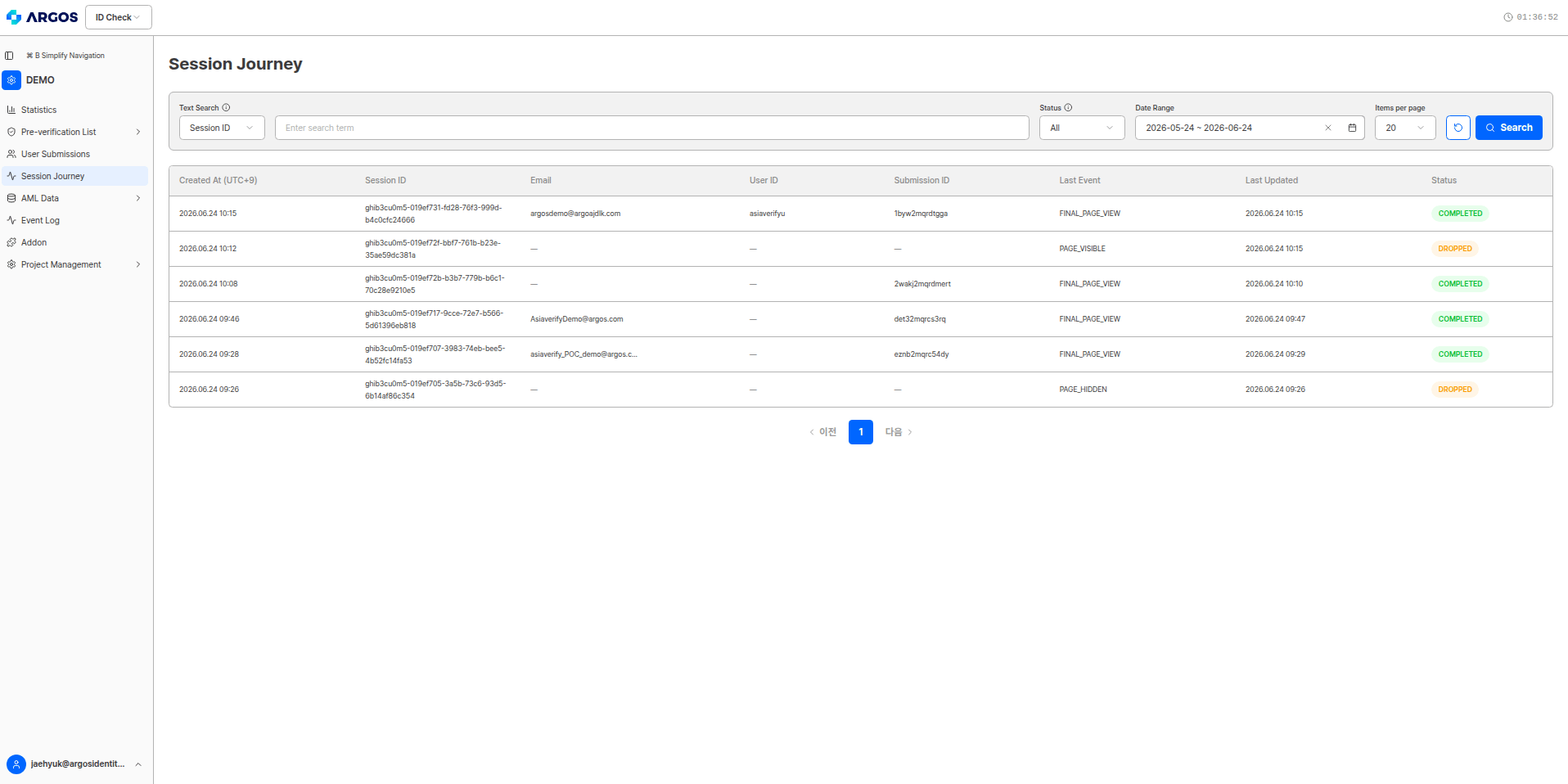
Lista del recorrido de sesión — fichas de estado (COMPLETED, DROPPED, etc.)
Búsqueda y filtros
En la parte superior de la lista, puede encontrar sesiones utilizando las siguientes condiciones.- Búsqueda de texto — Seleccione el campo de referencia (p. ej.,
Session ID) e introduzca un término de búsqueda. - Estado — Filtre por
COMPLETED,IN_PROGRESS,DROPPED,ERRORo todos. - Rango de fechas — Especifique el período de consulta según la fecha de creación.
- Elementos por página — Establezca el número de filas que se mostrarán en una página (p. ej., 20).
Vista de detalle
Al hacer clic en una sesión de la lista, se abre la vista de detalle de esa sesión. En la parte superior se muestra un banner de expiración de datos junto con la ficha de estado de la sesión.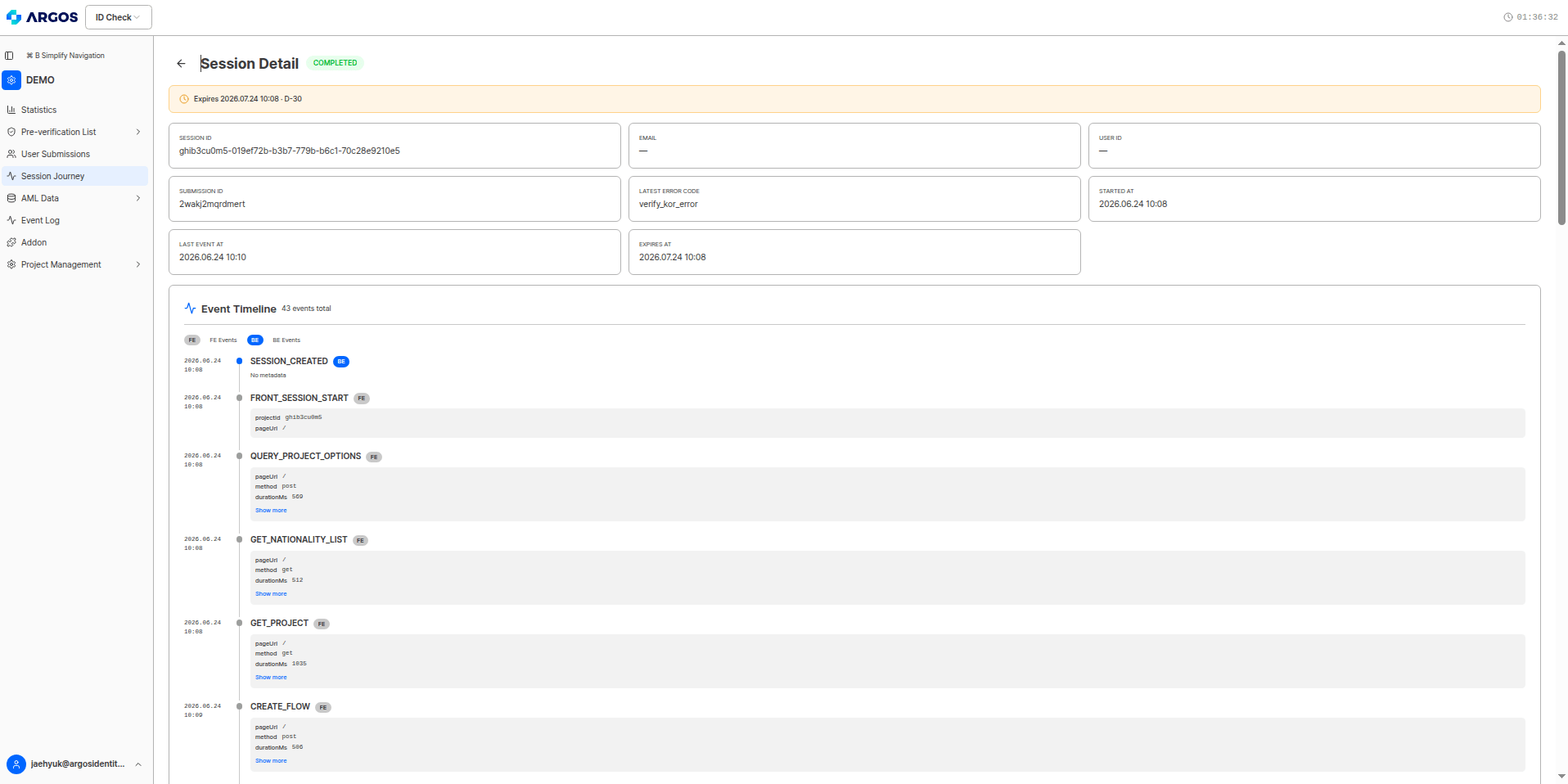
Detalle de sesión — ficha de estado, banner de expiración, tarjeta de resumen, línea de tiempo de eventos
El banner de expiración (p. ej.,
2026.07.24 10:12 Expires At · D-30) indica la fecha de expiración y los días restantes (D-day) durante los cuales se conservan los registros detallados de esta sesión. Tras la expiración, los registros de eventos detallados ya no se pueden consultar, por lo que, si necesita una conservación a largo plazo, revíselos antes de la expiración.El período de retención se determina mediante el Período de retención de datos del recorrido de sesión (30 días por defecto) en Configuración del proyecto > Operación del sistema.Tarjeta de resumen
La tarjeta de resumen en la parte superior de la vista de detalle reúne y muestra la información clave de la sesión.Línea de tiempo de eventos
Debajo de la tarjeta de resumen se encuentra la línea de tiempo de eventos, que enumera todos los eventos ocurridos en esta sesión en orden cronológico. El número total de eventos (p. ej.,총 44개 이벤트) se muestra junto al título de la sección.
- Fichas de filtro FE / BE — Puede filtrar por origen con las fichas
FE 이벤트yBE 이벤트. - Composición de cada evento — Compuesto por la hora registrada, el nombre del evento, la insignia
FE/BE, los metadatos (clave-valor) y un conmutador더 보기. - metadata — Información adicional por evento. Por ejemplo:
projectId,pageUrl,method,durationMs,allPass,errorCode,statusCode,kycStatus,reason. Los eventos sin metadatos se muestran como에러데이터 없음.
Ejemplo de rastreo de la causa de un error
Este es un flujo típico para rastrear la causa en una sesión cuyo estado esERROR. (p. ej., último código de error = processed_submission-approved)
1
Verificar el último código de error en la tarjeta de resumen
Al abrir una sesión cuyo estado es
ERROR, el último código de error de la tarjeta de resumen muestra processed_submission-approved. A partir de la forma del código, se puede deducir la causa principal — es un error relacionado con un envío “ya procesado (aprobado)”.2
Encontrar el evento de resultado en la línea de tiempo
En la línea de tiempo, busque el evento de recepción de resultado
STEP2_RESULT. Sus metadatos registran errorCode: processed_submission y statusCode: 400, lo que indica que el servidor no procesó este envío con normalidad y respondió con 400.3
Confirmar con el evento de entrada a la página de error
A continuación, el evento
ERROR_PAGE_VIEWED se registra con la ruta /error-page/processed_submission-approved. Esto significa que el usuario se desvió del flujo normal y fue forzado a salir hacia la página de error.4
Interpretar la causa
En conjunto, este es un caso en el que se intentó nuevamente un envío ya aprobado, por lo que el servidor bloqueó el procesamiento duplicado y envió al usuario a la página de error. Esto se aplica cuando el usuario intentó volver a verificar o reutilizó el enlace.