

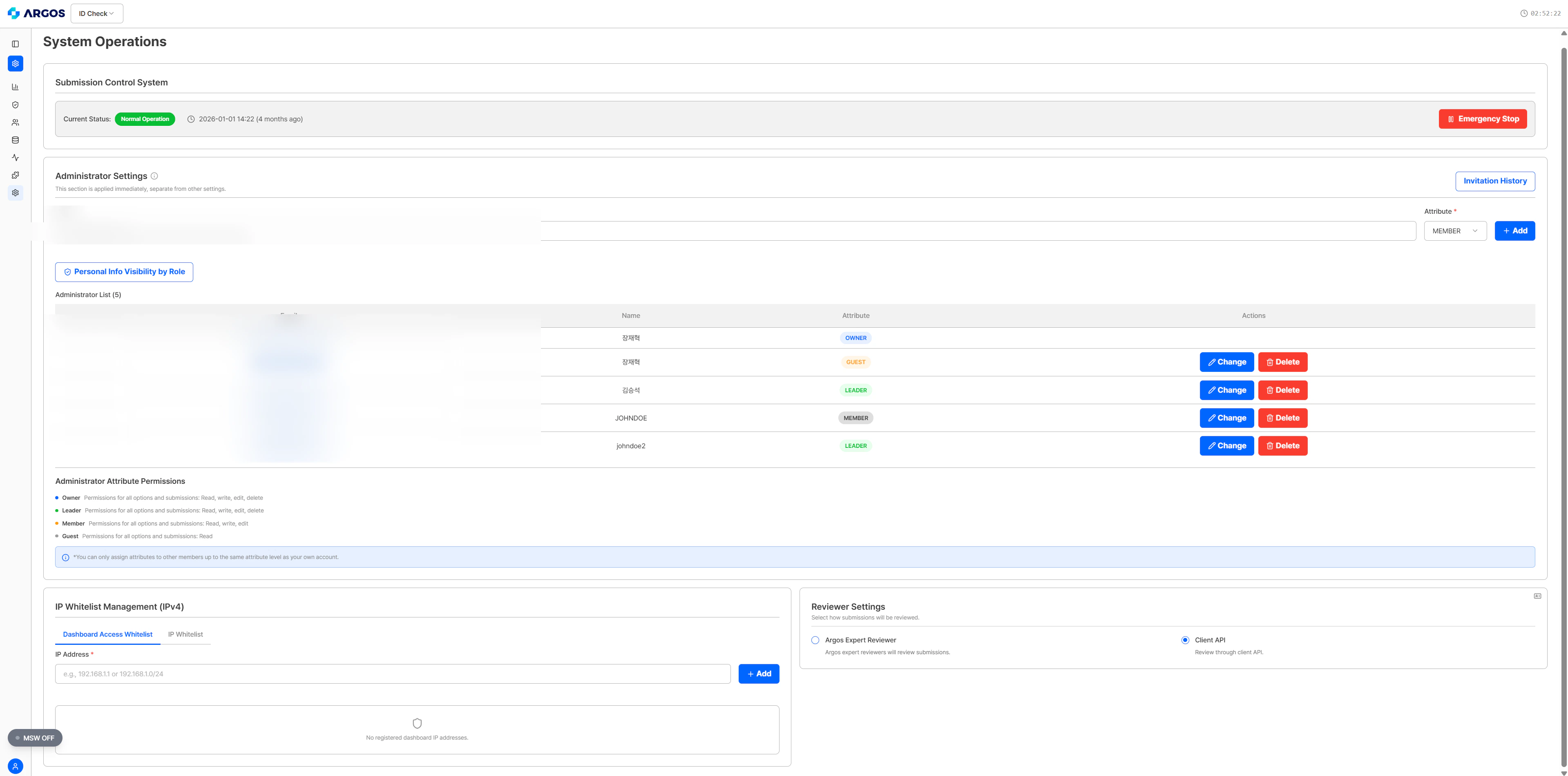
Página de configuración de operación del sistema
Submission Control System
Puede prepararse para situaciones de emergencia mediante el submission control system.
Configuración de Submission Control System

Estado suspendido de Submission Control System
Configuración de visualización de privacidad
Para cada rol, se controla la visibilidad de los campos de información personal en la vista de detalle del submission. Los campos no marcados se enmascaran para los administradores con ese rol.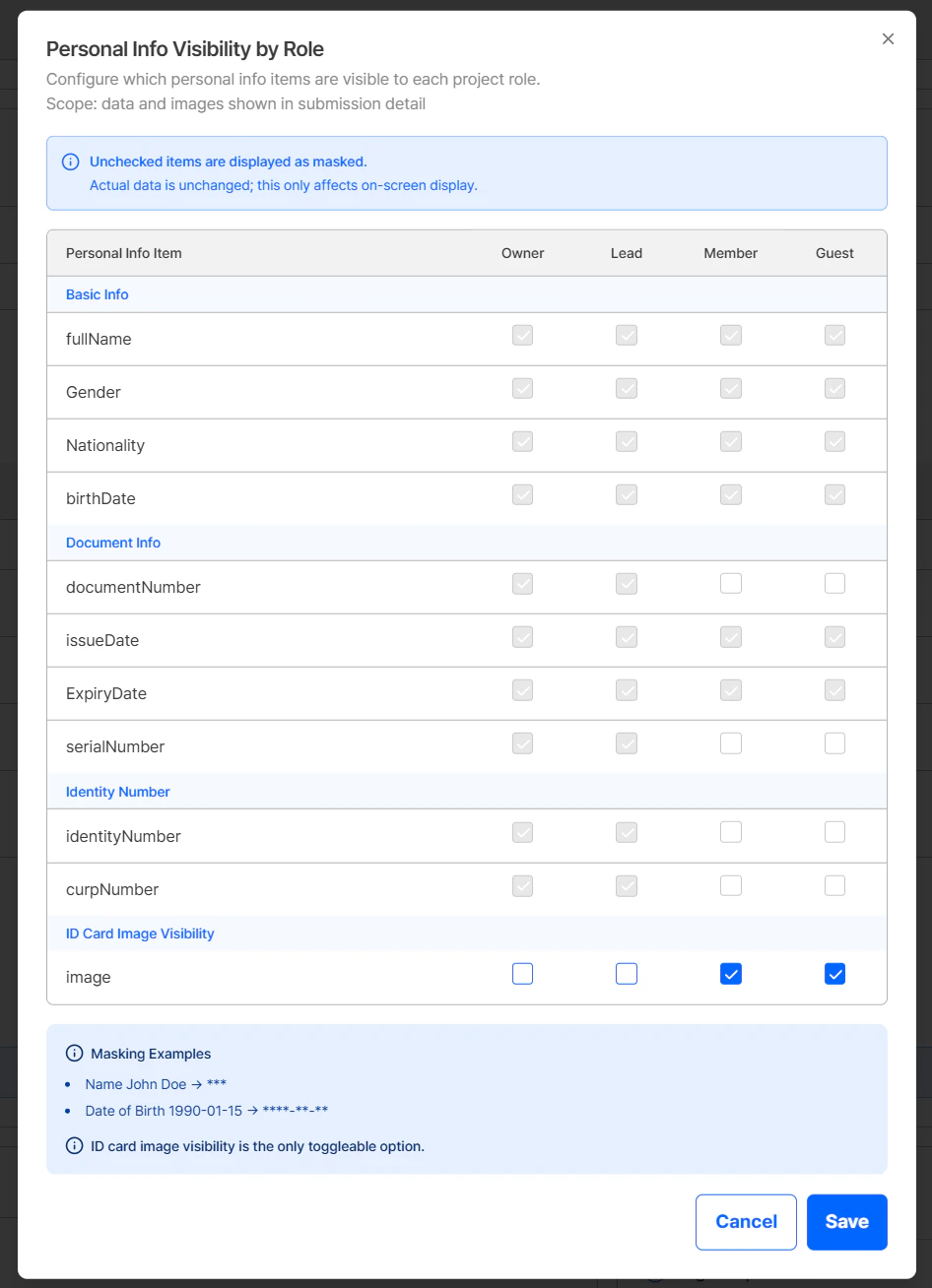
Configuración de visibilidad de información personal por rol
Actualmente, en la configuración de visibilidad de información personal por rol solo se puede ajustar el campo Foto del documento (image). Los demás campos aún no se pueden ajustar; los valores de configuración se proporcionarán más adelante.
El enmascaramiento de PII basado en rol se aplica únicamente a lo que se muestra en la pantalla del dashboard. Los datos almacenados reales y las respuestas de la API no se ven afectados. (p. ej., nombre
Juan Pérez → ***, fecha de nacimiento 1990-01-15 → ****-**-**)Configuración de administradores
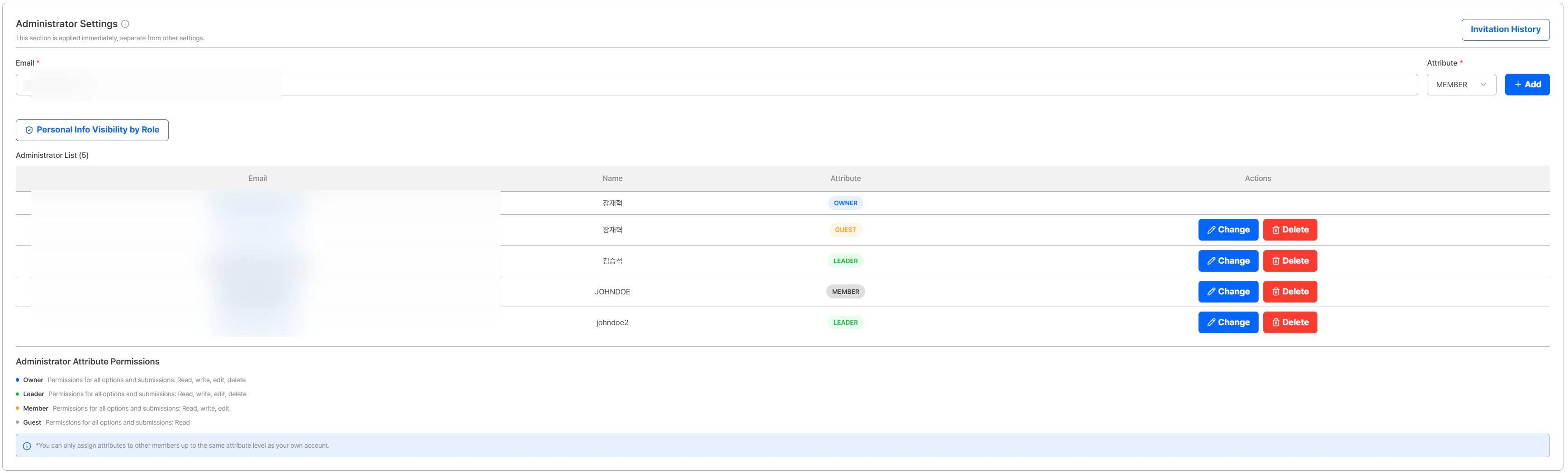
Lista de administradores por rol
Al asignar un rol a otro administrador, solo puede otorgar hasta el mismo nivel de rol que su propia cuenta. Por ejemplo, un administrador con rol Member solo puede asignar Member o Guest a otros.
- Agregar administrador: Ingrese el email y nombre del administrador, luego haga clic en el botón + Add. Al agregar, asigne uno de los cuatro roles (Owner/Leader/Member/Guest) al administrador.
- Eliminar administrador: Haga clic en el botón Delete junto a un administrador registrado para eliminar sus permisos de acceso.
- Ver registros de inicio de sesión: Haga clic en una cuenta de administrador para ver los registros de inicio de sesión de esa cuenta.
Esta sección se aplica inmediatamente, separadamente de otras configuraciones.
Invitación de administrador
Al agregar un administrador, el sistema se comporta de forma diferente según el email ingresado:Historial de invitaciones
Haga clic en el botón Invitation History para ver el historial de invitaciones de los administradores del proyecto.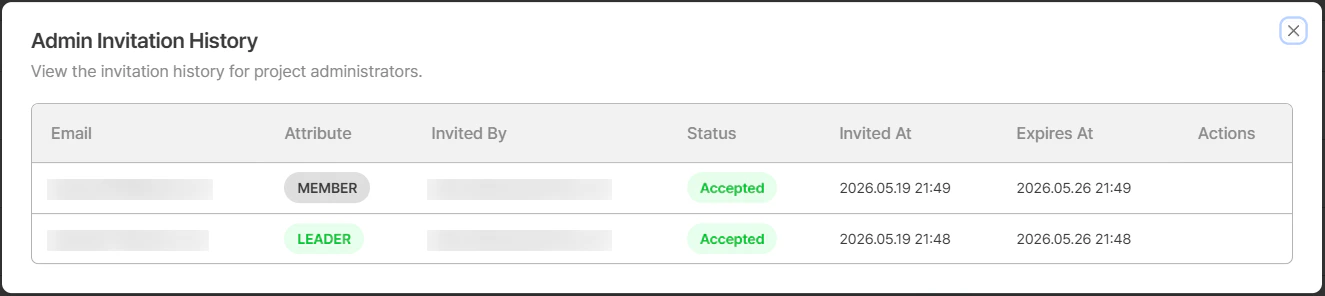
Historial de invitaciones de administradores
La invitación es válida durante 7 días desde la fecha de envío. Si la invitación ha expirado, puede re-invitar al usuario ingresando su email y nombre nuevamente.
Configuración de Reviewers
Puede configurar quién revisará los submissions que requieren revisión manual.
Configuración de Reviewers
- ARGOS Professional Reviewer: Los reviewers de ARGOS revisan directamente.
(Revisan submissions para elementos pending en un máximo de 24 horas. Para procesamiento de revisión más rápido, por favor contacte a ventas.) - Client API: El cliente se convierte en la entidad de revisión y revisa directamente.
Puede modificar directamente el kycStatus para elementos pending en el dashboard, y usar la Review API para procesamiento más rápido.
La revisión es necesaria cuando la puntuación del submission cae por debajo del valor threshold de ARGOS Score, resultando en un elemento pending.
Gestión de IP Whitelist (IPv4)
Puede restringir la visualización del dashboard y el acceso API solo a direcciones IP especificadas.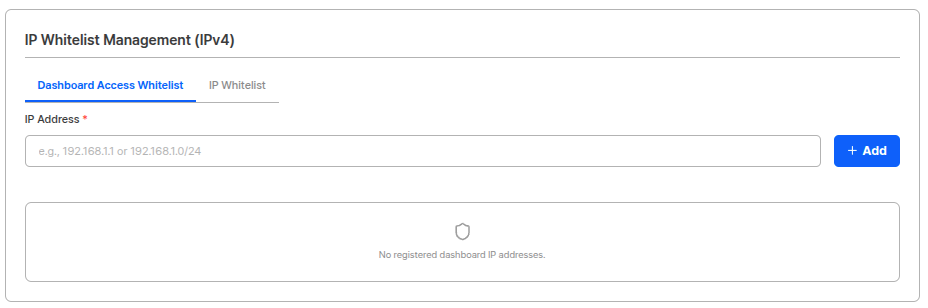
Gestión de IP Whitelist
- Acceso al Dashboard: El inicio de sesión en el dashboard solo es posible desde IPs registradas.
- Acceso a API: Las llamadas API solo son posibles desde IPs registradas.
- Active la función IP whitelist.
- Ingrese las direcciones IPv4 a permitir. (Una por línea)
- Haga clic en el botón guardar para aplicar la configuración.
Uso de IP WhitelistConfigurar una IP whitelist puede bloquear accesos no autorizados desde el exterior y reforzar la seguridad. Se recomienda configurarla cuando se manejan datos sensibles incluyendo información de clientes.
Período de retención de datos del Recorrido de sesión
Establece durante cuánto tiempo se conservan los datos del Recorrido de sesión. El período se calcula a partir de la fecha de creación de la sesión y, una vez transcurrido, los datos de esa sesión se eliminan automáticamente.
Configuración del período de retención de datos del Recorrido de sesión