

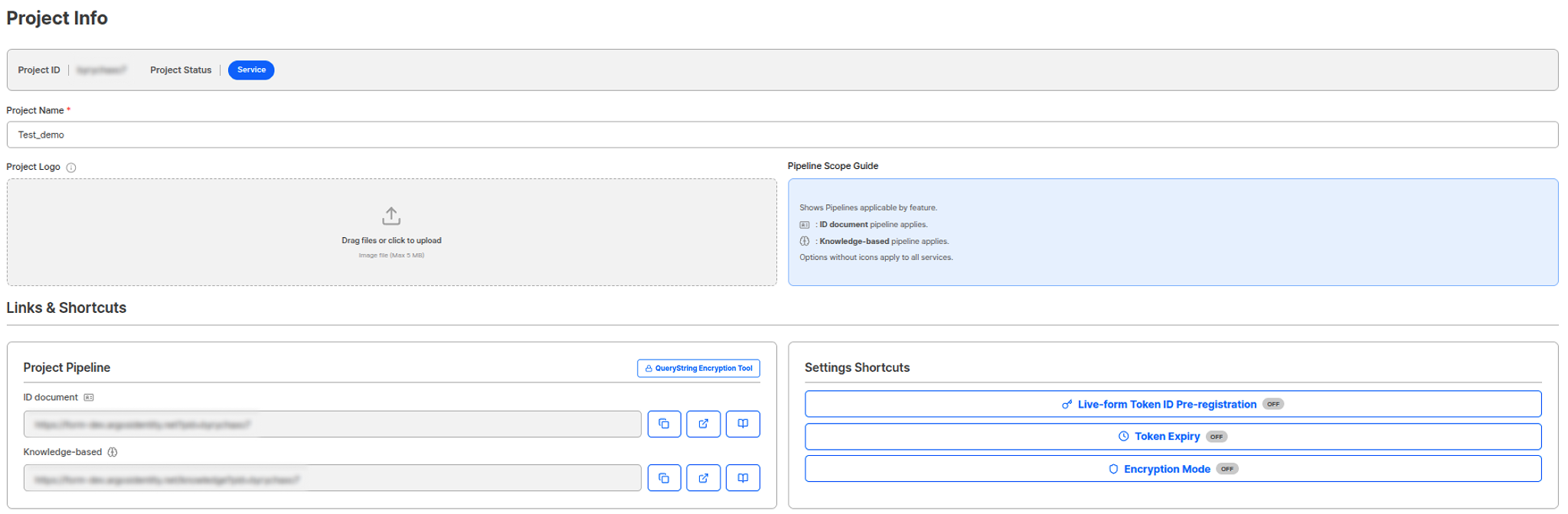
Página de información del proyecto
Búsqueda de ajustes (⌘K / Ctrl+K)
Pulse el botón Buscar ajustes en la parte superior de cualquier página de configuración dentro de un proyecto, o presione ⌘K (Ctrl+K en Windows), para abrir el cuadro de búsqueda. Escriba el nombre de una opción y seleccione un resultado para ir a esa página de configuración; la página se desplaza hasta la opción y la resalta brevemente. Si la opción está dentro de una pestaña, la pestaña se cambia automáticamente.- No necesita el nombre exacto de la opción. Busque por texto de la descripción o una palabra relacionada (coreano o inglés). Por ejemplo,
webhookencuentra Configuración de webhook. - Cada resultado muestra el nombre de la página superior, así sabe de un vistazo dónde está la opción.
- Tras navegar desde un resultado, comparta el enlace de la barra de direcciones (
#setting-...). Quien lo abra llegará a la misma opción, y la posición se mantiene al recargar.
La búsqueda de ajustes solo está disponible en las páginas de configuración dentro de un proyecto. La lista de proyectos, las solicitudes y los datos de usuarios no se pueden buscar.
Información básica del proyecto
Project ID
Es un identificador único para el proyecto. El Project ID no puede modificarse, y compartirlo al contactar con Soporte al Cliente (customersupport@argosidentity.com) permite una atención más rápida.Uso del Project IDAyuda a encontrar rápidamente el proyecto al contactar con soporte al cliente.
Project Status
Puede consultar el estado operativo actual del proyecto.Los cambios de estado del proyecto y la creación de proyectos adicionales deben solicitarse a través de consultas comerciales. Un proyecto Trial (TRIAL) no se puede convertir en un proyecto en producción (OPEN); solo se puede cerrar (CLOSE). Con un contrato formal se le crea un proyecto nuevo y se emite una API key nueva.
Project Name
Puede cambiar el nombre del proyecto. Como el nombre del proyecto se muestra en el asunto de los correos cuando se utiliza la función de notificación por email de KYC, es importante introducir un nombre de servicio preciso y reconocible para el usuario.Configuración del logo del proyecto
Puede subir y gestionar imágenes de logo para mostrarlas en la página inicial del Liveform. Project Logo: Suba una imagen de logo para mostrar en la página inicial del Liveform.Pipeline del proyecto
Puede consultar las Liveform URLs por pipeline que ofrece el proyecto. El host de la Liveform URL depende de la región a la que pertenece el proyecto; consulte Regiones para más detalles.ID document Pipeline
Puede consultar la Liveform URL del método que autentica y verifica la información de selfie del usuario basándose en la autenticación de ID.Región US:https://form.argosidentity.com?pid=xxxxxxxxxRegión KR:https://form-kr.argosidentity.com?pid=xxxxxxxxx
Knowledge-based Pipeline
Puede consultar la Liveform URL del método que autentica y verifica la información de selfie del usuario basándose en información de identidad ingresada manualmente y autenticación por SMS.Región US:https://form.argosidentity.com/knowledge?pid=xxxxxxxxxRegión KR:https://form-kr.argosidentity.com/knowledge?pid=xxxxxxxxx
País predeterminadoEn la pantalla de verificación Knowledge-based, el campo de país viene preseleccionado con el país de la dirección IP del usuario. Si no se puede determinar el país o no está en la lista, se selecciona Corea del Sur. Si el usuario cambia el país, se envía el valor cambiado. La selección de país en el pipeline ID document no cambia.
Uso de la Liveform URLLas Liveform URLs se muestran automáticamente como códigos QR en PC, y en móvil llevan directamente a la página inicial de autenticación de identidad. Puede proporcionar esta URL a los usuarios para iniciar el proceso de autenticación de identidad.
Herramienta de cifrado y descifrado de Query String
Esta herramienta le permite generar y probar Liveform URLs con opciones de query string directamente desde la web.- Encrypt: Agregue campos de opción de query string como
email,userid,selectedIdType,allowedIdTypes,startValidUntiletc. para generar una URL cifrada. - Decrypt: Descifre una URL cifrada para verificar las opciones de query string incluidas.
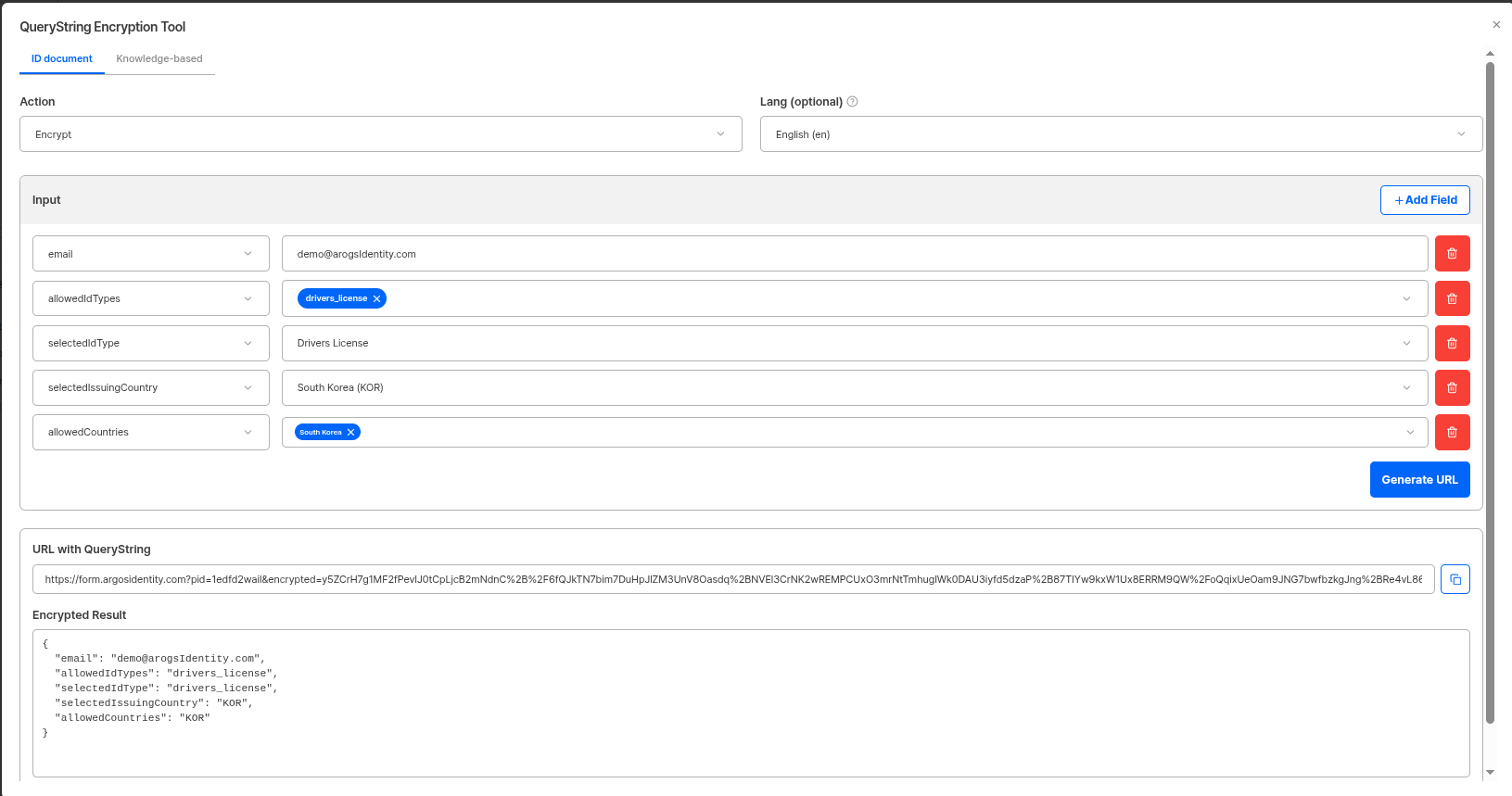
Herramienta de cifrado y descifrado de query string
Verificación de opciones principales del proyecto
Puede consultar el estado de las principales opciones activadas en el proyecto.Liveform Token ID Pre-registration
Puede comprobar si la función Liveform Token ID pre-registration está activada. Cuando esta función está activa, solo pueden usarse Token IDs prerregistrados.Token ID Pre-registrationLa configuración detallada de la función de prerregistro puede gestionarse en la página Configuración de seguridad > Control de acceso.
Token Expiration Conditions
Puede comprobar si están activadas las condiciones de expiración de token. Las condiciones de expiración de token soportan expiración por uso y expiración por tiempo.Token Expiration ConditionsLa configuración detallada de las condiciones de expiración de token puede gestionarse en la página Configuración de seguridad > Control de acceso.
Encryption-only Mode
Puede comprobar si encryption-only mode está activado. Cuando esta función está activa, todos los parámetros de query deben ir cifrados.Encryption-only ModeLa configuración detallada de encryption-only mode puede gestionarse en la página Configuración de seguridad > Protección de datos.
Documentación relacionada
Operación del sistema
Consulte la gestión del estado del proyecto y la configuración de operación del sistema.
Avisos e información adicional
Consulte los avisos y la configuración de recopilación de información adicional.
Control de acceso
Consulte la prerregistración de Token ID y las condiciones de expiración.
Protección de datos
Consulte encryption-only mode y la configuración de protección de datos.