

Casos de uso
Mantenimiento de consistencia de marca en servicios financieros
Mantenimiento de consistencia de marca en servicios financieros
Los bancos o servicios fintech pueden proporcionar guía sobre los próximos pasos (apertura de cuenta, emisión de tarjeta, etc.) junto con mensajes de bienvenida al aprobar, y guiar métodos de reintento o información de contacto del centro de atención al rechazar. Para estado pending, guíe claramente los métodos de envío de documentos adicionales y el tiempo esperado de procesamiento para aliviar la ansiedad del cliente.
Soporte multipaís para servicios globales
Soporte multipaís para servicios globales
Las plataformas que proporcionan servicios internacionales pueden configurar páginas de resultado en el idioma de cada país para ofrecer experiencias de usuario localizadas. Se pueden construir interfaces amigables para el usuario utilizando imágenes y mensajes que reflejen las características culturales de cada región.
Onboarding de vendedores en plataformas de e-commerce
Onboarding de vendedores en plataformas de e-commerce
Los marketplaces online pueden guiar guías de inicio de ventas y beneficios de promoción cuando se completa la autenticación del vendedor, y proporcionar planes de mejora y procedimientos de re-solicitud en detalle al rechazar.
Paso 1: Acceder a la configuración de result page
Acceda al menú de configuración de result page del proyecto en el dashboard para personalizar la result page del proyecto de ID check.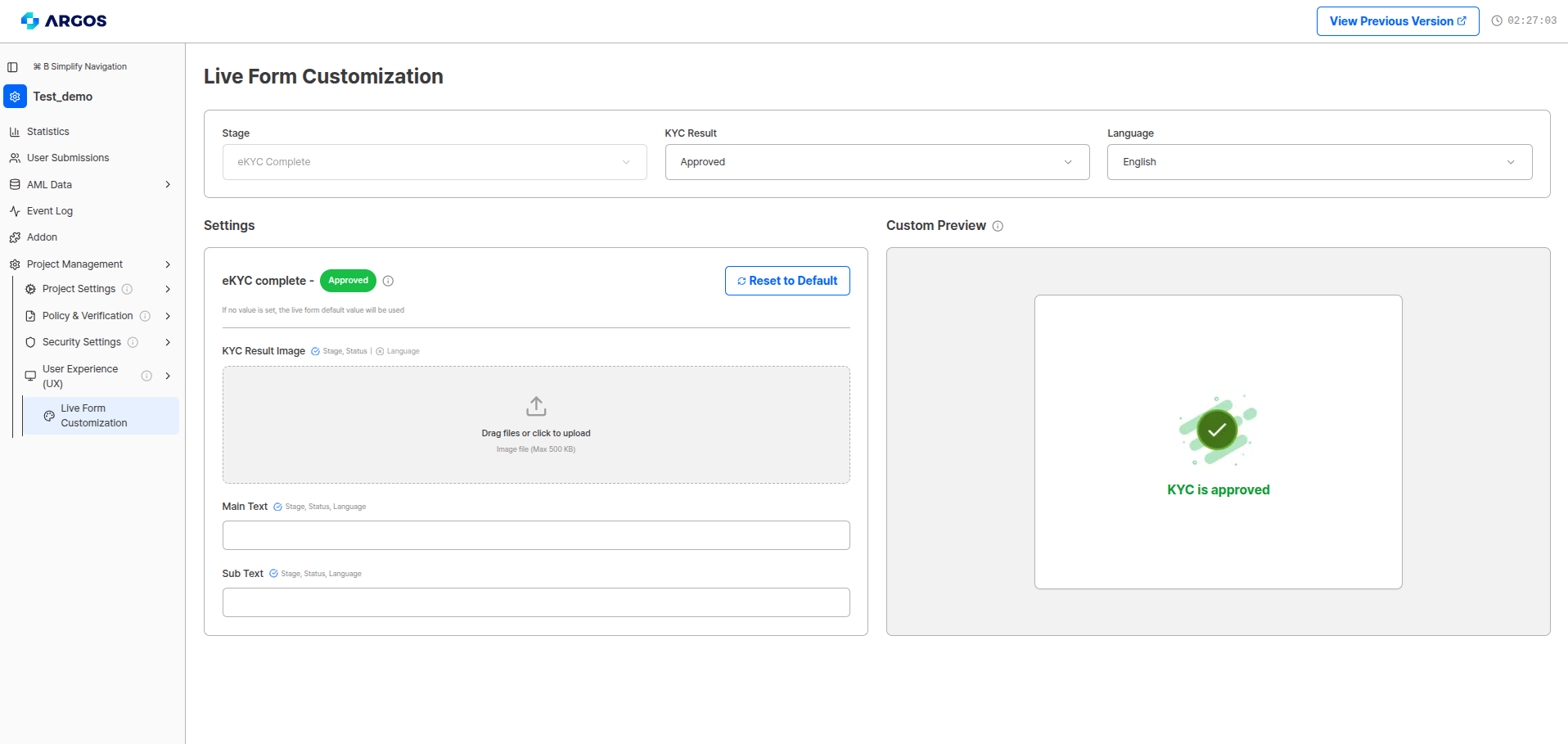
Pantalla de configuración de personalización de Result Page
Paso 2: Configuración de estado e idioma
Seleccione la combinación de estado e idioma para configurar la result page.Configurable por estadoEs posible configurar individualmente para cada estado: Approved, Rejected y Pending, y se pueden configurar páginas diferentes para todos los idiomas soportados.
Paso 3: Configuración de elementos visuales
Configure componentes visuales para cada result page.Paso 4: Redacción de contenido de texto
Escriba mensajes para entregar a los usuarios.Directrices de redacción de textoIngrese main text y sub text para los estados de aprobación/pending/rechazo para cada idioma soportado (esquina superior derecha). Los mensajes detallados de rechazo que los usuarios pueden ver no son personalizables.
Paso 5: Pruebas y optimización
Después de completar la configuración de result page, puede verificar y optimizar de las siguientes formas:1
Probar por estado
Verifique las result pages mediante submissions de prueba para cada estado.
2
Revisar configuración de idioma
Revise la visualización de la página en diversas configuraciones de idioma.
3
Verificar consistencia de marca
Verifique la consistencia de marca de imágenes y texto.
4
Mejora continua
Mejore continuamente la efectividad analizando datos de comportamiento del usuario y comentarios.
Beneficios de la personalización de Result Page
Consistencia de marca
Soporte multipaís
Mejora de satisfacción del usuario
Mejora de tasa de finalización del servicio
La función de personalización de liveform se actualiza continuamente. Proporcionaremos funciones de autenticación de identidad conectadas a su servicio mediante opciones más diversas.
Custom Theme (query string)
Custom Theme no se configura desde esta página del dashboard. Se aplica agregando parámetros de query string directamente a la URL de liveform.
mainColor e innerColor. Esto le permite mantener un branding consistente durante todo el flujo KYC.
Parámetros de query string
URL de ejemplo:
Las URL de Liveform de esta página corresponden a proyectos de la región US. Los proyectos de la región KR usan el host
form-kr.argosidentity.com. Consulte Regiones para más detalles.El contenido dentro de
encrypted debe estar cifrado. La URL anterior se muestra sin cifrar solo con fines ilustrativos.Vista previa de colores
mainColor: #AEFF00innerColor: #FFFFFF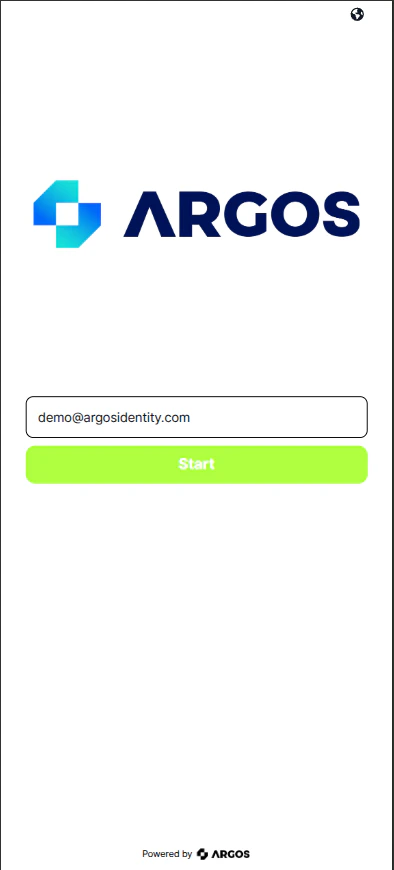
Liveform con Custom Theme aplicado (mainColor: #AEFF00, innerColor: #FFFFFF)
Qué cambia
mainColor — elementos afectados por pantalla
innerColor — elementos afectados
No afectados
Custom Theme actualmente se aplica solo a elementos de acción positiva como botones CTA y UI relacionada con aprobación. Los indicadores negativos (rechazado, advertencia) y el texto negro existente no se ven afectados. El soporte para estos elementos está planificado para una actualización futura.