

탭 구조
인증 데이터 설정은 두 개의 탭으로 구성되어 있습니다:- 일반
- 중복 및 제출 관리
데이터 변환 및 보관 관련 옵션
- 제출 이름 자동 영문화
- 부분 데이터 삭제
- 사용자 지정 DI (중복정보)
- 신분증 개인정보 영역 마스킹 - 한국
일반
데이터 변환 및 보관 관련 옵션을 설정합니다.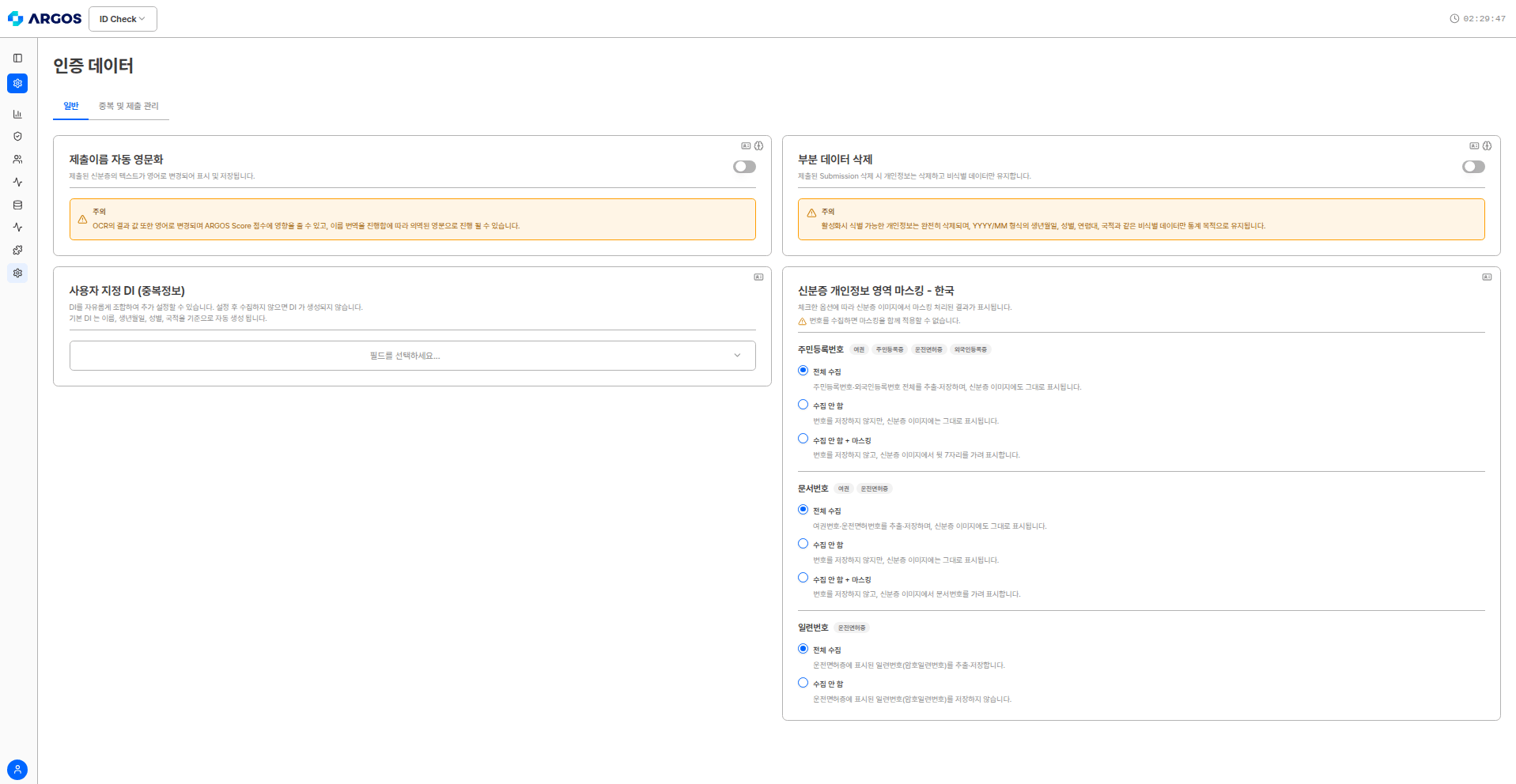
일반 설정 탭
제출 이름 자동 영문화
제출된 신분증의 텍스트가 영어로 변경되어 표시 및 저장됩니다.
제출 이름 자동 영문화 설정
활용 시나리오글로벌 서비스를 제공하는 경우, 다양한 언어의 신분증을 영어로 통일하여 데이터 관리와 검색을 용이하게 할 수 있습니다.
부분 데이터 삭제
제출된 Submission 삭제 시 개인정보는 삭제하고 비식별 데이터만 유지합니다.
부분 데이터 삭제 설정
부분 데이터 삭제 활용개인정보 보호법 준수를 위해 Submission을 삭제하되, 통계 및 분석 목적으로 비식별 데이터는 유지하고 싶을 때 사용합니다. 삭제된 데이터는 복구할 수 없으므로 신중하게 설정하세요.
사용자 지정 DI (중복정보)
DI(Duplicate Information)를 자유롭게 조합하여 추가 설정할 수 있습니다. 설정 후 수집하지 않으면 DI가 생성되지 않습니다.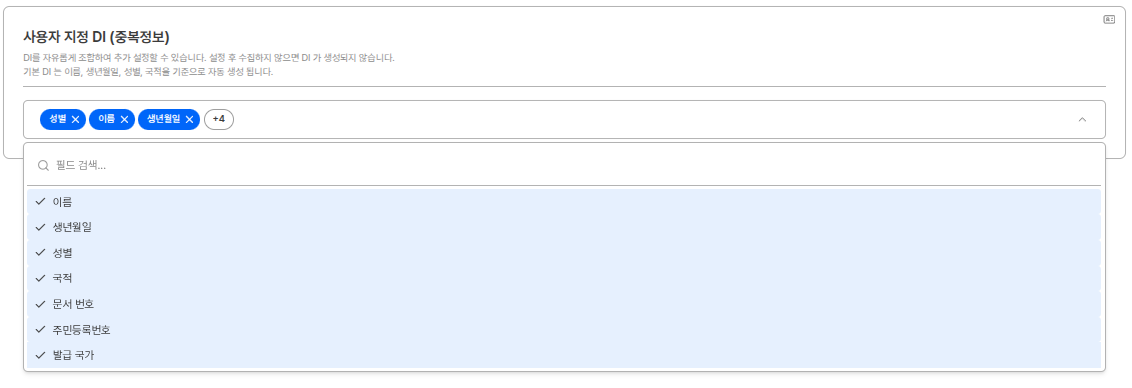
사용자 지정 DI 설정
기본 DI기본 DI는 이름/생년월일/성별/국적/초상화(신분증의 얼굴) 기준으로 자동 생성됩니다. 사용자 지정 DI는 기본 DI에 추가로 필드를 조합하여 더 세밀한 중복 감지가 가능합니다.
DI 생성 조건이름, 생년월일, 성별, 국적 및 초상화 등이 모두 제공되어야 DI 값이 생성됩니다. 아르고스 아이덴티티 서비스를 통해 동일 신원이 증빙된 제출자라면, 다른 프로젝트에서 인증해도 기존 DI 값이 유지됩니다.
신분증 개인정보 영역 마스킹 - 한국
2026년 8월 신규 — 기존에는 아르고스 내부 콘솔에서만 설정할 수 있던 마스킹 옵션입니다. 이제 대시보드에서 직접 제어할 수 있습니다.
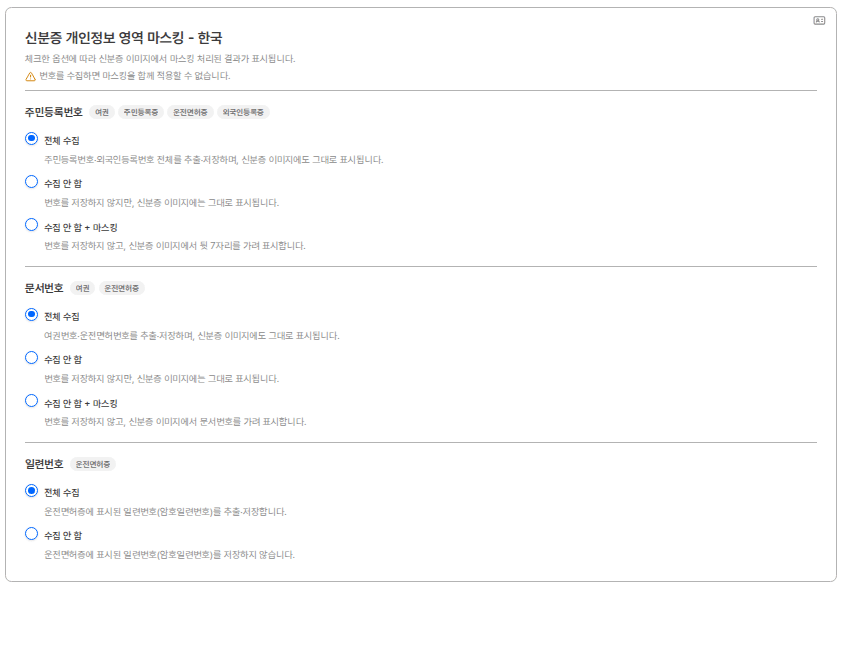
신분증 개인정보 영역 마스킹 - 한국
번호 종류별 설정
번호 종류마다 적용되는 신분증과 선택지가 다릅니다.일련번호에는 마스킹 선택지가 없습니다. 운전면허증에 표시된 암호일련번호는 수집 여부만 선택할 수 있으며, 신분증 이미지에서 가릴 수 없습니다.
선택지별 동작
수집 안 함과 수집 안 함 + 마스킹은 저장하지 않는다는 점은 같지만, 신분증 이미지에 번호가 그대로 보이는지가 다릅니다.
마스킹 범위는 번호 종류에 따라 다릅니다:
- 주민등록번호: 뒷 7자리를 가립니다. (앞 6자리 생년월일 부분은 표시)
- 문서번호: 여권번호·운전면허번호 영역 전체를 가립니다.
활용 시나리오주민등록번호를 저장할 법적 근거가 없는 서비스라면 수집 안 함 + 마스킹을 선택해 저장과 이미지 노출을 동시에 차단할 수 있습니다.다만 업권에 따라 번호 전체 수집이 법정 의무인 경우가 있습니다. 예를 들어 금융회사는 신용정보법·세법에 따라 주민등록번호 전체를 수집해야 합니다. 설정 전 금융권 가이드에서 해당 업권의 수집 의무를 확인하세요.
중복 및 제출 관리
중복 체크 파이프라인 및 제출 제한 관련 옵션을 설정합니다.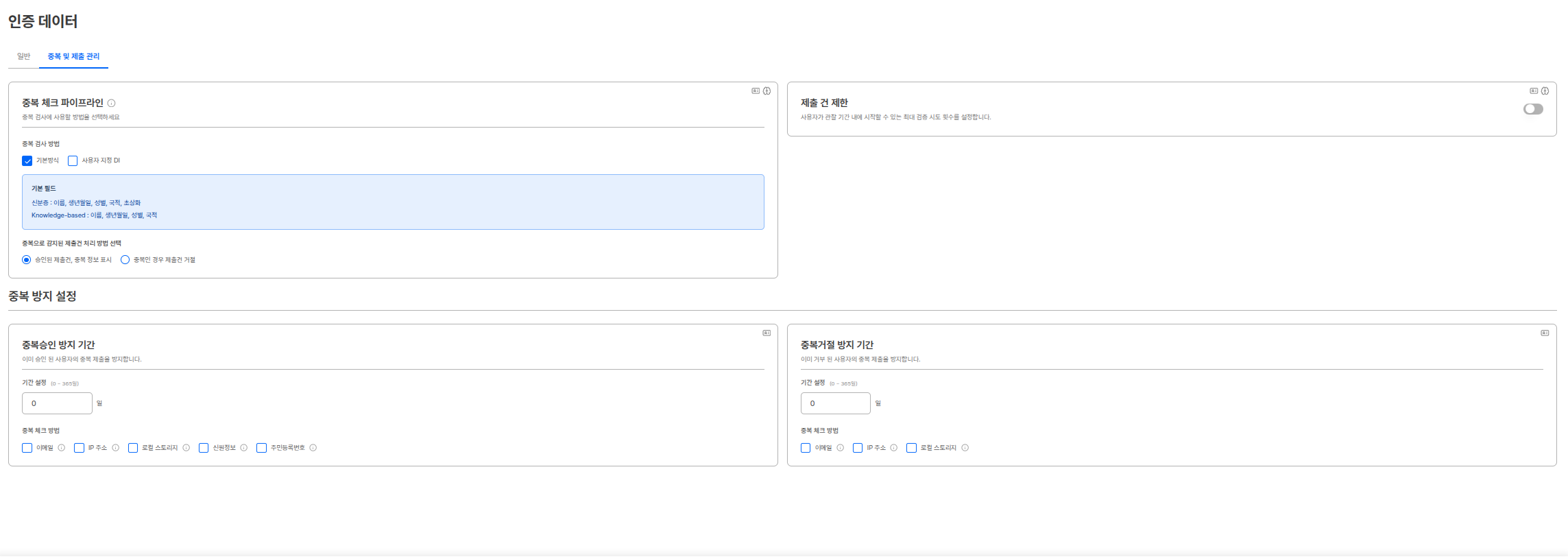
중복 및 제출 관리 설정 탭
중복 체크 파이프라인
중복 검사에 사용될 파이프라인을 선택합니다. 기본 방식과 사용자 지정 DI 파이프라인을 모두 선택할 수 있으며, 검출 중 먼저 발견된 파이프라인의 중복값을 사용합니다.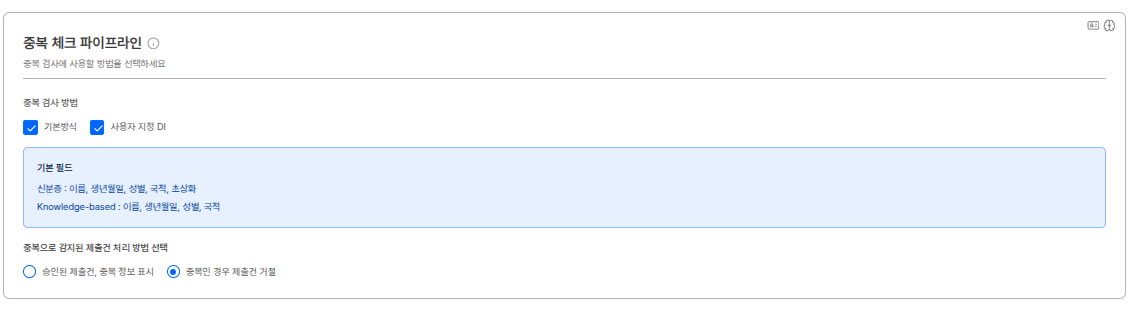
중복 체크 파이프라인 설정
파이프라인 선택
중복 검사를 수행할 파이프라인을 선택합니다. 두 파이프라인을 모두 선택할 수 있으며, 체크박스로 선택/해제할 수 있습니다.파이프라인 동작 방식기본 방식과 사용자 지정 DI 파이프라인을 모두 선택한 경우, 두 파이프라인이 동시에 실행됩니다. 검출 과정에서 먼저 중복이 발견된 파이프라인의 중복값이 사용됩니다.
기본 방식 파이프라인 작동 방식
기본 방식 파이프라인은 DI를 활용한 중복사용자 검출 시, 일종의 필터 기능으로 진행되며 데이터베이스 검색 시 다음 순서로 중복 여부를 확인합니다: DB 검색 순서:- Exact Matching (정확 일치)
- Fuzzy Matching (유사 일치)
- Compare Face (얼굴 비교)
중복 판단 프로세스:
각 필터 단계를 순차적으로 통과하는 경우, 다음 단계로 진행됩니다. 모든 필터를 통과한 사용자는 중복 사용자로 판단됩니다.
필터 통과 조건각 필터 단계에서 조건에 부합하는 사용자가 발견되면 다음 단계로 넘어갑니다. 모든 단계를 통과한 경우에만 중복 사용자로 판단되므로, 일부 정보만 일치하는 경우는 중복으로 감지되지 않습니다.
기본 필드
파이프라인별로 중복 검사에 사용되는 기본 필드는 다음과 같습니다:중복 감지 시 처리
중복으로 감지된 제출건에 대한 처리 방식을 선택합니다. (라디오 버튼)중복 체크 파이프라인 활용1인 1계정 정책을 운영하는 경우, 중복 체크 파이프라인을 활성화하여 동일한 신원 정보로 여러 계정을 생성하는 것을 방지할 수 있습니다. 기본 방식과 사용자 지정 DI 파이프라인을 모두 선택하면 더욱 정확한 중복 감지가 가능합니다.
제출 건 제한
사용자가 같은 기간 내에 시도할 수 있는 최대 검증 시도 횟수를 설정합니다. Window Sliding 방식으로 작동하여 악의적인 사용자의 과다 제출 시도를 효과적으로 차단할 수 있습니다.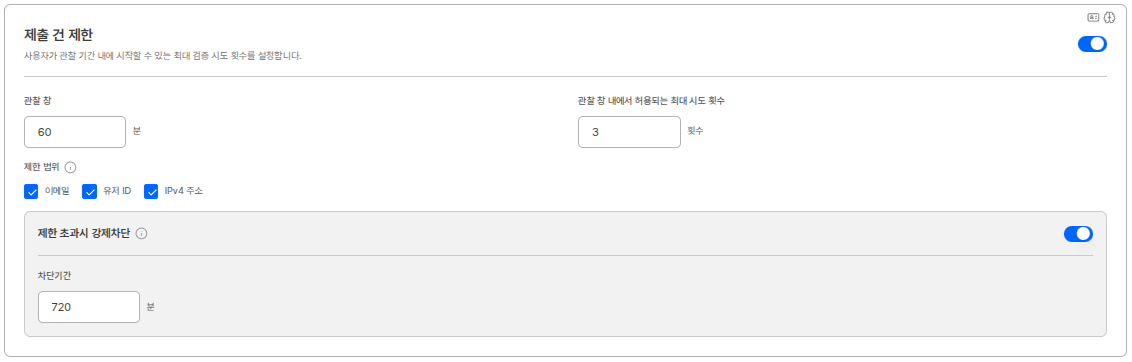
제출 건 제한 설정
작동 방식 (Window Sliding)
제출 건 제한은 Window Sliding 방식으로 작동합니다. 마지막으로 제출이 들어온 시점을 기준으로, 설정한 시간 창(Window)만큼 이전으로 거슬러 올라가며 해당 기간 내의 제출 횟수를 확인합니다. 작동 원리:- 사용자가 제출을 시도합니다.
- 시스템이 마지막 제출 시점을 기준으로 설정한 시간 창(예: 1시간)만큼 이전으로 거슬러 올라갑니다.
- 해당 시간 창 내의 제출 횟수를 확인합니다.
- 허용 횟수를 초과한 경우, 시간 창이 남은 시간 동안 인증을 차단합니다.
제한 범위 설정
제출 건 제한을 감지하는 기준을 선택할 수 있습니다. 다음 항목들을 조합하여 사용할 수 있습니다:제한 범위 조합여러 기준을 동시에 선택할 수 있습니다. 예를 들어, 이메일과 IPv4 주소를 모두 선택하면, 두 기준 중 하나라도 허용 횟수를 초과하면 차단됩니다.
강제차단 기능
제한 초과 시 강제차단 기능을 통해 악용하는 사용자들을 효과적으로 막을 수 있습니다. 차단 기간 설정: 제한 횟수를 초과한 사용자에 대해 추가 차단 기간을 설정할 수 있습니다. 이 기간 동안 해당 사용자는 인증을 시도할 수 없습니다. 활용 시나리오:- Abuser 차단: 악의적인 목적으로 지속적으로 제출을 시도하는 사용자를 차단
- 나쁜 시도 방지: 위조나 사기 목적의 반복적인 제출 시도를 차단
- 시스템 보호: 과도한 제출로 인한 시스템 부하 방지
중복 승인 방지 기간
이미 승인된 사용자의 중복 제출을 방지합니다.
중복 승인 방지 기간 설정
기간 설정
0~365일 범위 내에서 기간을 설정할 수 있습니다. (예시: 7일)중복 체크 방법
다음 항목들을 기준으로 중복을 체크합니다. (체크박스)- 이메일
- IP 주소
- 로컬 스토리지
- 신분정보: name, date of birth, gender, nationality
- 주민등록번호
중복 승인 방지 기간 활용1인 1개의 ‘승인된’ 계정 운영 정책이라면, 반드시 해당 기능을 설정하세요. 설정한 기간 내에 동일한 정보로 승인된 제출건이 있으면 새로운 제출을 거부합니다.
중복 체크 필드 주의사항Identity info 및 Identity number는 설정 시 동일 정보를 제출하는 사용자는 거절 처리됩니다.
중복 거절 방지 기간
이미 거부된 사용자의 중복 제출을 방지합니다.
중복 거절 방지 기간 설정
기간 설정
0~365일 범위 내에서 기간을 설정할 수 있습니다. (예시: 0일)중복 체크 방법
다음 항목들을 기준으로 중복을 체크합니다. (체크박스)- 이메일
- IP 주소
- 로컬 스토리지
중복 거절 방지 기간 활용악의적인 사용자가 지속적으로 거절된 정보로 재제출하는 것을 방지하기 위해 사용합니다. 기간을 0일로 설정하면 해당 기능이 비활성화됩니다.