

신원 인증 방식별 기능 적용 여부
- 🪪 ID document: 신분증 촬영 기반 신원 인증
- 🧠 Knowledge-based: 사용자 입력 정보 기반 신원 인증
기능 지도
- 대시보드 화면으로 보기
- 신분증 인증 흐름으로 보기
대시보드의 탭 3개에 흩어진 기능을 다섯 묶음으로 나눠 안내합니다.
신분증 위조 방지
MRZ 검사 · PDF417 검사 · ID liveness · 만료된 신분증 · 스트리밍 촬영 · 신분증 업로드 허용 (탭: 신분증 및 얼굴 기반)
얼굴 인증
셀피 프로세스 · 얼굴 중복 확인 · 셀피 라이브니스 · 얼굴 기반 나이 검증 (탭: 신분증 및 얼굴 기반)
3rd party 데이터 소스
1원 계좌 인증 · 정부데이터 확인 · CURP 검증 · 주소지 증명 · 체류 만료일 조회 (탭: 추가 인증 & 메타정보)
메타 정보 기반 감지
Proxy & VPN 감지 · 지역별 사전심사 · 이메일 소유자 확인 (탭: 추가 인증 & 메타정보)
Device Info
Device Verification · Sensor 검증 · Fingerprint option · Device 중복 검사 (탭: Device Info)
기능 간 의존관계
일부 옵션은 다른 옵션이 먼저 켜져 있어야 활성화됩니다.신분증 위조 방지
신분증 및 얼굴 기반 탭의 신분증 위조 방지 옵션입니다. 신원 인증 과정에서 위조 및 사기 시도를 차단합니다.
신분증 및 얼굴 기반 설정 탭
MRZ 검사
📍 메뉴 위치 프로젝트 관리 › 정책 및 인증 › 인증강화 및 위조방지 › 「신분증 및 얼굴 기반」 탭 › 신분증 위조 방지 신분증에 존재하는 MRZ(기계 판독 가능 구역)를 스캔하여 정보의 정확성을 검증합니다. (예: 여권의 하단)
MRZ 검사 설정
설정값별 결과
운전자면허증 바코드 (PDF417) 검사
📍 메뉴 위치 프로젝트 관리 › 정책 및 인증 › 인증강화 및 위조방지 › 「신분증 및 얼굴 기반」 탭 › 신분증 위조 방지 미국, 멕시코, 캐나다 운전면허증의 바코드를 스캔하여 정보의 정확성을 검증합니다.
운전자면허증 바코드 (PDF417) 검사 설정
지원 국가
- 미국 (USA)
- 멕시코 (MEX)
- 캐나다 (CAN)
ID liveness - 신분증 사본 판별
📍 메뉴 위치 프로젝트 관리 › 정책 및 인증 › 인증강화 및 위조방지 › 「신분증 및 얼굴 기반」 탭 › 신분증 위조 방지 신분증 기반의 인증에서 자주 발생하는 위조방식(프레젠테이션 공격)을 특정하여 검출할 수 있습니다.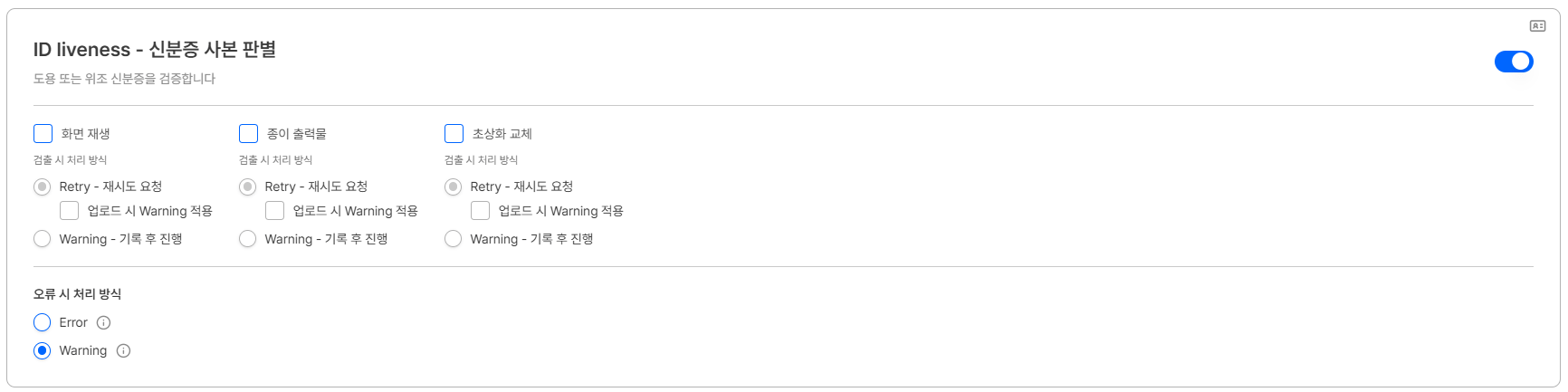
ID liveness - 신분증 사본 판별 설정
각 파이프라인별 검출 시 처리 방식 (Detection Processing Method):
각 파이프라인(화면 재생 / 종이 출력물 / 초상화 교체)마다 검출 시의 처리 방식을 독립적으로 선택할 수 있습니다.
파이프라인 간의 설정에서 Retry와 Warning이 동시에 발생한 경우 Retry로 진행됩니다.
- 파이프라인별로 독립적으로 설정할 수 있습니다. (예: 화면 재생·종이 출력물만 체크, 초상화 교체는 해제)
- 이 체크박스는 Retry가 선택된 경우에만 활성화됩니다. Warning 선택 시에는 노출되지 않습니다.
- 업로드 모드에서 Warning으로 전환된 제출건은 Custom Policy 목록에 다음 값으로 노출됩니다.
오류 시 처리 방식 (Error Handling Method)
위 Detection Processing Method(위조 탐지 시 처리)와는 별개로, 엔진 자체에서 오류가 난 경우의 처리 방식을 별도로 설정합니다. 각 파이프라인 카드 하단의 라디오 버튼으로 선택합니다.
전체 에러 코드 목록은 에러 코드와 에러 페이지를, Warning Trigger 활용 방법은 KYC 프로세스 가이드를 참고하세요.
만료된 신분증 (Expired ID)
📍 메뉴 위치 프로젝트 관리 › 정책 및 인증 › 인증강화 및 위조방지 › 「신분증 및 얼굴 기반」 탭 › 신분증 위조 방지 만료된 신분증이 제출되었을 때의 처리 방식을 Retry 또는 Warning 중에서 고를 수 있습니다.
만료된 신분증(Expired ID) 설정
Warning 상태로 승인된 제출건은 다음과 같이 Warning 데이터가 남습니다.
만료 신분증으로 생긴 Warning은 Custom Policy의 Trigger 조건으로 쓸 수 있습니다.
- Step 1(신분증 인식) 단계에서 판정합니다. OCR이 만료일을 유효한 값으로 채택한 경우에만 적용하며, 만료일이 UTC 기준 오늘보다 이전이면 만료로 봅니다. 오늘 만료되는 신분증은 통과합니다.
- 외국인등록증은 앞면에 만료일이 없어 뒷면 「체류기간」 표의 날짜로 판단합니다.
- Retry로 설정된 경우 사용자는 바로 재촬영으로 넘어가며 만료일을 직접 고칠 수는 없습니다. 재시도 한도(기본 3회)를 넘기면 거절됩니다.
라이브폼 스트리밍 촬영만 진행
📍 메뉴 위치 프로젝트 관리 › 정책 및 인증 › 인증강화 및 위조방지 › 「신분증 및 얼굴 기반」 탭 › 신분증 위조 방지 신분증과 셀피 모두 실시간 촬영만 허용하며 사진 업로드를 차단하여, 라이브 촬영 기반의 제출 환경을 구성합니다. 신분증 업로드를 허용하기 위해선 신분증 업로드 허용 버튼을 클릭하세요.
라이브폼 스트리밍 촬영만 진행 설정
신분증 업로드 허용 — Image Quality Check
📍 메뉴 위치 프로젝트 관리 › 정책 및 인증 › 인증강화 및 위조방지 › 「신분증 및 얼굴 기반」 탭 › 신분증 위조 방지 › 「라이브폼 스트리밍 촬영만 진행」 카드 안 라이브폼 스트리밍 촬영만 진행 옵션이 ON 인 상태에서 신분증 업로드 허용을 ON 으로 켜면, 사용자가 카메라 촬영 대신 이미지를 업로드해 신분증을 제출할 수 있습니다. 이때 업로드된 이미지에 적용할 Image Quality Check 토글이 함께 노출되어, 촬영용과 동일한 FE 품질 검사를 수행할지 여부를 결정할 수 있습니다.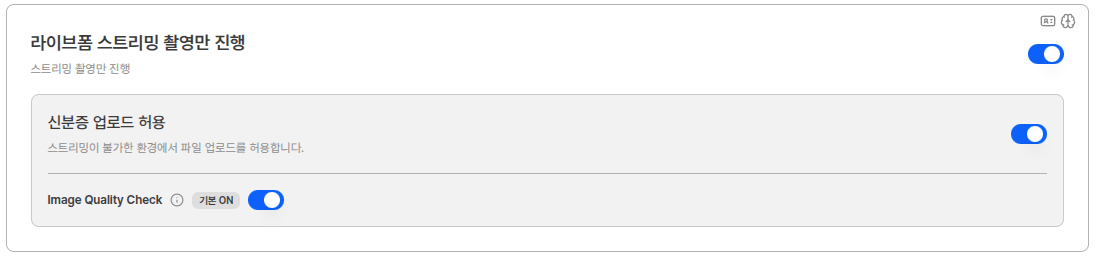
신분증 업로드 허용과 Image Quality Check 토글
Image Quality Check 토글은 라이브폼 스트리밍 ON + 신분증 업로드 허용 ON 인 경우에만 노출됩니다. 두 조건 중 하나라도 OFF 이면 표시되지 않습니다.
얼굴 인증
신분증 및 얼굴 기반 탭의 얼굴 인증 옵션입니다. 이 영역의 기능은 모두 셀피 프로세스가 켜져 있어야 사용할 수 있습니다.셀피 프로세스
📍 메뉴 위치 프로젝트 관리 › 정책 및 인증 › 인증강화 및 위조방지 › 「신분증 및 얼굴 기반」 탭 › 얼굴 인증 얼굴 인식을 통해 사용자의 얼굴 정보를 등록할 수 있습니다. ID document 파이프라인에서 사용할 경우 신분증의 초상화와 사용자의 Selfie를 비교합니다.
셀피 프로세스 설정
셀피 프로세스 활용셀피 프로세스를 활성화하면 얼굴 중복 확인, 셀피 라이브니스, 얼굴 기반 나이 검증 등 추가 얼굴 인증 기능을 사용할 수 있습니다.
임계값 가이드
- 일반적으로 85점을 씁니다.
- 제출 상세의 retryCode에
face_compare_underscore가 반복되고 최종 반려 사유가 재시도 초과라면, 임계값이 사용자층에 비해 높지 않은지 점검하세요.
얼굴 중복 확인
📍 메뉴 위치 프로젝트 관리 › 정책 및 인증 › 인증강화 및 위조방지 › 「신분증 및 얼굴 기반」 탭 › 얼굴 인증 › 「셀피 프로세스」 카드 안 이미 승인된 인물 사진과의 중복 여부를 확인할 수 있습니다. 셀피 프로세스가 활성화되어 있어야 사용할 수 있습니다.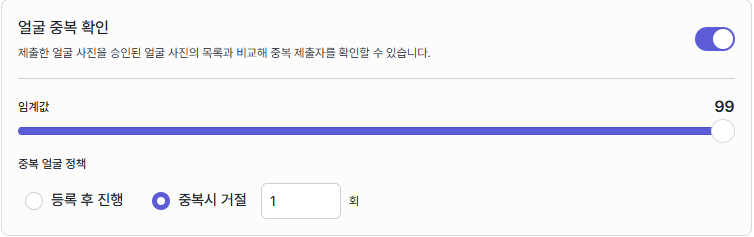
얼굴 중복 확인 설정
중복 얼굴 정책 옵션:
- 등록 후 진행: 해당 건에 대한 중복 제출건을 기록하고 프로세스를 계속 진행합니다.
- 중복 시 거절: 라디오 버튼 옆 입력칸에 횟수(예: 1회)를 넣습니다. 이미 승인된 인물과 중복이 그 횟수 이상 발생하면 인증을 거절합니다. 1회로 두면 승인된 얼굴과 한 번만 겹쳐도 거절됩니다.
셀피 라이브니스 진행
📍 메뉴 위치 프로젝트 관리 › 정책 및 인증 › 인증강화 및 위조방지 › 「신분증 및 얼굴 기반」 탭 › 얼굴 인증 › 「셀피 프로세스」 카드 안 액티브 모드(딥페이크 감지)와 패시브 모드(질감 기반 감지) 중 선택 가능합니다. 셀피 프로세스가 활성화되어 있어야 사용할 수 있습니다.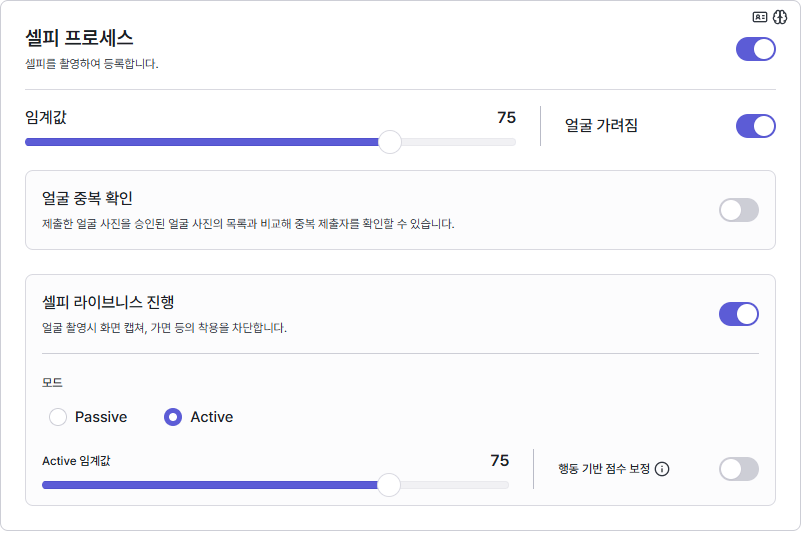
셀피 프로세스 안의 얼굴 중복 확인 · 셀피 라이브니스 설정
자동 캡처패시브 모드의 얼굴 촬영은 **자동 캡처(Auto Capture)**로 진행됩니다. 사용자가 가이드에 얼굴을 맞추면 버튼을 누르지 않아도 약 1초 뒤 자동으로 촬영됩니다.
전체 에러 코드 목록은 에러 코드와 에러 페이지를, Warning Trigger 활용 방법은 KYC 프로세스 가이드를 참고하세요.
얼굴 기반 나이 검증
📍 메뉴 위치 프로젝트 관리 › 정책 및 인증 › 인증강화 및 위조방지 › 「신분증 및 얼굴 기반」 탭 › 얼굴 인증 얼굴 이미지를 분석하여 연령대를 추정하고, 설정한 기준 나이와 비교하여 검증하는 기능입니다. 정확한 나이가 아닌 **연령대 구간(Low, High)**이 제공되며, Buffer를 적용하여 검증 기준을 설정할 수 있습니다.
얼굴 기반 나이 검증 설정
연령대 구간과 Buffer얼굴 기반 나이 검증은 정확한 나이를 제공하는 것이 아니라, 해당 인물이 속할 가능성이 있는 **연령대 구간(Low, High)**을 제공합니다. 검증 시 Buffer를 적용하여 연령대 구간의 오차를 고려한 검증 기준을 설정할 수 있습니다.
검증 조건 설정Low, Median, High 조건을 조합하여 설정함으로써, 고객이 서비스 특성에 맞는 나이 검증 기준을 직접 정할 수 있습니다. 예를 들어, 미성년자 차단이 필요한 경우 더 엄격한 조건을 설정할 수 있습니다.
시뮬레이션 기능얼굴 기반 나이 검증 설정 화면에는 시뮬레이션 버튼이 제공되어 설정한 조건이 올바르게 작동하는지 테스트할 수 있습니다.
계산 예시 — 셀피 기준 미성년자 차단
설정: 대상 이미지 = 셀피, 기준 나이 = 고정 19세, LOW 확장 = 2, 조건 =
LOW ≥ 기준 나이
같은 사용자 B라도 조건을
MEDIAN ≥ 기준 나이로 두면 23 ≥ 19로 통과합니다. LOW 조건은 “가장 어리게 봐도 기준 이상”이라 엄격하고, MEDIAN 조건은 관대합니다. 확장값을 키울수록 LOW 조건은 더 엄격해지고 HIGH 조건은 더 관대해집니다.
실패 시 재촬영을 요청하며, 재시도 한도를 넘기면 거절 사유
AGE_VERIFICATION으로 거절됩니다. 추정값과 조건별 결과는 제출 조회 API의 verification.faceAge 항목(usedValues, conditionResults)으로 확인할 수 있습니다. 설정 화면의 시뮬레이션 버튼으로 숫자를 넣어 미리 검증해 보세요.3rd party 데이터 소스
추가 인증 & 메타정보 탭의 외부 데이터 소스 검증 옵션입니다.
추가 인증 & 메타정보 설정 탭
1원 계좌 인증 - 한국
📍 메뉴 위치 프로젝트 관리 › 정책 및 인증 › 인증강화 및 위조방지 › 「추가 인증 & 메타정보」 탭 › 3rd party 데이터 소스 1원 인증을 통하여 계좌 점유를 확인합니다.
1원 계좌 인증 설정
1원 계좌 인증 프로세스
- 사용자가 계좌번호를 입력합니다. 입력하는 동안 그 번호에 맞는 금융기관 후보가 표시되며, 후보에 없으면 금융기관 칸에서 전체 목록(은행·증권사)을 열어 직접 고릅니다.
- 1원을 보내기 전에 확인 화면에서 금융기관·계좌번호·예금주(신분증 이름)를 한 번 더 확인합니다.
- 시스템이 해당 계좌로 1원을 입금합니다.
- 사용자가 은행 앱 입금 내역에서 입금자명에 포함된 숫자 3자리를 확인해 입력합니다.
- 인증번호와 예금주 이름이 일치하면 계좌 점유 확인이 완료됩니다.
정부데이터 확인 - 한국
📍 메뉴 위치 프로젝트 관리 › 정책 및 인증 › 인증강화 및 위조방지 › 「추가 인증 & 메타정보」 탭 › 3rd party 데이터 소스 한국에서 발행한 신분증에 대한 정부 데이터 검증을 진행합니다. 신분증 종류별 개별 스위치로, 어떤 한국 신분증에 대해 진위확인을 수행할지 직접 설정할 수 있습니다.
정부데이터 확인 - 한국 (신분증별 개별 스위치)
외국인등록증 스위치의 범위단일 스위치 외국인등록증은 외국인등록증, 외국국적동포 국내거소신고증, 영주증 3가지 신분증 종류에 대한 진위확인을 동시에 제어합니다. 외국 국적자 관련 신분증은 모두 하나의 스위치로 묶여 관리됩니다.
전체 에러 코드 목록은 에러 코드와 에러 페이지를, Warning Trigger 활용 방법은 KYC 프로세스 가이드를 참고하세요.
CURP 제3자 검증 - 멕시코
📍 메뉴 위치 프로젝트 관리 › 정책 및 인증 › 인증강화 및 위조방지 › 「추가 인증 & 메타정보」 탭 › 3rd party 데이터 소스 공식 외부 소스를 통한 멕시코 CURP 번호 검증을 진행합니다.
CURP 제3자 검증 설정
검증 필드는 전체이름 · 성별 · 생년월일을 각각 켜고 끌 수 있으며, 전체이름에만 유사도 임계값(예: 80)이 있습니다.
설정값별 결과
주소지 증명
📍 메뉴 위치 프로젝트 관리 › 정책 및 인증 › 인증강화 및 위조방지 › 「추가 인증 & 메타정보」 탭 › 3rd party 데이터 소스 위치 기반으로 주소를 확인합니다.
주소지 정보 확인 설정
- 사용자가 주소를 검색해 선택합니다. 입력 중 자동완성 후보가 뜨고, 선택한 주소의 상세 정보를 불러옵니다.
- 선택한 주소를 사용자의 위치 정보와 비교해 확인합니다.
- 이미 생성된 제출건에 주소 확인만 추가하려면
action=addveri파라미터를 붙인 Liveform URL로 진입시킵니다. 추가 프로세스(Injection) 가이드를 참고하세요.
체류 만료일 조회 - 한국
📍 메뉴 위치 프로젝트 관리 › 정책 및 인증 › 인증강화 및 위조방지 › 「추가 인증 & 메타정보」 탭 › 3rd party 데이터 소스 다른 나라 여권에 대해 한국 정부의 체류 만료일 정보를 조회하고 검증합니다.
체류 만료일 조회 설정
체류 만료일 조회 활용외국인 거주자나 체류자에 대한 신원 인증 시, 한국 정부 데이터베이스에서 체류 만료일 정보를 조회하여 체류 자격을 검증할 수 있습니다.
설정값별 결과
메타 정보 기반 감지
추가 인증 & 메타정보 탭의 메타 정보 기반 감지 옵션입니다. IP 주소, 지역 정보 등을 기반으로 위험도를 감지합니다.Proxy & VPN 감지
📍 메뉴 위치 프로젝트 관리 › 정책 및 인증 › 인증강화 및 위조방지 › 「추가 인증 & 메타정보」 탭 › 메타 정보 기반 IP 기반의 위험도를 감지하고, 위험점수가 90점 이상인 경우 해당 IP를 48시간 동안 차단합니다.
Proxy & VPN 감지 설정
VPN & Proxy 사전 검증 목록
Proxy & VPN 감지 결과를 확인하는 방법을 알아보세요.
지역별 사전심사
📍 메뉴 위치 프로젝트 관리 › 정책 및 인증 › 인증강화 및 위조방지 › 「추가 인증 & 메타정보」 탭 › 메타 정보 기반 사용자의 IP 국가와 신분증 발급 국가를 비교하여 접근을 제어하는 기능입니다. 기본적으로 사용자의 IP 국가가 발급 국가와 다른 경우 접근을 차단하며, 예외 설정과 대상 지정을 통해 세부 정책을 구성할 수 있습니다.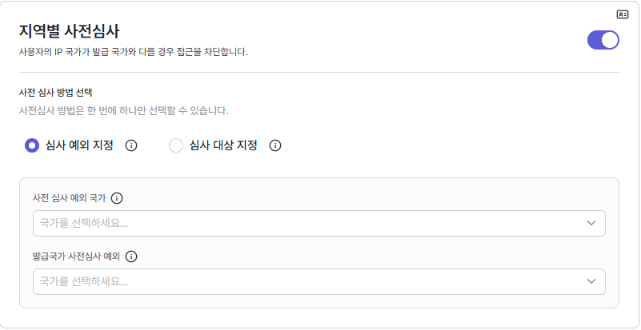
사전 심사 방법 — 심사 예외 지정
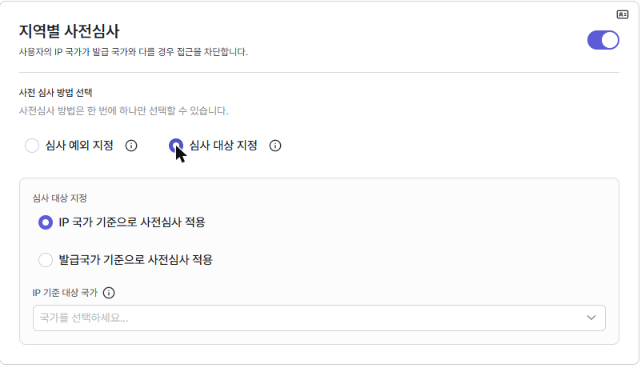
사전 심사 방법 — 심사 대상 지정
예외 설정
지역별 사전심사에서 예외로 처리할 국가를 설정할 수 있습니다.사전 심사 예외 국가
IP 주소가 해당 국가에 속하는 경우, IP 국가와 발급 국가가 달라도 사전심사를 통과시킵니다. 동작 방식:- 사용자의 IP 주소가 예외 국가 목록에 포함되어 있으면, IP 국가와 발급 국가가 일치하지 않아도 접근을 허용합니다.
- 예를 들어, 예외 국가에 “미국”을 추가하면, 미국 IP에서 접근하는 경우 발급 국가와 관계없이 사전심사를 통과합니다.
발급국가 사전심사 예외
신분증 발급 국가가 해당 국가에 속하는 경우, IP 국가와 발급 국가가 달라도 사전심사를 통과시킵니다. 동작 방식:- 사용자가 제출한 신분증의 발급 국가가 예외 국가 목록에 포함되어 있으면, IP 국가와 발급 국가가 일치하지 않아도 접근을 허용합니다.
- 예를 들어, 예외 국가에 “한국”을 추가하면, 한국에서 발급한 신분증을 사용하는 경우 IP 국가와 관계없이 사전심사를 통과합니다.
심사 대상 지정
지역별 사전심사를 적용할 대상을 지정할 수 있습니다. OR 조건이 아니라, IP 국가 기준 또는 발급 국가 기준 중 하나를 선택하여 대상을 지정합니다. 화면에서는 「심사 대상 지정」을 고른 뒤 IP 국가 기준으로 사전심사 적용 또는 발급국가 기준으로 사전심사 적용 중 하나를 선택하고, 아래 칸에서 대상 국가를 고릅니다. 설명 툴팁 그대로 옮기면 “지정된 IP 국가에서 접속하거나 지정된 발급 국가를 보유한 경우에만 지역별 사전심사를 실행”합니다. 설정 옵션:
동작 방식:
- 심사 대상으로 지정한 국가의 IP 주소에서 접근하거나, 해당 국가에서 발급한 신분증을 사용하는 경우, 무조건 IP 주소와 발급 국가를 비교하여 일치하지 않으면 접근을 차단합니다.
- 심사 대상으로 지정하지 않은 국가의 경우, 사전심사 검사를 수행하지 않습니다.
이메일 소유자 확인
📍 메뉴 위치 프로젝트 관리 › 정책 및 인증 › 인증강화 및 위조방지 › 「추가 인증 & 메타정보」 탭 › 메타 정보 기반 Liveform 진행 시 Code 전송으로 Email 소유 검증을 진행합니다.
이메일 소유자 확인 설정
이메일 소유자 확인 프로세스
- 사용자가 이메일 주소를 입력합니다.
- 시스템이 해당 이메일로 인증 코드를 전송합니다.
- 사용자가 받은 인증 코드를 입력합니다.
- 코드가 일치하면 이메일 소유 확인이 완료됩니다.
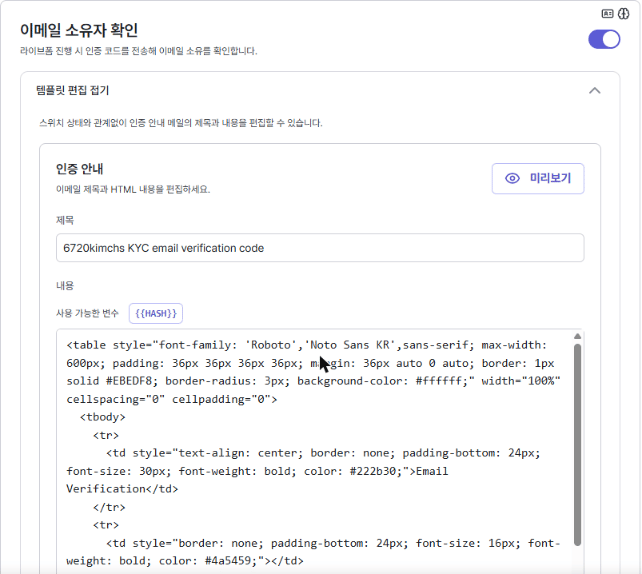
이메일 소유자 확인 — 인증 안내 메일 템플릿 편집
설정값별 결과
Device 정보
디바이스 기반의 사전 차단 옵션을 설정하는 전용 탭입니다. Device Info의 검증은 Liveform 진입 시 가장 먼저 수행되며, 이 단계에서 차단되면 후속 사전 검증(Turnstile, Proxy & VPN)과 KYC 본 프로세스로 진입하지 못합니다.Device Info는 Liveform 진입 시 최초 검증입니다사전 검증은 아래 순서로 실행됩니다. Device Info 단계에서 실패하면 즉시 오류 페이지로 리다이렉트되며, 이후 단계는 수행되지 않습니다.
Device Verification → Fingerprint option → Turnstile → Proxy & VPN 감지 → KYC 프로세스진입 시점과 촬영 시점에 검증합니다Device 검증은 Liveform 진입 시 실행됩니다. Sensor 검증은 신분증·셀피 촬영 시점에 실행되고, Fingerprint는 검증 시점 설정으로 촬영 시점에도 다시 실행할 수 있습니다. 촬영 시점의 값은 진입 시점의 값과 비교되어 기기·환경 교체 여부를 판별합니다.자세한 결과 조회 방법은 Device Verification 사전 검증 목록을 참고하세요.
Device 검증
📍 메뉴 위치 프로젝트 관리 › 정책 및 인증 › 인증강화 및 위조방지 › 「Device 정보」 탭 브라우저·GPU·터치 정보를 분석하여 **비모바일 기기(데스크탑, 가상환경, 자동화 봇 등)**의 접근을 사전에 차단하는 Static check입니다.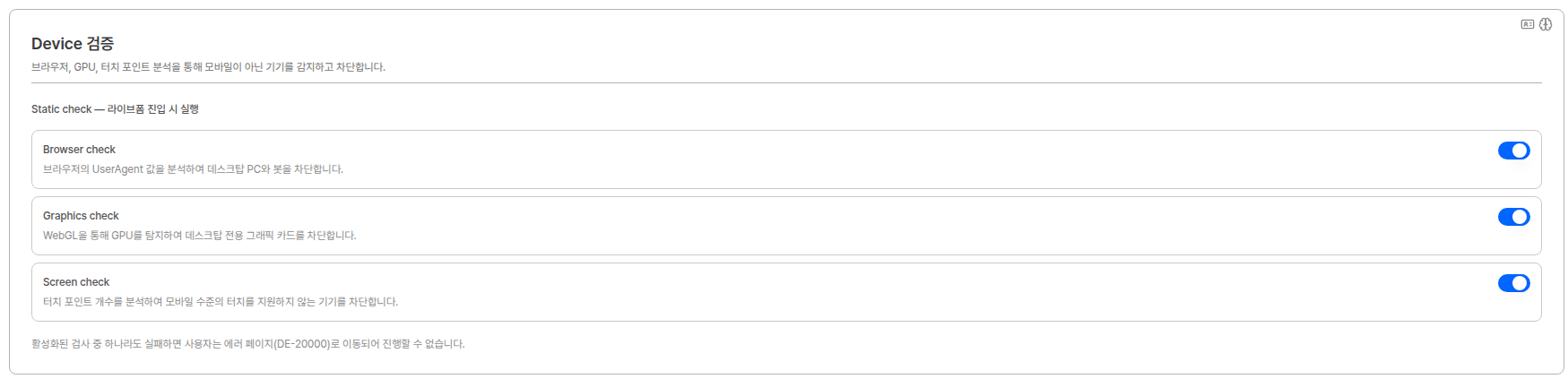
Device Verification — Static check
Device Verification 사전 검증 목록
Device Verification 결과 목록과 상세 필드를 확인하세요.
Sensor 검증
📍 메뉴 위치 프로젝트 관리 › 정책 및 인증 › 인증강화 및 위조방지 › 「Device 정보」 탭 촬영 순간 기기의 센서 신호를 검증하여, 카메라 경로를 위조해 미리 준비한 이미지를 주입하는 시도(media injection)를 탐지하는 옵션입니다. 단일 토글로 ON/OFF 합니다.
Sensor 검증 설정
검증 기준은 지속적으로 업데이트되며, 구체적인 판정 로직과 기준값은 보안상 공개되지 않습니다.
Fingerprint option
📍 메뉴 위치 프로젝트 관리 › 정책 및 인증 › 인증강화 및 위조방지 › 「Device 정보」 탭 디바이스 Fingerprint 기반의 고급 위협 탐지 옵션입니다. 가상 환경·에뮬레이터·자동화 봇·변조 브라우저를 탐지하며, **Device 중복 검사(Device Duplicate Check)**를 통해 동일 기기의 반복 승인을 제어합니다.
Fingerprint option 및 Device 중복 검사 설정
감지 항목 (Detection items)
차단할 항목을 개별 체크박스로 선택합니다. 체크된 항목 중 하나라도 탐지되면 사용자는 오류 페이지(DE-30000)로 리다이렉트됩니다.
검증 시점 (Verification triggers)
Fingerprint를 어느 단계에서 추가로 호출할지 단계별로 선택합니다.
촬영 단계에서는 visitorId가 진입 시와 동일한지만 비교합니다(같은 기기 여부).
Device 중복 검사 (Device Duplicate Check)
동일 기기에서 KYC 승인이 발생할 수 있는 횟수를 제한합니다. Fingerprint option이 활성화된 상태에서 독립적으로 ON/OFF 할 수 있습니다.
중복 감지 시 정책:
활용 사례
금융기관의 고보안 KYC 프로세스
금융기관의 고보안 KYC 프로세스
은행이나 증권사에서는 정부데이터 확인, 1원 계좌 인증, 얼굴 중복 확인 등의 다중 인증 옵션을 활성화하여 최고 수준의 보안을 확보할 수 있습니다. 셀피 라이브니스의 액티브 모드와 신분증 공격 방지 기능을 통해 딥페이크나 프레젠테이션 공격을 효과적으로 차단할 수 있습니다.
국제 서비스의 다국가 신분증 검증
국제 서비스의 다국가 신분증 검증
글로벌 서비스를 제공하는 기업에서는 MRZ 검사(여권), PDF417 바코드 검사(북미 운전면허증), CURP 제3자 검증(멕시코) 등 국가별 특화된 검증 옵션을 활용하여 각 지역의 신분증을 정확하게 인증할 수 있습니다.
온라인 플랫폼의 사기 방지 시스템
온라인 플랫폼의 사기 방지 시스템
전자상거래나 공유경제 플랫폼에서는 Proxy & VPN 감지, 신분증 유효성 검증, 실시간 카메라 촬영 강제 등의 위조 방지 옵션을 통해 가짜 계정 생성이나 신분증 위조 시도를 사전에 차단할 수 있습니다.
권장 설정
서비스 업종별 권장 설정 조합은 KYC 설정 시뮬레이터에서 확인하세요. 업종을 고르면 이 페이지의 기능을 포함해 켜 둘 설정이 KYC 단계 순서대로 표시됩니다.관련 문서
KYC 프로세스
기본 인증 정책을 확인합니다.
사전 검증 목록
VPN & Proxy 및 Device Verification 사전 검증 결과를 확인합니다.
인증 데이터
인증 데이터 관리 방법을 확인합니다.
문의하기
추가 질문은 customersupport@argosidentity.com 으로 메일 주세요.