

검증 시점이 3개로 확장되었습니다 2026-07 변경기존에는 Liveform 진입 시 1회만 검증했습니다. 이제 진입 시점(entry) 에 더해 신분증 촬영(idCapture) 과 셀피 촬영(selfie) 시점에도 검증이 수행되며, 각 촬영 시점의 값을 진입 시점의 값과 비교하여 중간에 기기나 환경이 바뀌었는지 확인합니다.
기능 활성화 방법프로젝트 관리 > 정책 및 인증 > 인증강화 및 위조방지 메뉴의 Device Info 탭에서 Device 검증 / Sensor 검증 / Fingerprint option을 설정합니다.
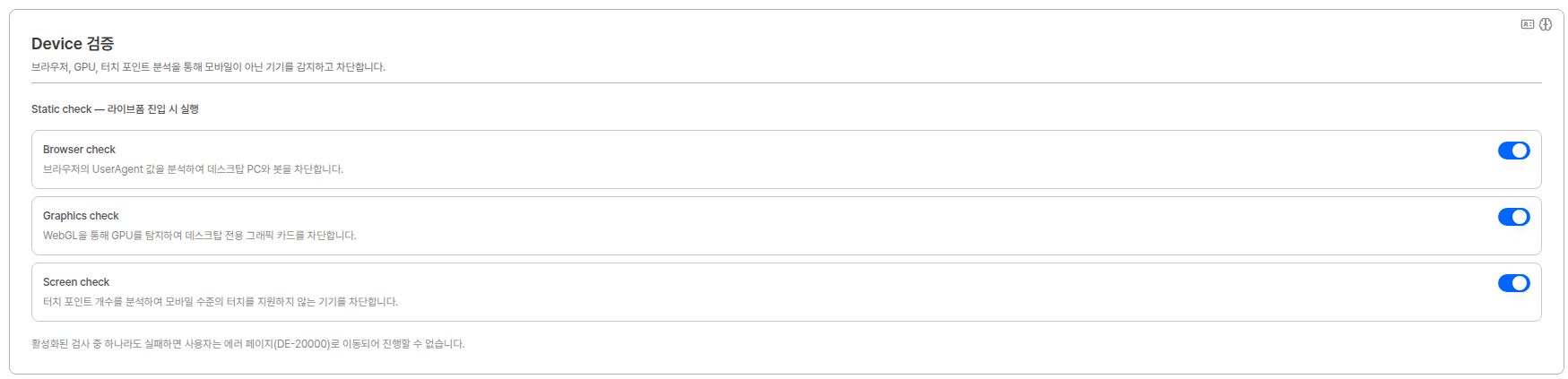
Device Info 탭의 Device 검증 설정 화면
Device Verification 조회 화면(검증 결과 목록·상세보기)은 영문 UI로 제공됩니다. 이 문서에서도 화면에 표시되는 필드명은 영문 원문 그대로 표기합니다.
검증 유형
Device Verification 페이지에서는 세 가지 유형의 검증 결과를 확인할 수 있습니다.Device (Static check)
기기 정보를 분석하여 모바일 기기 여부를 판별하며, 비모바일 기기로 판단될 경우 FAIL 처리됩니다.Sensor 2026-07 신규
신분증·셀피를 촬영하는 순간 기기의 움직임 센서 신호를 함께 수집하여, 카메라 경로를 위조하여 미리 준비한 이미지를 주입하는 시도(media injection)를 탐지합니다.검증 기준은 지속적으로 업데이트되며, 구체적인 판정 로직과 기준값은 보안상 공개되지 않습니다.
Fingerprint
디바이스 Fingerprint(Visitor ID)를 기반으로 가상 환경·에뮬레이터·자동화 봇·변조 브라우저를 탐지하고, 동일 기기의 반복 승인을 제한합니다.검증 기준은 지속적으로 업데이트되며, 구체적인 탐지 로직은 보안상 공개되지 않습니다.
검증 지점
2026-07 신규 검증은 아래 세 시점(Step) 에서 수행되며, 각 시점에서 수행되는 검증 항목이 다릅니다.지점 간 비교 (Step Consistency)
촬영 시점의 값을 항상 진입 시점(entry)의 값과 비교합니다. 진입 시 검증을 통과한 뒤 다른 기기·환경으로 바꿔치기하는 시도를 탐지하기 위한 검증입니다.
Device 중복 검사는 진입 시에만 수행됩니다. Fingerprint의 검증 시점에서 신분증·셀피 촬영을 켜더라도, 촬영 단계에서는 중복 검사를 실행하거나 기록하지 않습니다. 사용자 본인의 앞선 단계가 중복으로 잡혀 거절되는 것을 방지하기 위함입니다.
검증 결과 목록
Device Verification이 활성화된 경우, 각 검증 결과를 목록에서 확인할 수 있습니다. Device, Sensor, Fingerprint 세 유형이 하나의 목록에 함께 표시되며, 상단의Table Columns로 표시 컬럼을 선택할 수 있습니다.
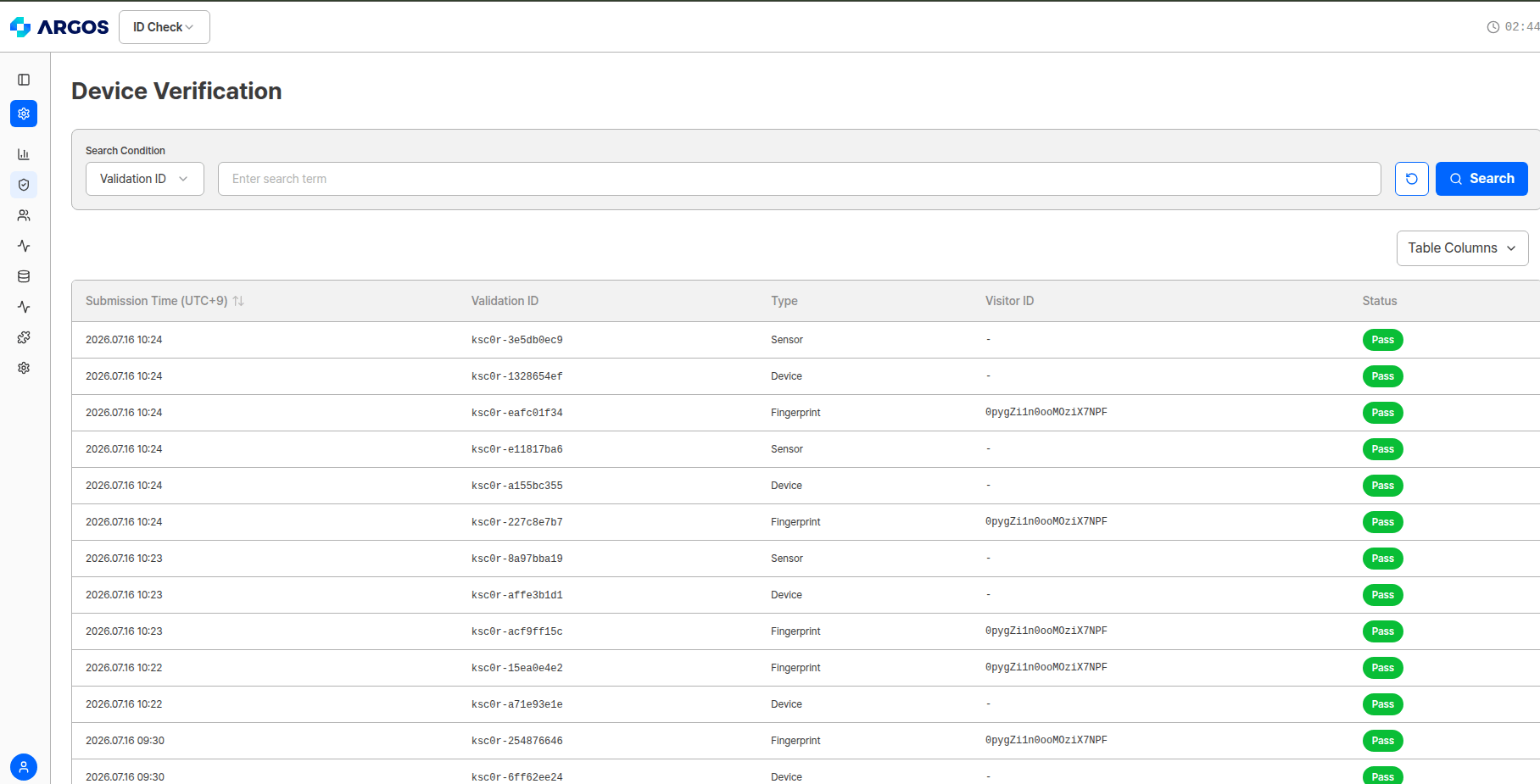
Device Verification 검증 결과 목록
한 사용자에게 Validation ID가 여러 개 생성됩니다 2026-07 변경Validation ID는 검증 지점 × 검증 항목마다 1개씩 발급됩니다. 따라서 모든 옵션을 활성화한 경우 한 사용자의 KYC 1회 진행에 대해 최대 8개의 Validation ID가 생성됩니다.
entry 2개(Device, Fingerprint) + idCapture 3개(Device, Sensor, Fingerprint) + selfie 3개(Device, Sensor, Fingerprint) = 8개목록에서 동일한 Submission Time 근처에 여러 행이 보이는 것은 정상입니다. 각 행이 어느 시점의 검증인지는 상세보기의 Step 필드에서 확인할 수 있습니다.검증 상세보기
목록에서 각 행을 클릭하면 해당 검증 건의 상세 정보 모달(Verification detail)이 표시됩니다. 표시되는 항목은 검증 유형에 따라 다릅니다.
공통 — Basic Information
모든 유형에 공통으로 표시되는 기본 정보입니다.Device 상세
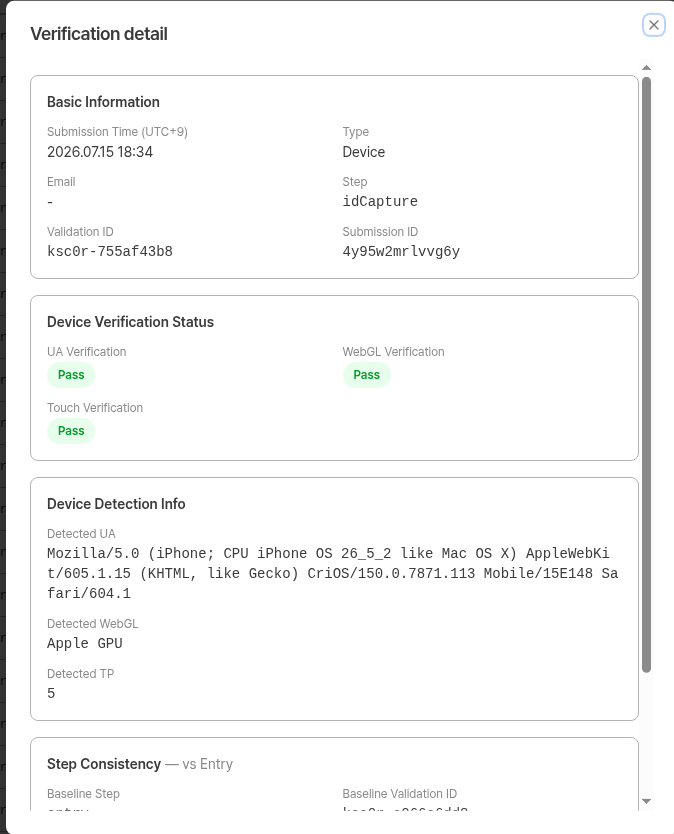
Verification detail — Device
Device Detection Info — 검증 시 실제로 감지된 원본 값입니다.
Step Consistency — vs Entry 2026-07 신규
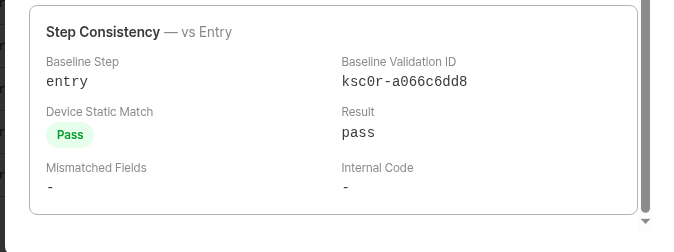
Step Consistency — Device
Step이 idCapture 또는 selfie인 건에만 표시되며, 기준선인 entry 건에는 표시되지 않습니다.
Sensor 상세 2026-07 신규
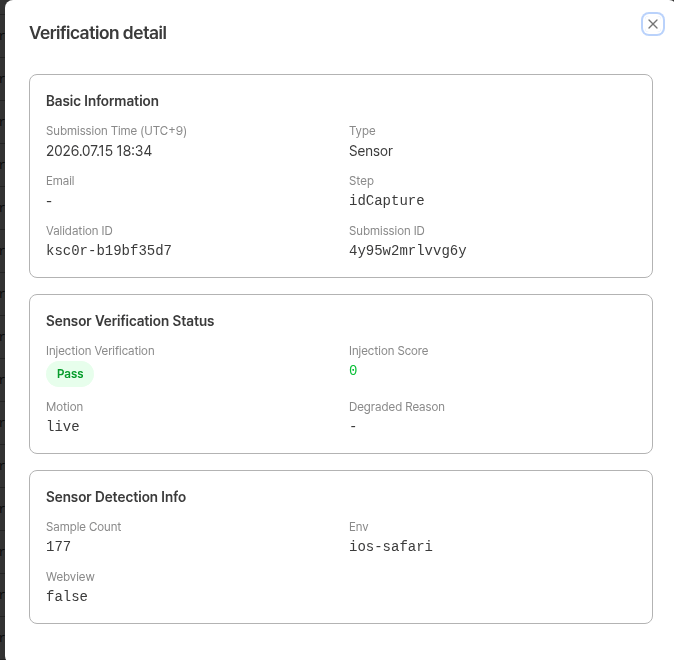
Verification detail — Sensor
Sensor Detection Info
Sensor 유형에는 Step Consistency 항목이 없습니다. 센서 신호는 촬영 순간의 물리적 환경을 나타내는 값이므로 시점 간 비교 대상이 아닙니다.
Fingerprint 상세
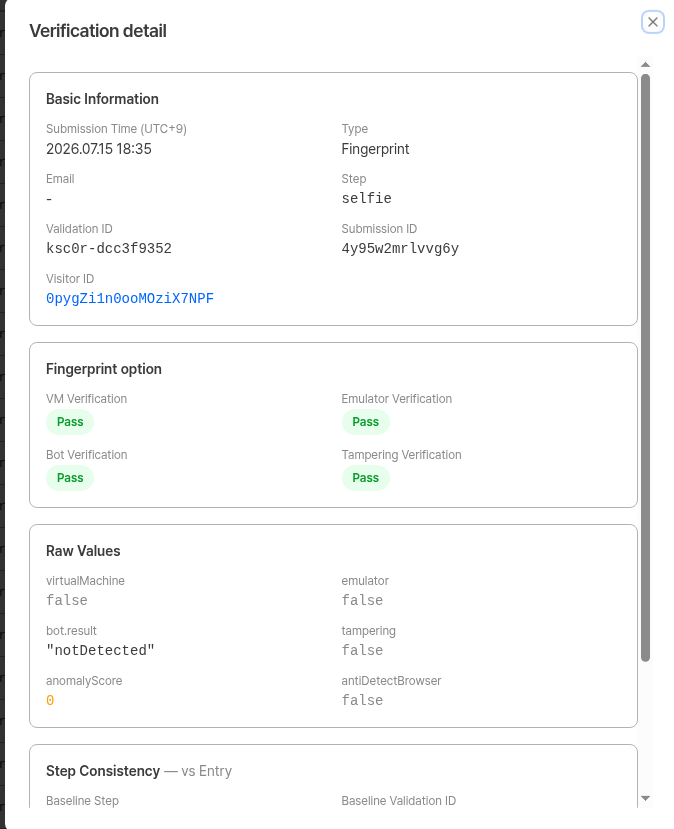
Verification detail — Fingerprint
Raw Values — 탐지 엔진이 반환한 원본 값입니다. (
virtualMachine, emulator, bot.result, tampering, anomalyScore, antiDetectBrowser)
Step Consistency — vs Entry 2026-07 신규
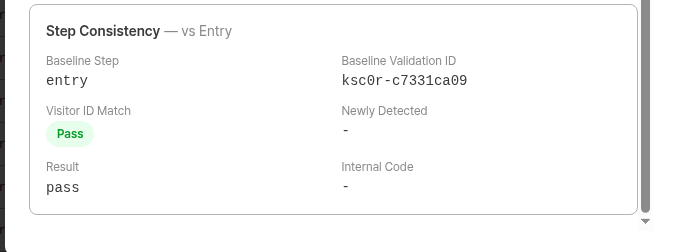
Step Consistency — Fingerprint
Internal Code
지점 간 비교에서 이상이 감지되면Internal Code 필드에 사유별 에러 코드가 기록됩니다. 이 코드는 촬영 단계에서 차단이 발생했을 때 사용자에게 표시되는 에러 코드이며, 대시보드에서는 Internal Code 필드로 어떤 사유였는지 확인할 수 있습니다.
Sensor 검증 실패에는 별도의 코드가 부여되지 않습니다.
제출건 상세보기에서의 확인
사용자 제출건의 상세보기에서 사전 검증 목록 드롭다운을 통해 해당 제출건의 Device Verification 결과에 바로 접근할 수 있습니다.
제출건 상세보기 - 사전 검증 목록 드롭다운
2026-07 업데이트 이후 검증 지점이 늘어나면서, 하나의 제출건에 연결되는 Validation ID도 최대 8개로 늘어납니다.
차단 시 사용자 오류 페이지
Liveform 진입 시점의 Device Verification에서 FAIL이 발생하면 사용자에게 실패한 검증 유형에 따라 다른 오류 페이지가 표시됩니다. 모든 오류 페이지에는 에러 코드와 정의가 함께 노출되어, 고객사가 원인을 빠르게 진단할 수 있습니다.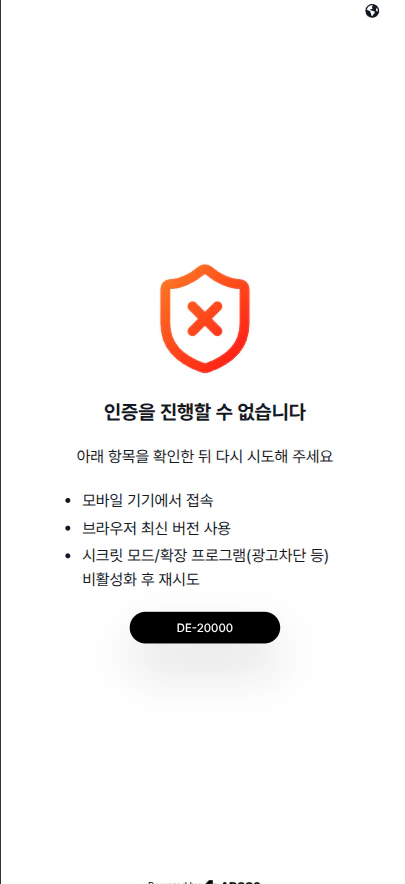
Device Verification 오류 페이지
- 모바일 기기에서 접속
- 브라우저 최신 버전 사용
- 시크릿 모드/확장 프로그램(광고차단 등) 비활성화 후 재시도
검증 프로세스 흐름
1
Liveform 진입 (entry)
사용자가 KYC Liveform에 진입합니다. Device 검증(Static check)과 Fingerprint 검증이 모든 사전 검증 중 최초로 수행되며, 이 시점의 값이 이후 촬영 단계 비교의 기준선이 됩니다.
2
Turnstile · Proxy & VPN 검증
Device Info 검증을 통과하면 Turnstile 검증과 Proxy & VPN 감지가 순차적으로 진행됩니다.
3
신분증 촬영 (idCapture)
신분증을 촬영하는 시점에 설정된 항목이 다시 검증됩니다.
- Device — 값을 다시 수집하여 진입 시점과 비교
- Sensor — 촬영 순간의 센서 신호를 검증
- Fingerprint — Visitor ID가 진입 시점과 동일한지 비교 (중복 검사는 수행하지 않음)
4
셀피 촬영 (selfie)
셀피를 촬영하는 시점에도 동일한 검증이 수행되며, 마찬가지로 진입 시점의 값과 비교합니다.
셀피 관련 유료 엔진(라이브니스, 얼굴 비교 등)이 실행되기 전에 검증됩니다.
5
KYC 프로세스 완료
모든 검증 지점을 통과하면 정상적으로 KYC 인증이 진행됩니다.
각 검증 지점의 결과는 지점별로 개별 Validation ID가 부여되어 기록되며, 대시보드에서 시점별로 조회할 수 있습니다.
Knowledge-based 등 신분증 촬영이 없는 흐름에서는 해당 촬영 지점의 검증이 수행되지 않습니다. 이 경우에도 셀피 촬영 시점의 비교 기준은 진입 시점입니다.
관련 문서
VPN & Proxy
VPN & Proxy 감지 결과를 확인합니다.
인증강화 및 위조방지
Device Verification 옵션 설정 방법을 확인합니다.
사용자 제출건
제출 목록 관리 및 상세 정보를 확인합니다.
오류 코드 및 페이지
전체 오류 코드 목록을 확인합니다.