

목록 화면
대시보드 좌측 메뉴에서 세션 여정을 선택하면 제출건(세션) 목록이 열립니다. 한 행이 한 세션(한 제출건의 검증 진행 기록)이며, 행을 클릭하면 해당 세션의 상세 화면으로 이동합니다.컬럼
Submission ID가 —인 세션은 아직 제출건(Submission)이 생성되기 전(Step1 미통과) 단계에서 멈춘 세션입니다. 제출건 생성 시점은 이벤트 레퍼런스의 SUBMISSION_CREATED 이벤트를 참고하세요.상태 값
목록의 상태 컬럼은 세션의 전체 진행 정도를 색상 칩으로 보여줍니다.DROPPED 세션은 사용자가 검증을 끝내지 않고 이탈한 경우라, 이메일·User ID·Submission ID가 비어 있고(—) 마지막 이벤트가 PAGE_HIDDEN·PAGE_VISIBLE 등 이탈 직전 신호로 끝나는 경우가 많습니다. 이탈 지점 분석에 활용하세요.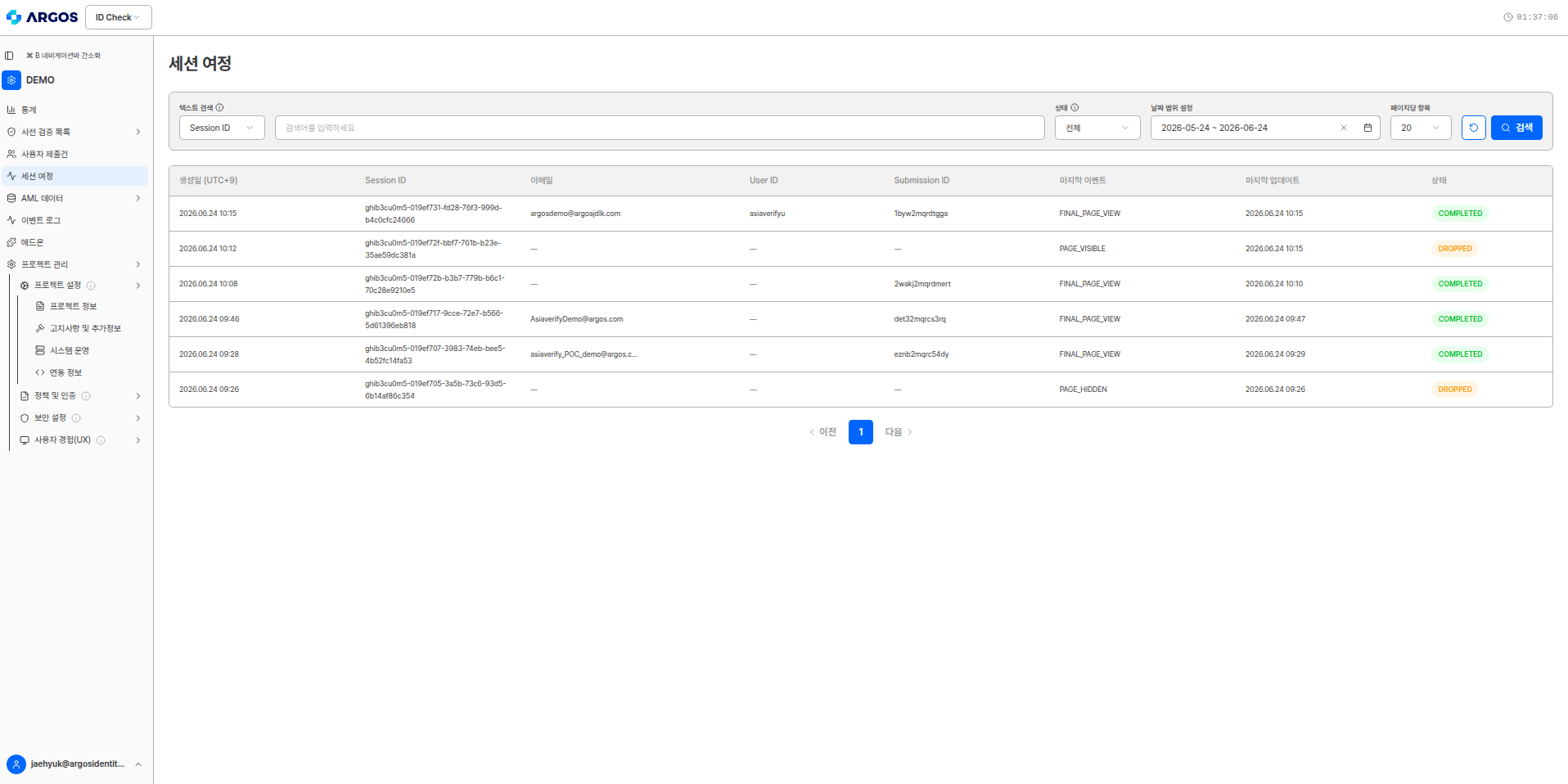
세션 여정 목록 — 상태 칩(COMPLETED·DROPPED 등)
검색과 필터
목록 상단에서 다음 조건으로 세션을 찾을 수 있습니다.- 텍스트 검색 — 기준 항목(예:
Session ID)을 선택하고 검색어를 입력합니다. - 상태 —
COMPLETED·IN_PROGRESS·DROPPED·ERROR또는 전체로 필터링합니다. - 날짜 범위 설정 — 생성일 기준 조회 기간을 지정합니다.
- 페이지당 항목 — 한 페이지에 표시할 행 수(예: 20)를 설정합니다.
상세 화면
목록에서 세션을 클릭하면 해당 세션의 상세 화면이 열립니다. 상단에는 세션 상태 칩과 함께 데이터 만료 배너가 표시됩니다.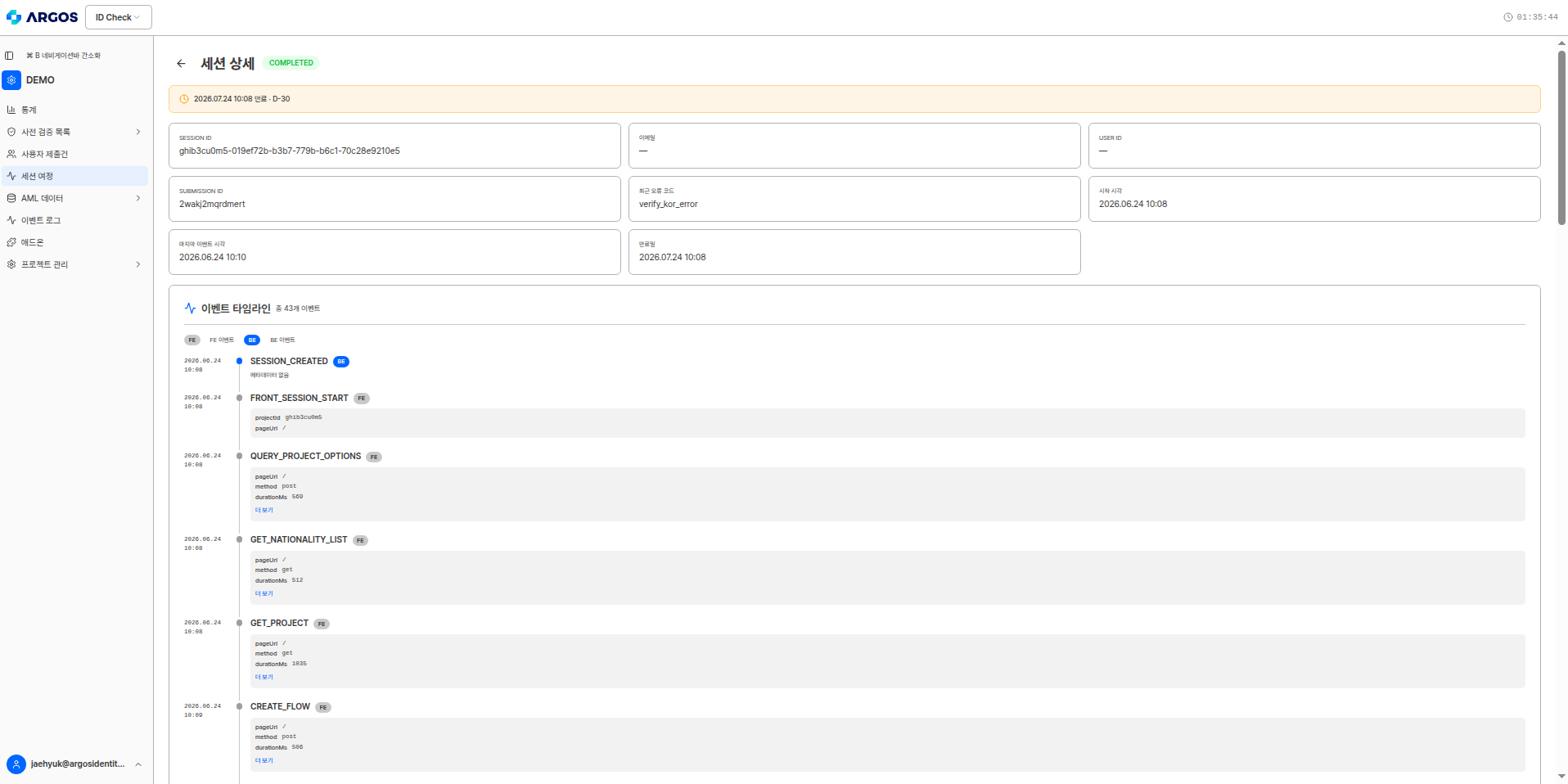
세션 상세 — 상태 칩, 만료 배너, 요약 카드, 이벤트 타임라인
만료 배너(예:
2026.07.24 10:12 만료 · D-30)는 이 세션의 상세 기록이 보관되는 만료일과 남은 일수(D-day) 를 나타냅니다. 만료 후에는 상세 이벤트 기록을 조회할 수 없으니, 장기 보존이 필요하면 만료 전에 확인하세요.보관 기간은 프로젝트 설정 > 시스템 운영의 세션 여정 데이터 보관 기간(기본 30일)으로 정해집니다.요약 카드
상세 화면 상단의 요약 카드는 세션의 핵심 정보를 모아 보여줍니다.이벤트 타임라인
요약 카드 아래에는 이 세션에서 발생한 모든 이벤트가 시간순으로 나열된 이벤트 타임라인이 있습니다. 섹션 제목 옆에 총 이벤트 개수(예:총 44개 이벤트)가 표시됩니다.
- FE / BE 필터 칩 —
FE 이벤트·BE 이벤트칩으로 출처별로 걸러볼 수 있습니다. - 각 이벤트 구성 — 기록 시각 · 이벤트 이름 ·
FE/BE배지 · metadata(키-값) ·더 보기토글로 이루어집니다. - metadata — 이벤트별 부가 정보입니다. 예:
projectId,pageUrl,method,durationMs,allPass,errorCode,statusCode,kycStatus,reason. metadata가 없는 이벤트는에러데이터 없음으로 표시됩니다.
에러 원인 추적 예시
상태가ERROR인 세션에서 원인을 추적하는 전형적인 흐름입니다. (예: 최근 오류 코드 = processed_submission-approved)
1
요약 카드의 최근 오류 코드 확인
상태가
ERROR인 세션을 열면 요약 카드의 최근 오류 코드에 processed_submission-approved가 표시됩니다. 코드 형태로 1차 원인을 짐작할 수 있습니다 — “이미 처리(승인)된 제출건”과 관련된 오류입니다.2
타임라인에서 결과 이벤트 찾기
타임라인에서 결과 수신 이벤트
STEP2_RESULT를 찾습니다. metadata에 errorCode: processed_submission, statusCode: 400이 기록돼 있어, 서버가 이 제출을 정상 처리하지 않고 400으로 응답했음을 알 수 있습니다.3
에러 페이지 진입 이벤트로 확인
이어서
ERROR_PAGE_VIEWED 이벤트가 /error-page/processed_submission-approved 경로로 기록됩니다. 사용자가 정상 흐름에서 벗어나 에러 페이지로 강제 이탈했다는 의미입니다.4
원인 해석
종합하면, 이미 승인된 제출건을 다시 시도해서 서버가 중복 처리를 막고 에러 페이지로 보낸 사례입니다. 사용자가 재검증을 시도했거나 링크를 재사용한 경우에 해당합니다.