

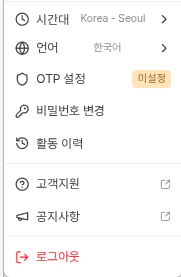
대시보드 프로필 메뉴
시간대
대시보드에 표시되는 모든 날짜·시간의 기준 시간대를 설정합니다. Submission 제출 시간, 활동 이력, 이벤트 로그 등 타임스탬프가 선택한 시간대 기준으로 표시됩니다.- 기본값: Korea - Seoul (KST)
- 변경 즉시 대시보드 전체에 반영됩니다.
언어
대시보드 UI 언어를 선택합니다. 현재 지원 언어는 다음과 같습니다.대시보드 UI 언어는 KYC 라이브폼의 사용자 언어와는 독립적으로 동작합니다. 라이브폼 언어는 쿼리 스트링 및 토큰 가이드를 참고하세요.
OTP 설정
대시보드 로그인 시 일회용 비밀번호(OTP) 2단계 인증을 활성화합니다. OTP가 설정되면 비밀번호 입력 후 추가로 OTP 코드를 입력해야 로그인이 완료됩니다.설정 방법
1
OTP 설정 클릭
프로필 메뉴에서 OTP 설정 항목을 클릭합니다.
2
인증 앱에 등록
화면에 표시된 QR 코드를 Google Authenticator, Authy 등 TOTP 호환 앱으로 스캔합니다.
3
OTP 코드 입력
인증 앱에 표시된 6자리 코드를 입력하여 등록을 완료합니다.
비밀번호 변경
2026-04 신규 기존에는 비밀번호를 변경하려면 로그아웃 → 비밀번호 찾기 플로우를 거쳐야 했습니다. 이제 로그인된 상태에서 프로필 메뉴의 비밀번호 변경을 클릭해 직접 변경할 수 있습니다. OTP 설정 여부에 따라 플로우가 분기됩니다.OTP 미설정 시
1
비밀번호 변경 클릭
프로필 메뉴에서 비밀번호 변경을 클릭하면 모달이 열립니다.
2
현재 비밀번호 입력
본인 확인을 위해 현재 사용 중인 비밀번호를 입력합니다.
3
새 비밀번호 입력
새 비밀번호를 입력하고 확인란에 동일한 값을 한 번 더 입력한 뒤 저장합니다.
변경이 완료되면 모달이 닫히고 성공 메시지가 표시됩니다. 로그아웃 없이 기존 세션이 유지됩니다.
OTP 설정 시
1
비밀번호 변경 클릭
프로필 메뉴에서 비밀번호 변경을 클릭합니다.
2
OTP 인증
인증 앱에 표시된 OTP 코드를 입력하여 본인 확인을 완료합니다.
3
새 비밀번호 입력
새 비밀번호를 입력하고 확인란에 동일한 값을 입력한 뒤 저장합니다.
변경이 완료되면 모달이 닫히고 성공 메시지가 표시됩니다.
활동 이력
현재 로그인된 계정의 주요 활동 이력을 확인합니다. 로그인 시각, 접속 IP, 대시보드 내 주요 설정 변경 이력 등을 시간순으로 표시합니다.고객지원 · 공지사항
- 고객지원: ARGOS Identity 고객 지원 페이지를 새 탭에서 엽니다.
- 공지사항: 제품 공지 및 업데이트 안내 페이지를 새 탭에서 엽니다. 제품 업데이트 개요에서도 동일한 내용을 확인할 수 있습니다.