Saltar al contenido principal
En el paso 4 de Crear un workflow, «Select AI model», se elige el modelo de IA con el que se ejecutarán los análisis de este Workflow. La pantalla lo indica con «Select the AI model to use for this workflow».

Lo que se ve en pantalla

Los modelos se muestran como una lista de tarjetas y solo puede elegir uno. Cada tarjeta muestra lo siguiente. Los modelos con la insignia ARGOS aparecen al principio de la lista y los demás van a continuación.
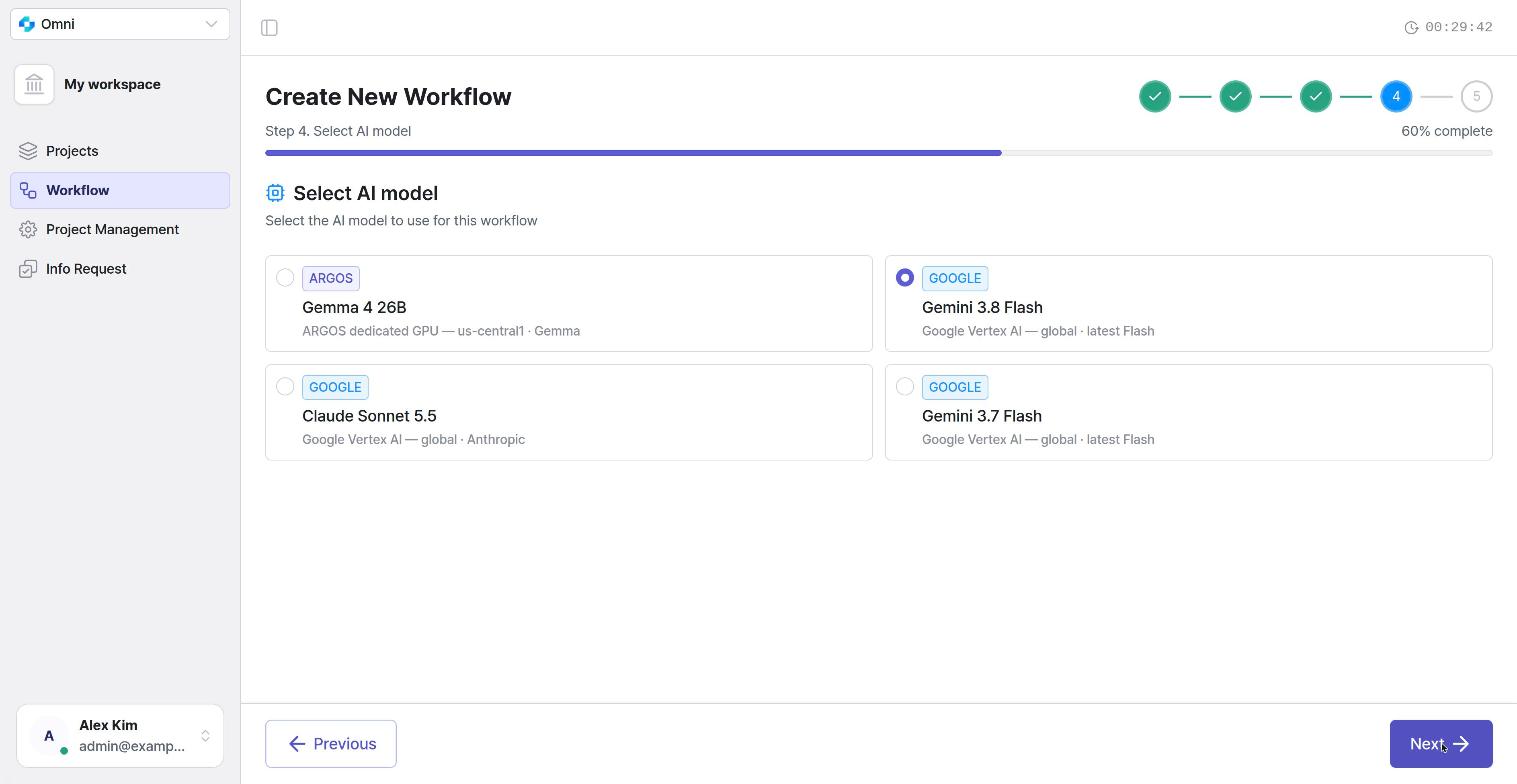
Step 4. Select AI model con las tarjetas de modelos

Modelos que puede elegir

Los modelos y descripciones que realmente se ven se rigen por la lista de la pantalla. La lista de modelos puede variar según la configuración de operación, por lo que, si esta tabla y la pantalla difieren, siga la pantalla.

Valor predeterminado

Si pasa de paso sin elegir nada, se selecciona el modelo predeterminado de la lista. El modelo seleccionado por defecto es Gemini 3.8 Flash. Si no se puede cargar la lista, se muestran el aviso «Failed to load the AI model list.» y el botón Retry. En ese caso, lo introducido en los demás pasos se conserva. Si aparece «No AI models are available.», no hay ningún modelo que elegir.

El credit varía según el modelo

El credit que cuesta cada análisis depende del modelo elegido. Cuando hay más de 5 Steps, cada Step adicional cuesta más credit. Los valores exactos y la forma de calcularlos están en Cómo se cobran los créditos.

Cambiarlo después de crear

Después de crear el Workflow, no puede cambiar el modelo de IA en la pantalla de edición. En el área AI Model de la pantalla de edición, el modelo elegido solo se ve como una tarjeta, y en un Workflow sin modelo seleccionado se muestra «No AI model is selected, so the default model is used.». Si quiere analizar con otro modelo, elija ese modelo y cree un Workflow nuevo. Para usar la misma política y el mismo Output Schema, introduzca el mismo contenido en los pasos 2 y 5.