

Antes de subir
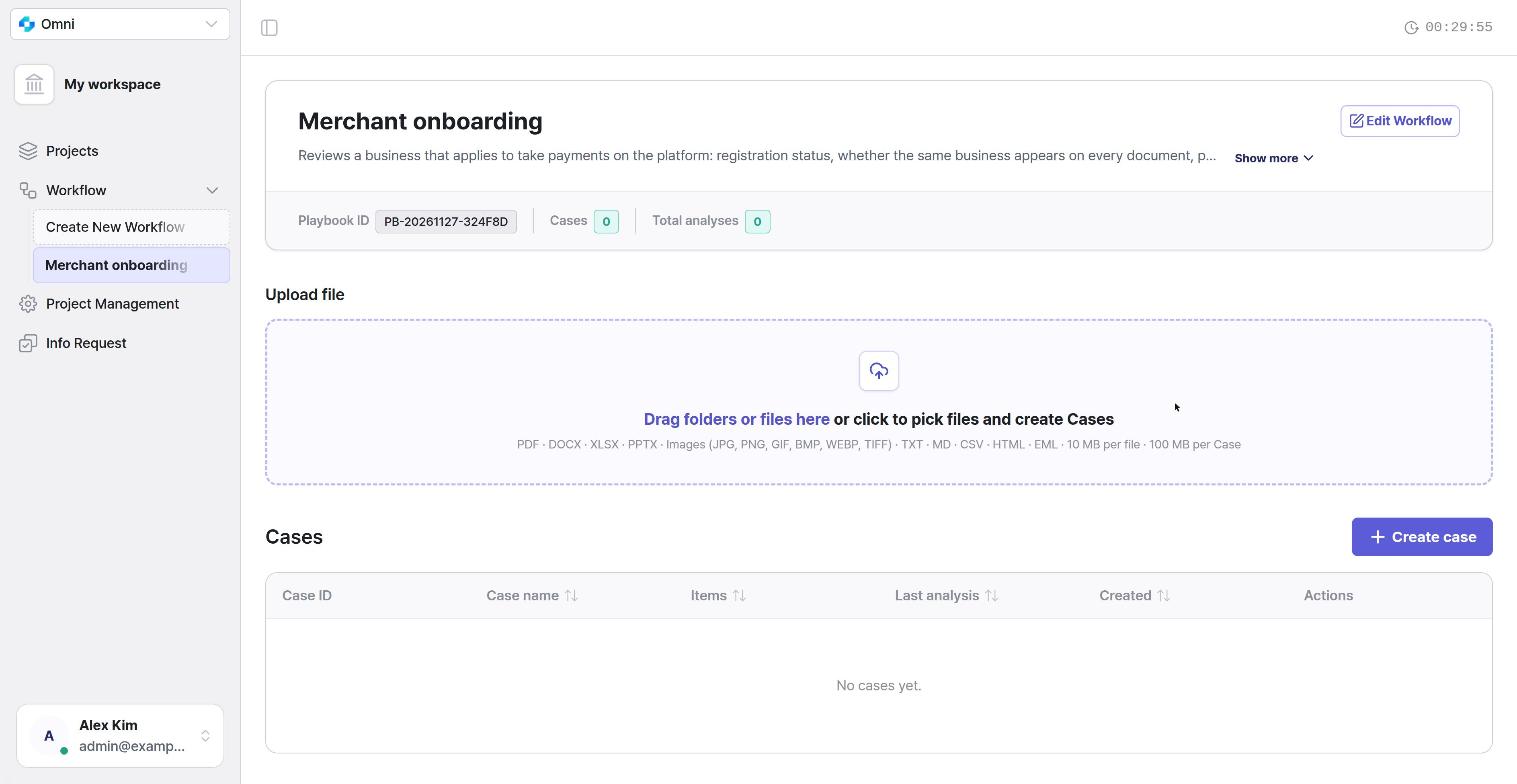
Debajo del área de subida siempre se indica el resumen de límites: los formatos admitidos, “10 MB per file” y “100 MB per Case”.
- Los archivos de más de 10 MB no entran en la lista y aparece “n file(s) are larger than 10MB and can’t be uploaded”.
- Si hay archivos de un formato no admitido, aparece “n file(s) have an unsupported format” junto con los formatos admitidos.
Etapa 1. Soltar los archivos y revisar
1
Soltar archivos o carpetas
Arrastre archivos o carpetas hasta el área Upload file de la pantalla del Workflow, o seleccione el área para elegir archivos. También puede soltar una carpeta completa.
2
Esperar la comprobación de la estructura
En la pantalla “Checking the structure of n file(s)” se ejecutan en orden Supported extensions, File sizes y Case grouping. Tras una breve espera, pasa a la pantalla de revisión.
3
Revisar y ajustar la organización de los Cases
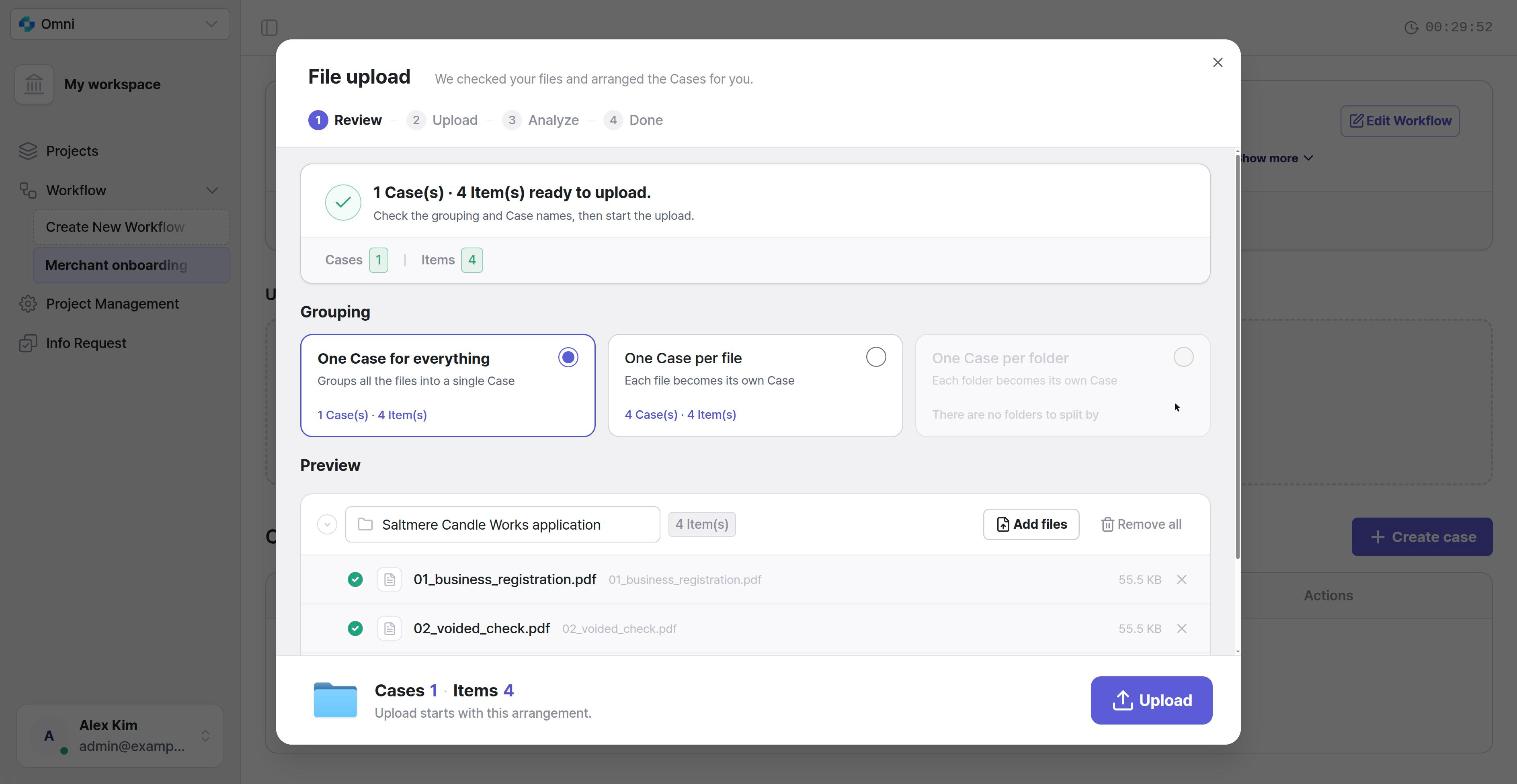
Cuando aparece “n Case(s) · n Item(s) ready to upload.”, revise el modo de agrupación y los nombres de los Cases. Si no hay nada que modificar, seleccione Upload.
Criterio para dividir en Cases
En Grouping elija el criterio con el que los archivos se agrupan en Cases.
El modo seleccionado inicialmente es este: si hay archivos dentro de carpetas, One Case for everything; si soltó un solo archivo sin carpeta, One Case per file; si soltó varios archivos sin carpeta, One Case for everything. Cuando se sueltan carpetas se empieza por la agrupación en uno porque dividir se puede hacer en un paso, pero los Cases ya divididos no se pueden volver a unir. Al elegir un modo, el resultado se ve de inmediato como “n Case(s) · n Item(s)”.
El nombre de cada Case se decide automáticamente con las reglas siguientes. Puede modificarlo en el campo Case name de la pantalla de revisión.
Si soltó una carpeta que contiene varias subcarpetas, One Case per folder crea un Case por cada subcarpeta. Por ejemplo, si suelta una carpeta que contiene una carpeta por empresa, se crea un Case por empresa.
Los archivos que están dentro de carpetas se colocan en Folders dentro del Case. Dentro de un Case solo se crea un nivel de Folders, de modo que los archivos de subcarpetas más profundas se colocan en el Folder del primer nivel.
Archivos que se excluyen automáticamente
Los archivos que cumplen alguno de los casos siguientes permanecen en la lista pero no se suben, y se indica el motivo. En la parte superior de la pantalla de revisión aparece “n excluded automatically — still listed. You can replace or remove them.”.
No se crea un Case en el que todos los archivos están excluidos (“Not created, as it holds no file to upload”). Si no queda ningún archivo que se pueda subir, aparece “Nothing can be uploaded — check the exclusion reasons”.
Qué se puede modificar en la pantalla de revisión
Etapa 2. Subida
Al seleccionar Upload se crean los Cases y se suben los archivos. La pantalla muestra el estado de cada Case.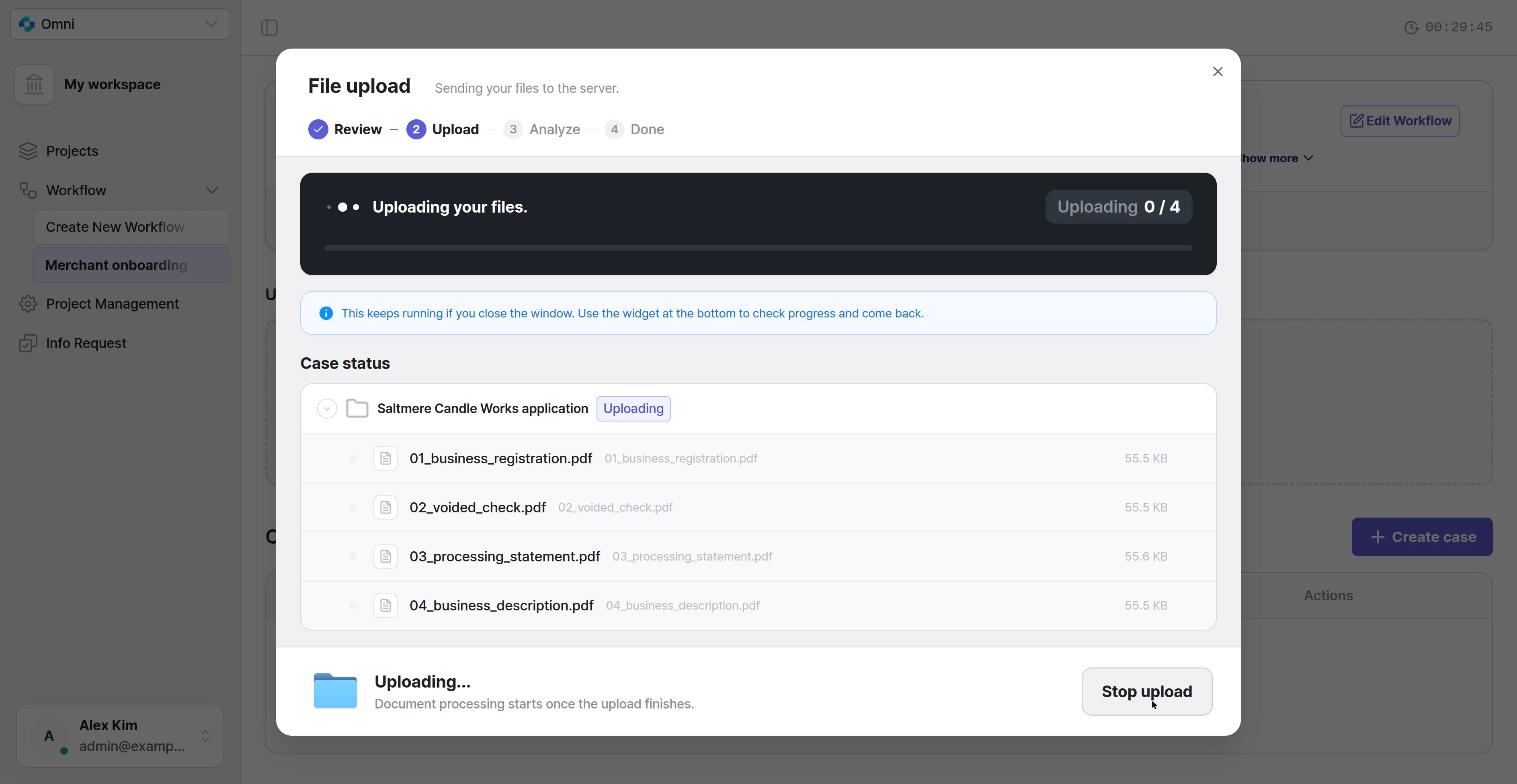
Cuando se suben todos los archivos aparece “Every item was uploaded.” y en la parte inferior se ven los recuentos Succeeded y Failed.
Detener la subida
Al seleccionar Stop upload aparece “Stop the upload?”. Los archivos que aún no se han enviado no se suben, los que ya se subieron se conservan y se cancela el procesamiento de documentos que estaba en espera. Para los Items ya enviados, se indica que debe esperar a que termine su procesamiento (“Waiting for n item(s) already sent to finish processing.”). Después de detener, vuelva a subir los Items incompletos o elimínelos.Si sale de la página durante la subida
- Si cierra la pestaña del navegador, la recarga o navega escribiendo una dirección mientras los archivos se están subiendo o están en espera, el navegador muestra una ventana de confirmación. Si confirma y se va, los archivos que aún no se habían enviado al servidor se pierden.
- Si solo cierra la ventana de subida, la subida continúa. La ventana se reduce a un widget en la parte inferior de la pantalla y puede volver con View progress. Cuando todo ha terminado, este botón pasa a llamarse View results. Ese es el sentido del aviso “This keeps running if you close the window. Use the widget at the bottom to check progress and come back.”.
- El progreso también vuelve como widget si recarga la página en la misma pestaña. Sin embargo, los archivos que tenía el navegador antes de recargar no se pueden volver a enviar, por lo que esos archivos se muestran como Not uploaded.
Cuando termina la sesión
Si la sesión caduca durante la subida, aparece la ventana “Your session expired”. Seleccione Sign in in a new tab, inicie sesión de nuevo, vuelva a la pestaña original y seleccione Continue upload para seguir subiendo los archivos restantes. Al iniciar sesión en una pestaña nueva se conservan esta pestaña y los archivos que se estaban subiendo. Si elige Stop upload, no se suben los archivos restantes. Si inició sesión con otra cuenta, la solicitud se rechaza.Archivos fallidos y gestión de los Cases
El motivo por el que no se pudo leer el texto de un archivo aparece como uno de estos.
Un archivo fallido se puede sustituir por otro con Change file o quitar de la lista, y un archivo que falló por un problema de conexión se puede volver a subir con Upload again. Mientras se sustituyen o eliminan archivos, no se puede analizar ese Case. Si el mismo problema se repite, se sugiere dividir la subida en menos archivos (“If it keeps happening, upload fewer files at a time”). Los Items que se subieron correctamente se conservan, así que solo hay que volver a subir los fallidos.
Al sustituir un archivo, si aparece uno de estos avisos, no se realiza el cambio.
- “The file you picked is larger than 10MB, so nothing was changed.”
- “The file you picked has an unsupported format, or its extension does not match its contents, so nothing was changed.”
- “The file you picked would push the Case past 100MB, so nothing was changed.”
Etapa 3. Análisis
Cuando termina la subida, puede iniciar el análisis de dos maneras.- Analyze all, en la parte inferior: inicia a la vez el análisis de todos los Cases subidos esta vez.
- Analyze, en el Case: analiza solo ese Case.
Cuándo se desactiva Analyze all
Analyze all solo se activa cuando todos los Cases subidos esta vez cumplen las condiciones siguientes. Si hay un solo Case que no las cumple, el botón se desactiva.- El Case debe estar creado y tener al menos un archivo.
- Todos los archivos del Case deben estar en estado Registered. Si hay archivos en Processing, Processing failed, Upload failed, Upload stopped o Checking, se desactiva.
- El análisis de ese Case no debe haberse iniciado. Si hay un Case cuyo análisis ya se inició o terminó, se desactiva.
- No debe haber ningún archivo subiéndose ni en espera. Esta condición se aplica a todos los Cases.
- No debe haber en curso una operación de sustitución o eliminación de archivos del Case.
Progreso del análisis
Al iniciar el análisis, cada Case muestra uno de Analyzing items, Finishing up, Retrying, Analyzed o Analysis failed, y sube la barra “Analysis progress”. En los Cases cuyo análisis ha terminado, el nivel y el Analysis Score aparecen juntos en una insignia comoHIGH : 100 (el nivel se muestra en mayúsculas; para el significado de la puntuación, consulte la pantalla de resultados de análisis).
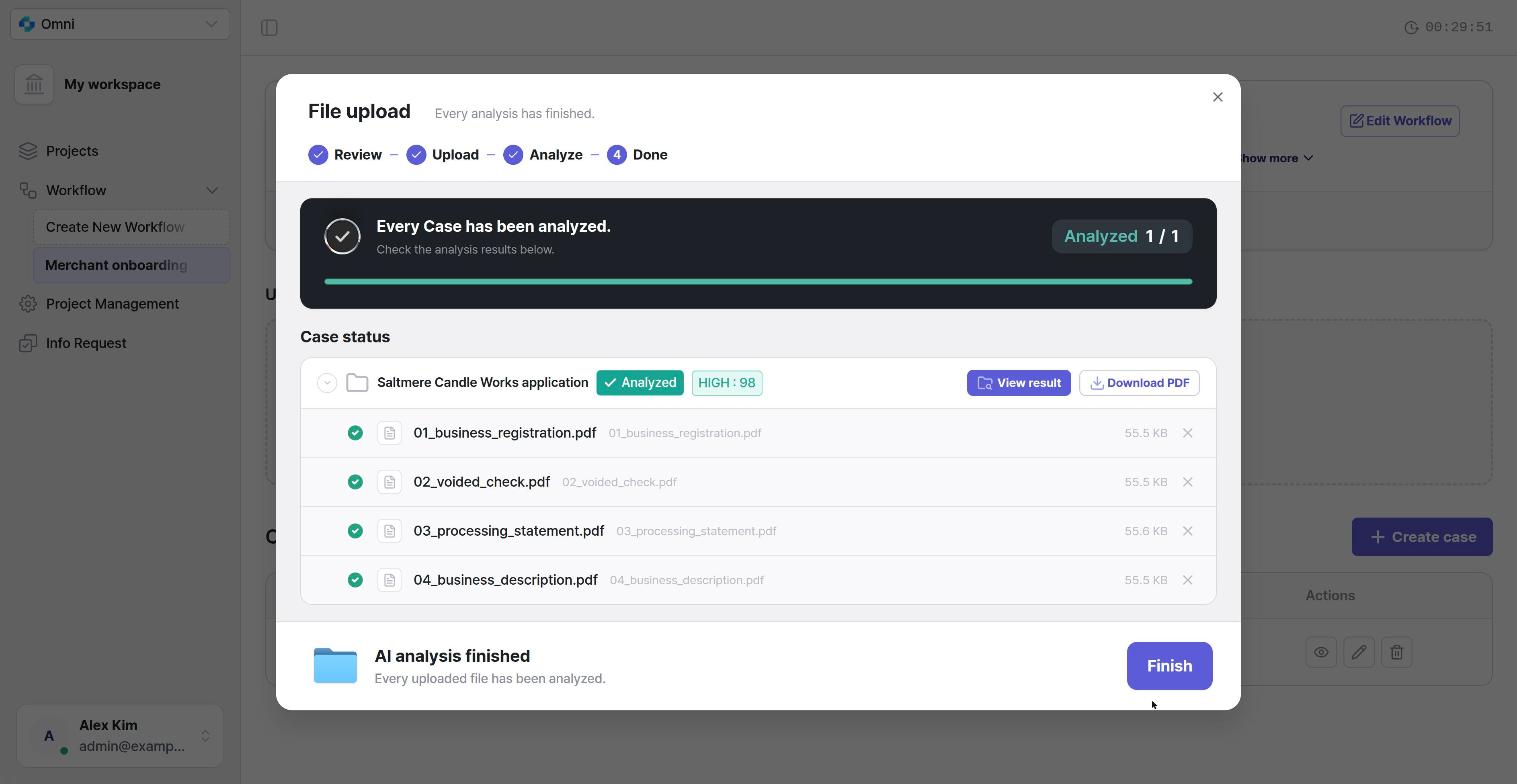
Si falla el análisis de algunos Cases, aparece “Some Cases could not be analyzed.”. Abra los Cases fallidos desde la lista de Cases y analícelos de nuevo. Un Case sin Items no se puede analizar, así que se elimina automáticamente y se avisa con “Deleted a Case with no items”.
Al iniciar el análisis pueden aparecer estos avisos.
La pantalla de subida comprueba el estado del análisis a intervalos. Si pasan 10 minutos sin que termine, aparece “Checking the analysis stopped after 10 minutes. What you see may be out of date.”. Seleccione Check again o compruebe el estado en la lista de Cases. El análisis en sí continúa en el servidor.