

https://omni.argosidentity.com
La interfaz del panel está disponible en coreano e inglés. Los nombres de botones y pestañas que aparecen en esta documentación son los rótulos en inglés tal como se ven en pantalla.
Jerarquía de pantallas
La estructura de datos es la jerarquía de pantallas.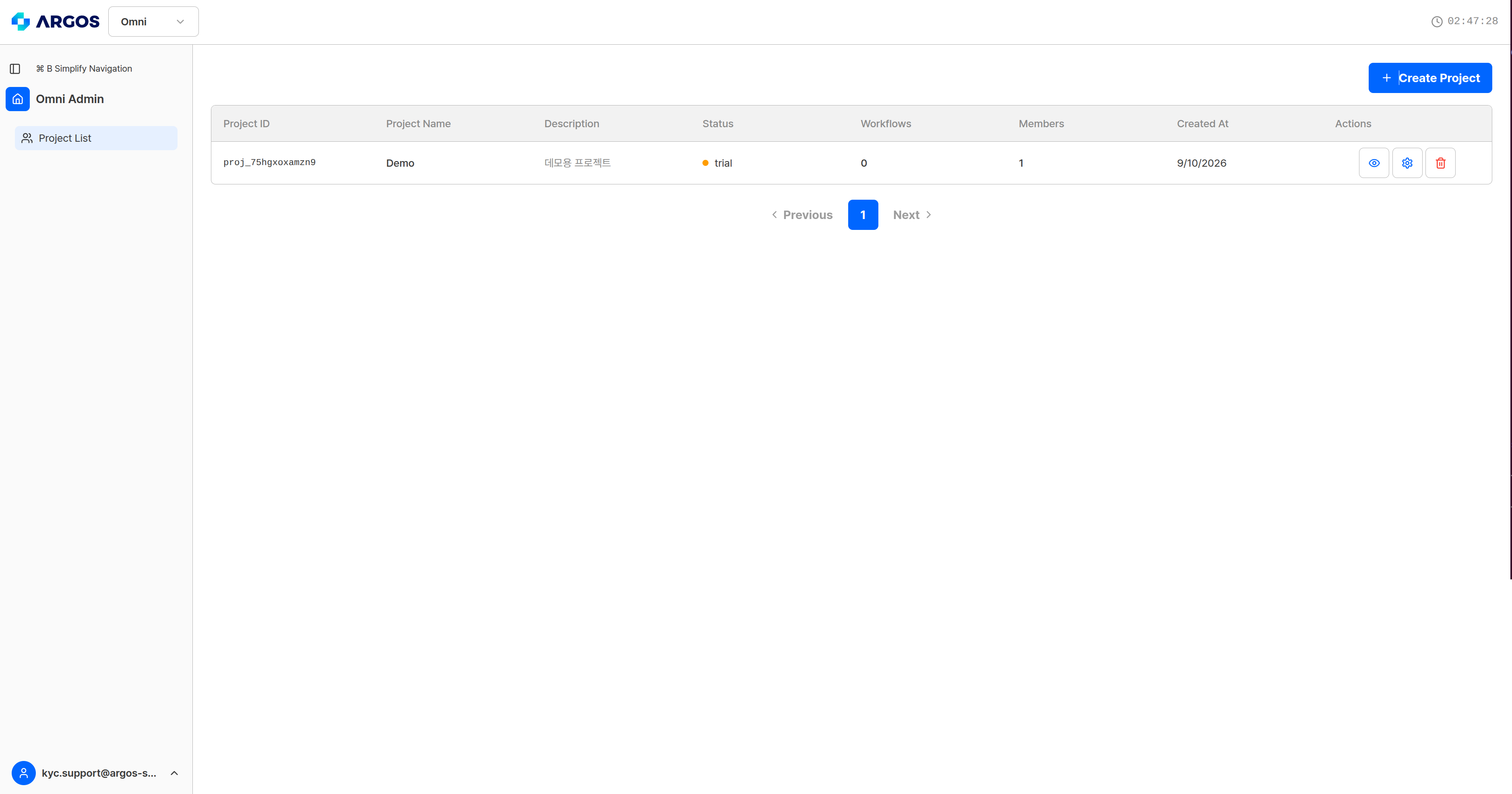
La lista de proyectos — seleccione un proyecto para gestionar sus workflows.
Barra lateral
Activar Simplify Navigation (⌘B) reduce la barra lateral a solo iconos.
Cambio de producto y sesiones
- Cambie entre ID check y Omni en la parte superior. Ambos productos usan la misma cuenta.
- Tras iniciar sesión se abre el producto de la URL por la que entró. Si entra por
https://omni.argosidentity.com, llega a su proyecto de Omni (o a la lista de proyectos si tiene varios); si entra por la URL de ID check, llega a ID check. Las cuentas que usan ambos productos siguen la misma regla. - El temporizador de sesión de la parte superior muestra el tiempo restante. Al expirar se cierra la sesión automáticamente; selecciónelo para prorrogarla.
- Iniciar sesión con la misma cuenta en otro dispositivo finaliza la sesión actual.
- Elija el idioma — 한국어 o English — en el menú de usuario, al final de la barra lateral.
Tutorial
Seleccione Tutorial en la cabecera para resaltar uno por uno los botones y las zonas de la pantalla en la que está, con una breve explicación de cada uno. En la primera visita aparece una tarjeta arriba a la derecha con Take the tour, Later y Don’t show again.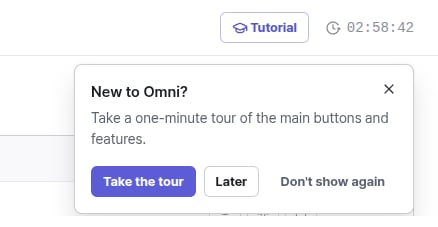
La tarjeta del tour aparece arriba a la derecha en la primera visita.
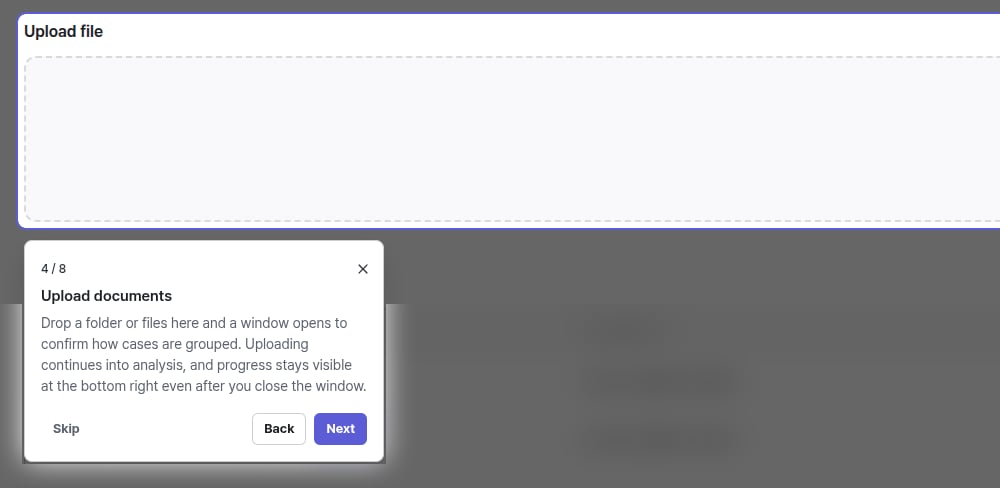
El tour de la pantalla del workflow: cada paso resalta una zona y la explica.
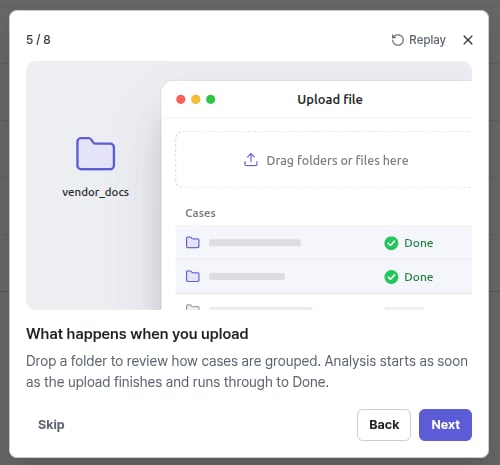
La animación muestra el flujo de carga de forma resumida. En el producto, el análisis se inicia al seleccionar Analyze.
- La tarjeta aparece solo en la lista de proyectos, en la pantalla del workflow y en un proyecto sin workflows. Later la oculta solo en la pestaña actual. Después de Take the tour o Don’t show again ya no vuelve a aparecer.
- Solo su navegador recuerda que ya vio el tour. La tarjeta vuelve a aparecer en otro dispositivo o navegador, o en una ventana privada.
- Mientras el tour está abierto no se puede usar la pantalla. Pulse Esc para cerrarlo y las teclas ← y → para pasar de un paso a otro. Al ir a otra pantalla, el tour se cierra.
- Un paso se omite cuando no hay nada que señalar, por ejemplo si aún no hay datos o la ventana es estrecha.
- El tour solo explica la pantalla. Mientras está abierto no se guarda, carga ni analiza nada, y no se consumen créditos.
- El tour sigue el idioma del panel (한국어 o English).
Estado del proyecto
Un proyecto de prueba tiene un límite de 10 análisis al día. En todos los estados, los créditos de Environment se cobran a diario — uso de créditos.
Por dónde empezar
Gestión de proyectos
Crear y eliminar proyectos, y las cuatro pestañas de configuración.
Crear un workflow
El asistente de cuatro pasos, de la política al output schema.
Perfiles e ítems
La pantalla para crear un sujeto de verificación y subir documentos.
Resultados del análisis
Cómo leer el Analysis Score y las cinco pestañas de detalle.