New ID Check now supports the KR (South Korea) region. Each project runs in the US or KR region; the API and Liveform hosts and the webhook sender IP differ by region. See what's new →
New ID Check now supports the KR (South Korea) region. Each project runs in the US or KR region; the API and Liveform hosts and the webhook sender IP differ by region. See what's new →
Construya de verdad un workflow de verificación documental para el alta de proveedores, desde la redacción de la política hasta el playbook terminado.
Un workflow es donde usted le indica a su Review Ops Agent cómo se hace el trabajo. Escriba como política qué debe comprobar y con qué criterios decidir, y a partir de ella se construye un playbook que el agente ejecuta tal cual.Va a construir desde cero un workflow que verifica los tres documentos que presenta un proveedor: un certificate of good standing, una carta de verificación bancaria y una certificación de titularidad real. El texto de la política y el output schema de esta página se pueden copiar tal cual.Los workflows se crean y se editan solo en el panel; la API puede leerlos. Un proyecto admite hasta 10 workflows.
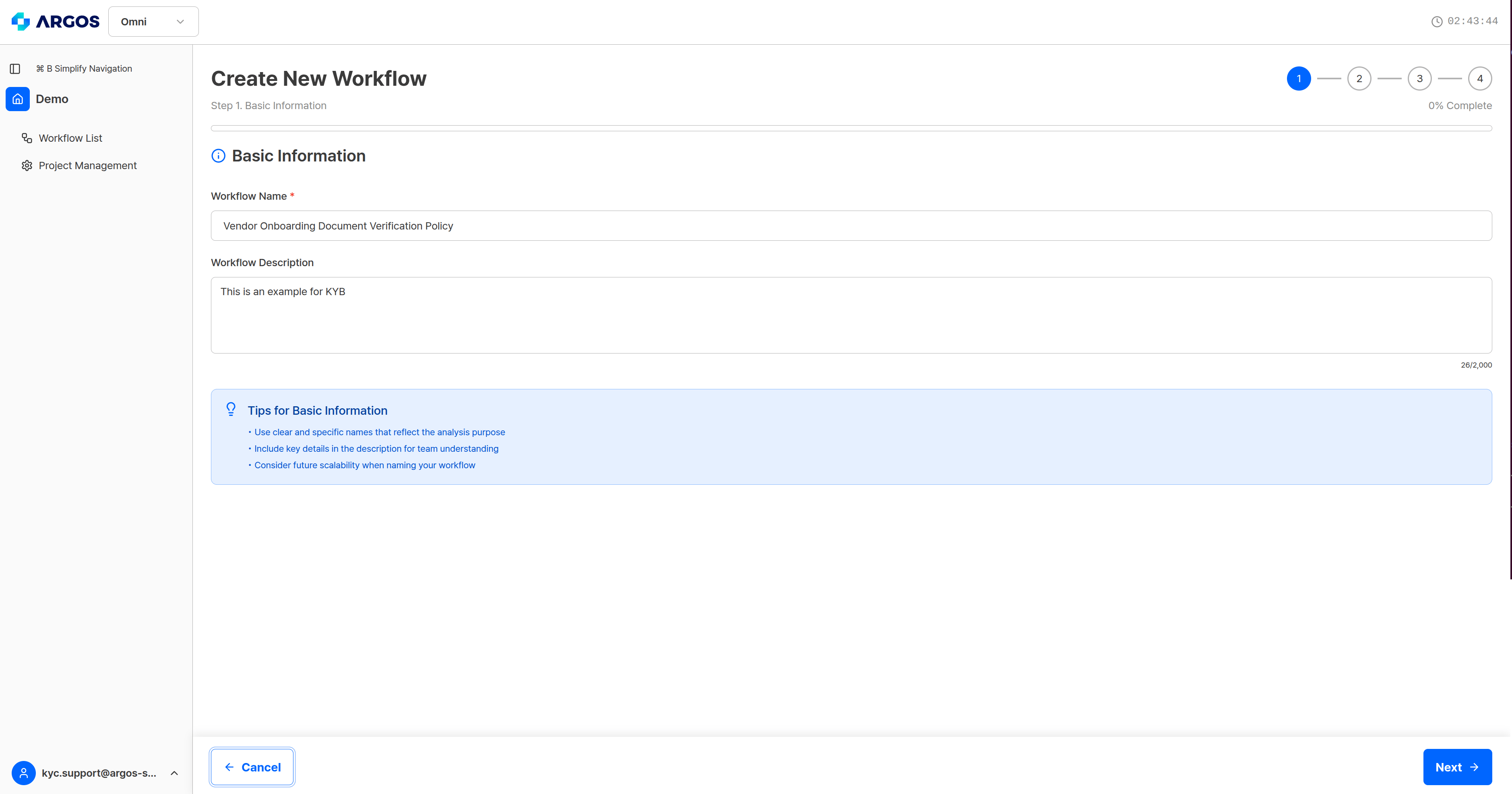
Introduzca el nombre y la descripción. El nombre es cómo se identifica este workflow en la lista del panel y en las respuestas de la API. La descripción es para su equipo y no afecta a cómo se ejecuta el análisis.
Escriba en lenguaje natural qué verifica y con qué criterios. El plan de ejecución (el playbook) se construye a partir de este texto, así que la mayor parte de la calidad de un workflow se decide aquí.
Vendor Onboarding Document Verification Policy1. Required documents- A certificate of good standing, a bank verification letter, and a beneficial ownership certification must all be submitted.- If any one of them is missing, mark the case for review.2. Company details- Extract the legal name, the state file number, and the registered agent from the certificate of good standing.- The account holder on the bank verification letter must match the legal name on the certificate.- The company name and state file number on the beneficial ownership certification must match the certificate.3. Registered address- Validate that the registered address on the certificate is a real, deliverable postal address.- If it cannot be validated, mark the case for review.4. Beneficial owners- Record the name and ownership percentage of every beneficial owner holding 25% or more.- If the ownership percentages total more than 100%, mark the case for review.5. AML screening- Screen the managing member's name against AML and sanctions lists.- Screen the legal entity name against AML and sanctions lists.- If either returns a match, reject the case.6. Final verdict- Mark the case verified when every condition is met, review when there is any mismatch or gap, and rejected when there is an AML match.
Si hay una normativa de origen o un estándar interno al que la política deba remitirse, adjúntelo como documento de política.
Elemento
Límite
Formato
TXT
Tamaño de archivo
10MB
Cantidad
5
Paso 2 — introducción del texto de la política. Adjuntar un documento es opcional.
Una política vaga produce resultados vagos. No escriba “compruebe los documentos”: escriba qué entrada saca de qué documento, con qué la compara y qué veredicto produce una discrepancia. Las técnicas están en la guía de redacción de políticas.
3
Paso 3 — Modelo de IA
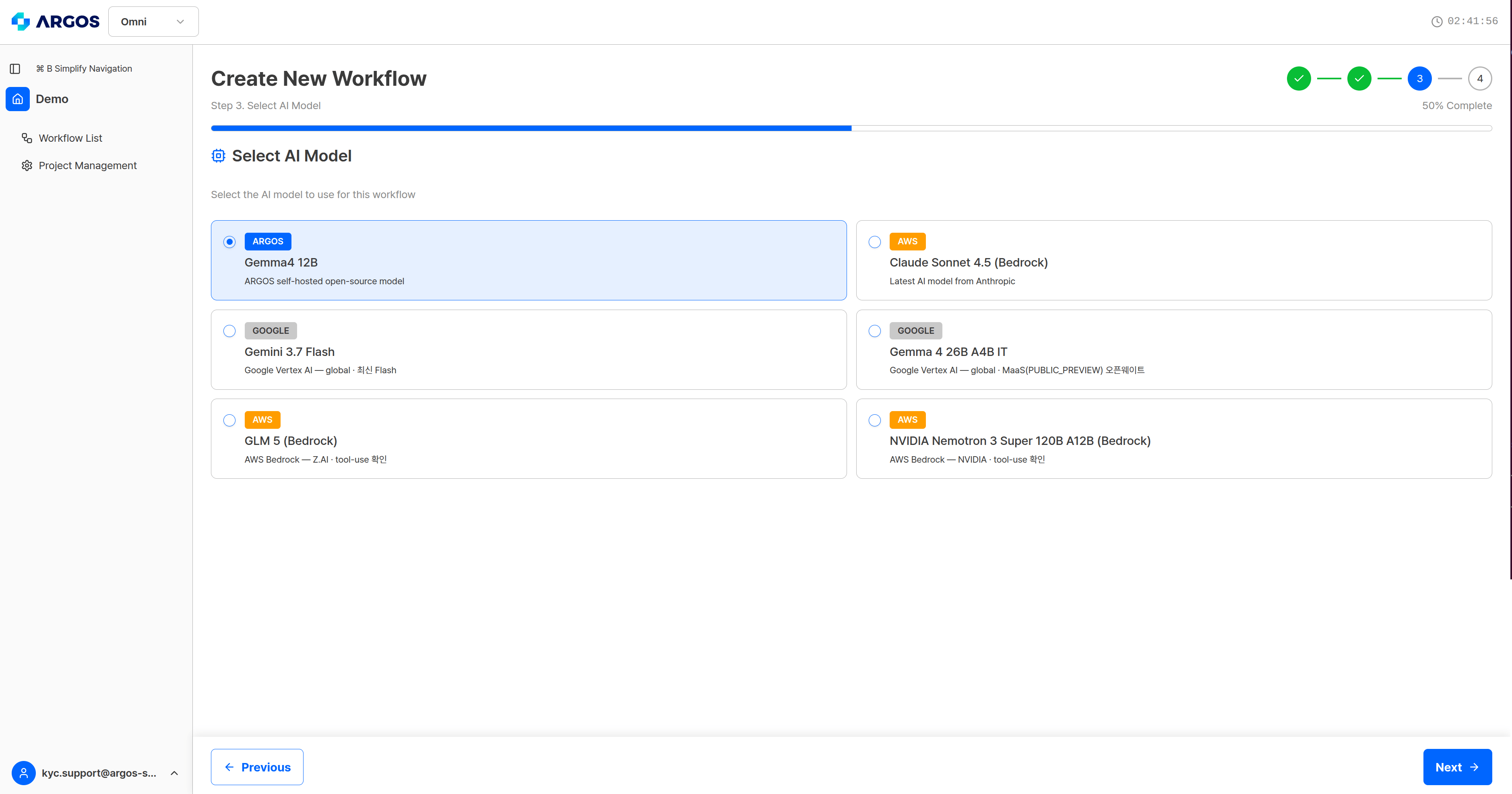
Elija el modelo de IA que realizará el análisis. Sin elección se ejecuta el modelo por defecto, y basta para la mayoría de las verificaciones documentales.
Paso 3 — selección del modelo de IA. Sin elección, se usa el modelo por defecto.
En este paso no elige los motores. Se asignan automáticamente a partir del contenido de su política. Para ver cuáles se adjuntaron, consulte la lista de acciones del playbook en la pantalla de finalización, o workflowActions[].engines de GET /workflows/:workflowId. Qué hace cada motor está en modelo de IA y motores.
4
Paso 4 — Output schema
Defina la estructura JSON que quiere recibir de un análisis. Añada filas de una en una en el Field Builder, o pegue un esquema entero en la pestaña JSON Schema Input: las dos se convierten entre sí.
Paso 4 — el Field Builder. Add Field construye el esquema fila a fila.
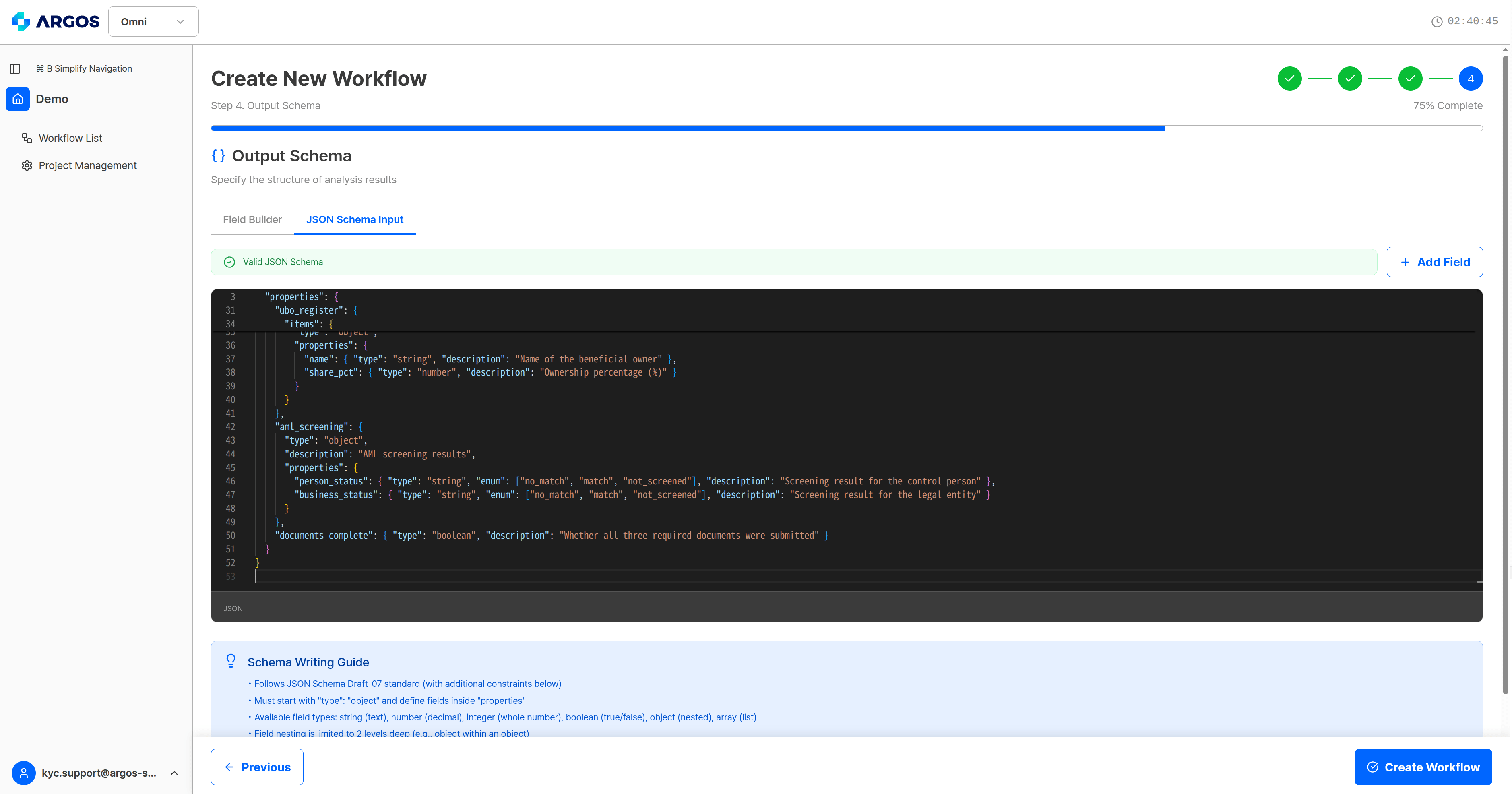
Este es el esquema completo del ejemplo. Péguelo directamente en la pestaña JSON Schema Input.
{ "type": "object", "properties": { "company": { "type": "object", "description": "Company details extracted from the certificate of good standing", "properties": { "legal_name": { "type": "string", "description": "Registered legal name" }, "state_file_number": { "type": "string", "description": "State file number" }, "registered_agent": { "type": "string", "description": "Name of the registered agent" } } }, "registered_address": { "type": "object", "description": "The registered address on the certificate, and its validation result", "properties": { "formatted_address": { "type": "string", "description": "The normalized postal address" }, "is_valid": { "type": "boolean", "description": "Whether the address was validated as real" } } }, "bank_account": { "type": "object", "description": "Account details extracted from the bank verification letter", "properties": { "bank_name": { "type": "string", "description": "Bank name" }, "account_holder": { "type": "string", "description": "Account holder" }, "matches_company": { "type": "boolean", "description": "Whether the account holder matches the legal name on the certificate" } } }, "ubo_register": { "type": "array", "description": "Beneficial owners holding 25% or more", "items": { "type": "object", "properties": { "name": { "type": "string", "description": "Beneficial owner name" }, "share_pct": { "type": "number", "description": "Ownership percentage" } } } }, "aml_screening": { "type": "object", "description": "AML screening results for the managing member and the legal entity", "properties": { "person_status": { "type": "string", "enum": ["no_match", "match", "not_screened"], "description": "Screening result for the managing member" }, "business_status": { "type": "string", "enum": ["no_match", "match", "not_screened"], "description": "Screening result for the legal entity" } } }, "documents_complete": { "type": "boolean", "description": "Whether all three required documents were submitted" } }}
La pestaña JSON Schema Input. Un esquema válido se confirma arriba.
Los tipos, las restricciones y los mensajes de validación están recogidos en output schema.
Al guardar se genera el playbook a partir del texto de la política. Tarda 2–3 minutos, y al terminar el plan de ejecución queda desplegado acción por acción.
La pantalla de finalización — el ID del playbook y la lista de acciones
Esta política produjo 8 acciones. Las cláusulas se descomponen en acciones, y los motores que necesitan se adjuntan automáticamente.
Paso
Acción
Qué hace
Motor asignado
1
verify_document_presence
Comprueba que se presentaron los tres documentos obligatorios
Text Verifier
2
extract_certificate_data
Extrae del certificado el nombre legal, el state file number y el agente registrado
Ninguno
3
verify_bank_holder
Coteja el titular de la cuenta de la carta bancaria con el nombre legal
Text Verifier
4
verify_ownership_cert_consistency
Coteja el nombre de la empresa y el state file number de la certificación de titularidad con el certificado
Text Verifier
5
validate_registered_address
Valida y normaliza la dirección registrada
Address Validation
6
record_and_validate_owners
Registra los titulares reales y comprueba que los porcentajes no superan el 100%
Ninguno
7
screen_managing_member_aml
Busca el nombre del socio gestor en listas AML y de sanciones
AML Search - Person
8
screen_legal_entity_aml
Busca el nombre de la entidad legal en listas AML y de sanciones
AML - Business
Los nombres de las acciones y la forma de descomponer la política cambian en cada generación. Volver a introducir la misma política no produce los mismos nombres. La tabla anterior es lo que produjo realmente este ejemplo; cuando su código de integración se refiera a un paso, use workId en lugar del nombre.
Las cláusulas que no necesitan consulta externa — aquí los pasos 2 y 6 — no reciben motor. Los motores se asignan solo a las cláusulas que lo requieren.Con cada acción se generan además sus notas de referencia: las frases de la política original en las que la acción se fundamenta. Cuando un veredicto no coincide con su intención, revise las notas de referencia antes de reescribir la política — editar un workflow.
Usar los mismos nombres en los tres sitios influye mucho en la precisión.
Dónde
En este ejemplo
El nombre del documento en el texto de la política
”certificate of good standing”
El name que da al ítem
”certificate of good standing”
La description del campo en el output schema
”Company details extracted from the certificate of good standing”
Si su política dice “certificate of good standing” pero sube el ítem como doc1.pdf, el agente puede no relacionar ese archivo con ese documento. Use el mismo nombre también en la description del esquema, para que quede claro de qué documento procede el valor de un campo.