

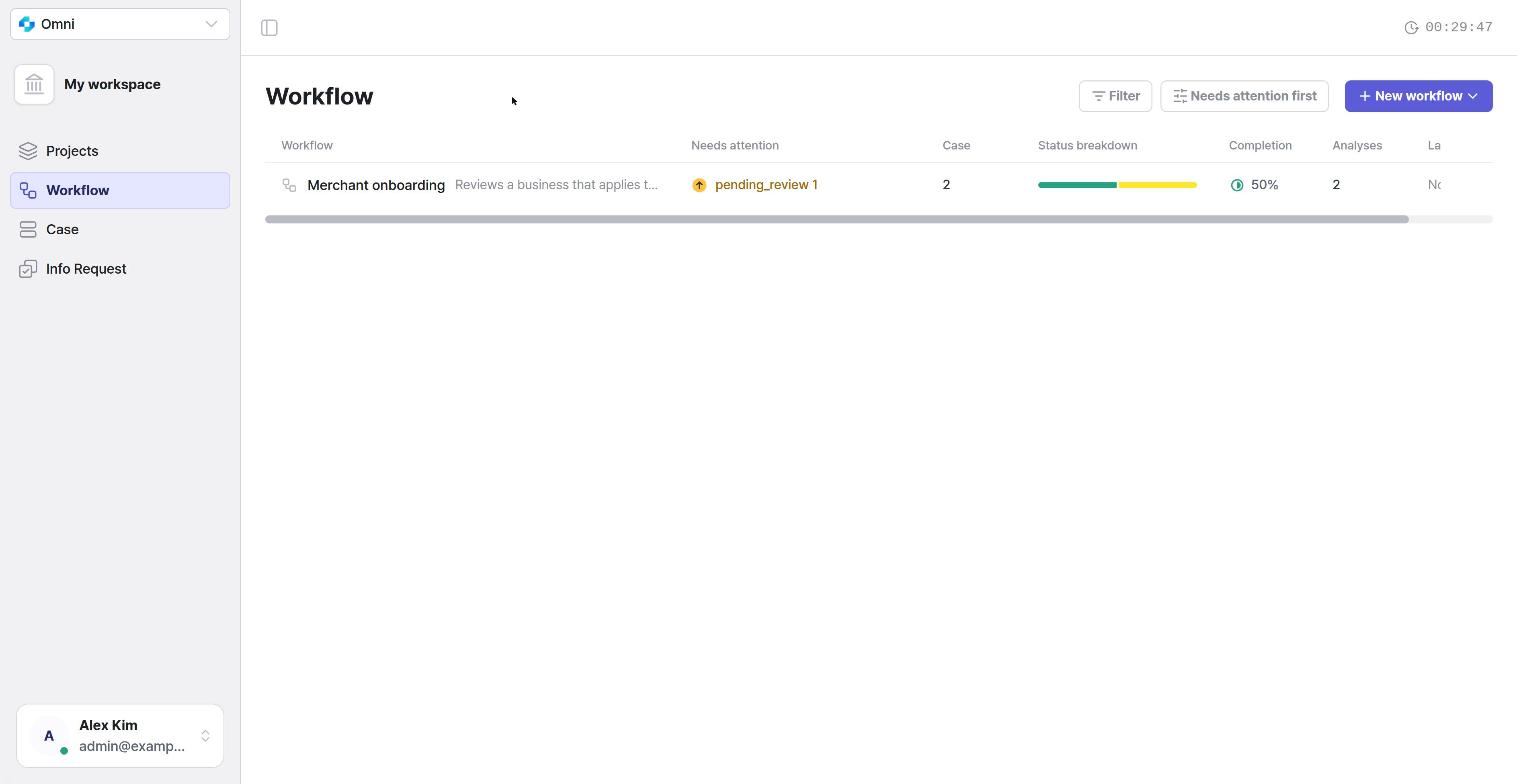
Abrir la lista
Fuera de un Project, haga clic en Workflow en la barra lateral para abrir esta tabla, que muestra los Workflows de todos los Project. Dentro de un Project, Workflow en la barra lateral es un elemento desplegable, no un enlace. Al hacer clic se listan los nombres de los Workflows de ese Project y Create New Workflow. Para ver solo los Workflows de un Project, use el filtro de Project de la tabla. Cuando la lista está vacía, el mensaje depende de la situación.
Para crear un Workflow nuevo, haga clic en New workflow, arriba a la derecha. En la lista fuera de un Project, primero se abre un selector “Which project is it for?” donde elige el Project. Dentro de un Project, haga clic en Create New Workflow bajo Workflow en la barra lateral. Los pasos están en Crear un Workflow. Un Project puede tener hasta 10 Workflows.
Significado de las columnas
Los nombres de las columnas se muestran en inglés también en la pantalla en coreano. El cálculo se hace una vez por cada Case, tomando como base el último Analysis de ese Case.El
null de la columna de Verdict corresponde a los Case que aún no tienen Verdict: los que todavía no se han analizado, están en análisis o no terminaron el análisis. Las reglas con las que se decide el Verdict están en la Guía de redacción de Steps. El Verdict es un resultado de referencia; la aprobación la decide el Admin.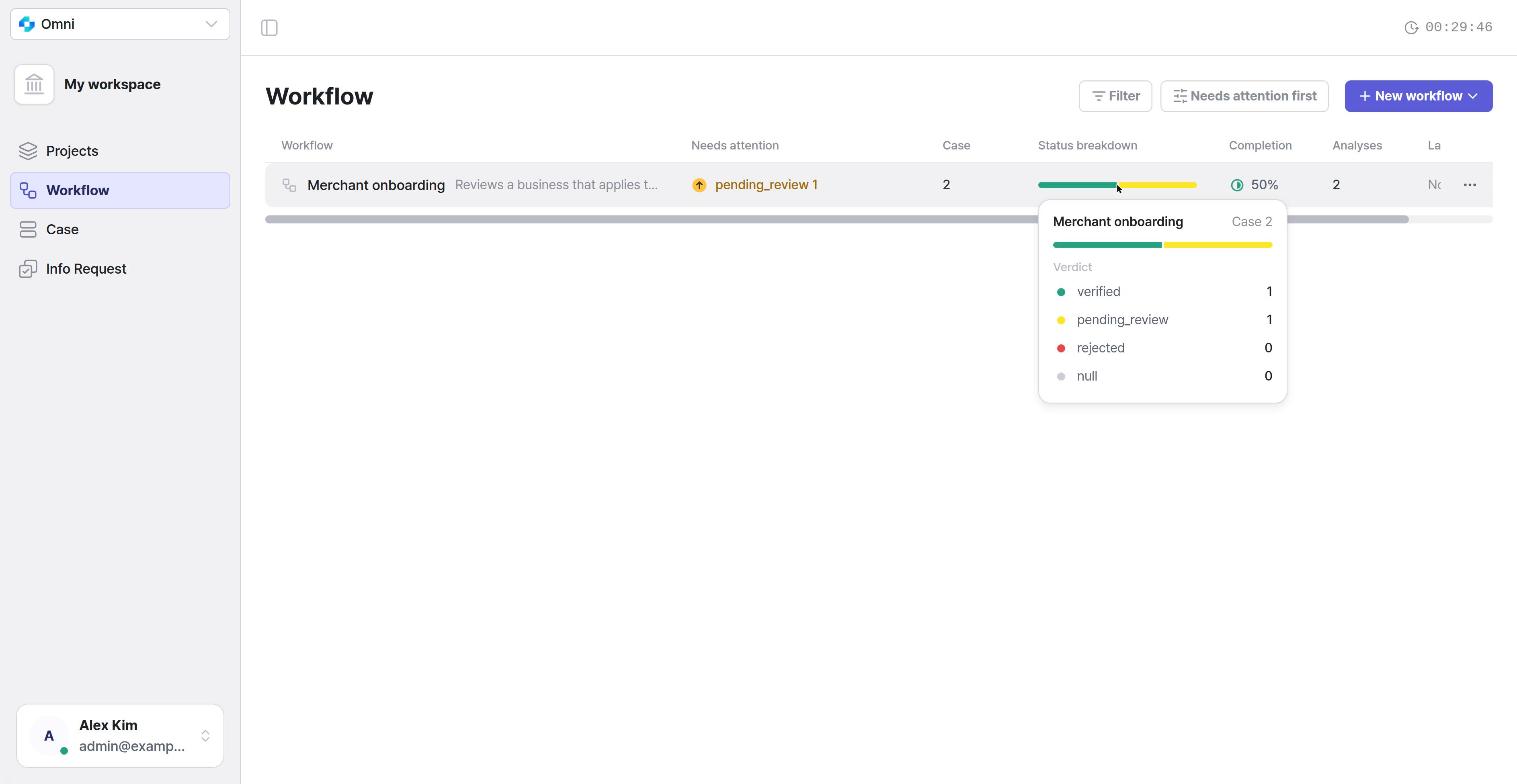
Filtros
El botón Filter acota la lista. Al elegir un filtro, el botón muestraFilter N y las condiciones elegidas aparecen como chips sobre la lista. Al quitar un chip, solo se elimina esa condición. Cuando hay condiciones, Workflows: N indica cuántos quedan.
Dentro de un mismo grupo basta con cumplir una opción; entre grupos distintos deben cumplirse todos. Por ejemplo, si elige dos Project y Needs attention, solo aparecen los Workflows con algo que atender dentro de esos dos Project.
Vista: orden y columnas
El botón de orden (View: ○○) define el orden y las columnas que se muestran.
Los Workflows con el mismo valor se ordenan por nombre. En Columns puede activar o desactivar Needs attention, Case, Status breakdown, Completion, Analyses y Last updated. El orden y las columnas elegidos se guardan en el navegador y se mantienen la próxima vez que abra la lista.
Menú de la fila
Al pasar el cursor sobre la fila de un Workflow aparece el botón⋯ a la derecha. El menú tiene tres acciones. Estas acciones requieren permiso para editar los Workflows del Project y no se pueden hacer en un Project finalizado.
Edit name and description
Se abre una ventana para cambiar solo el nombre y la descripción. El nombre admite hasta 255 caracteres y la descripción hasta 2000. Si pulsa Save sin cambiar nada, la ventana se cierra sin más. Para editar los Step y el Output Schema, vaya a la pantalla Editar un Workflow.Copy
En la ventana Duplicate workflow se define el nombre de la copia. Si lo deja vacío, el nombre de la copia será[복사] nombre original. La copia se crea en el mismo Project y trae lo siguiente.
El Playbook de la copia recibe un nuevo ID de Playbook. El número de Analyses de la copia también empieza en 0. Si el Project ya tiene 10 Workflows, no se puede duplicar y aparece el mensaje A project can hold up to 10 workflows. Delete one you no longer use, then duplicate again.
Si no se puede confirmar el resultado de la duplicación, aparece Could not confirm whether the workflow was duplicated. Before you duplicate it again, check the list for the copy. Revise primero la lista antes de volver a pulsar.
Delete
La ventana Delete this workflow? muestra Deleting the ○○ workflow also deletes its cases and their uploaded files. This cannot be undone. Al eliminar, se borra también lo siguiente.- El Workflow, su Playbook y su configuración de recogida de documentos
- Los Case, Item y Analysis del Workflow
- Los archivos subidos
Siguientes pasos
Detalle del Workflow
Abra un Workflow, cree Case y suba archivos.
Editar un Workflow
Edite los Step, el Output Schema y las notas de referencia.