

Lista de solicitudes
Tarjetas de etapa
Las tarjetas de etapa situadas sobre la lista muestran el número de solicitudes de cada etapa y su proporción sobre el total. Al seleccionar una tarjeta solo se ve esa etapa; al volver a seleccionarla, se ve de nuevo todo.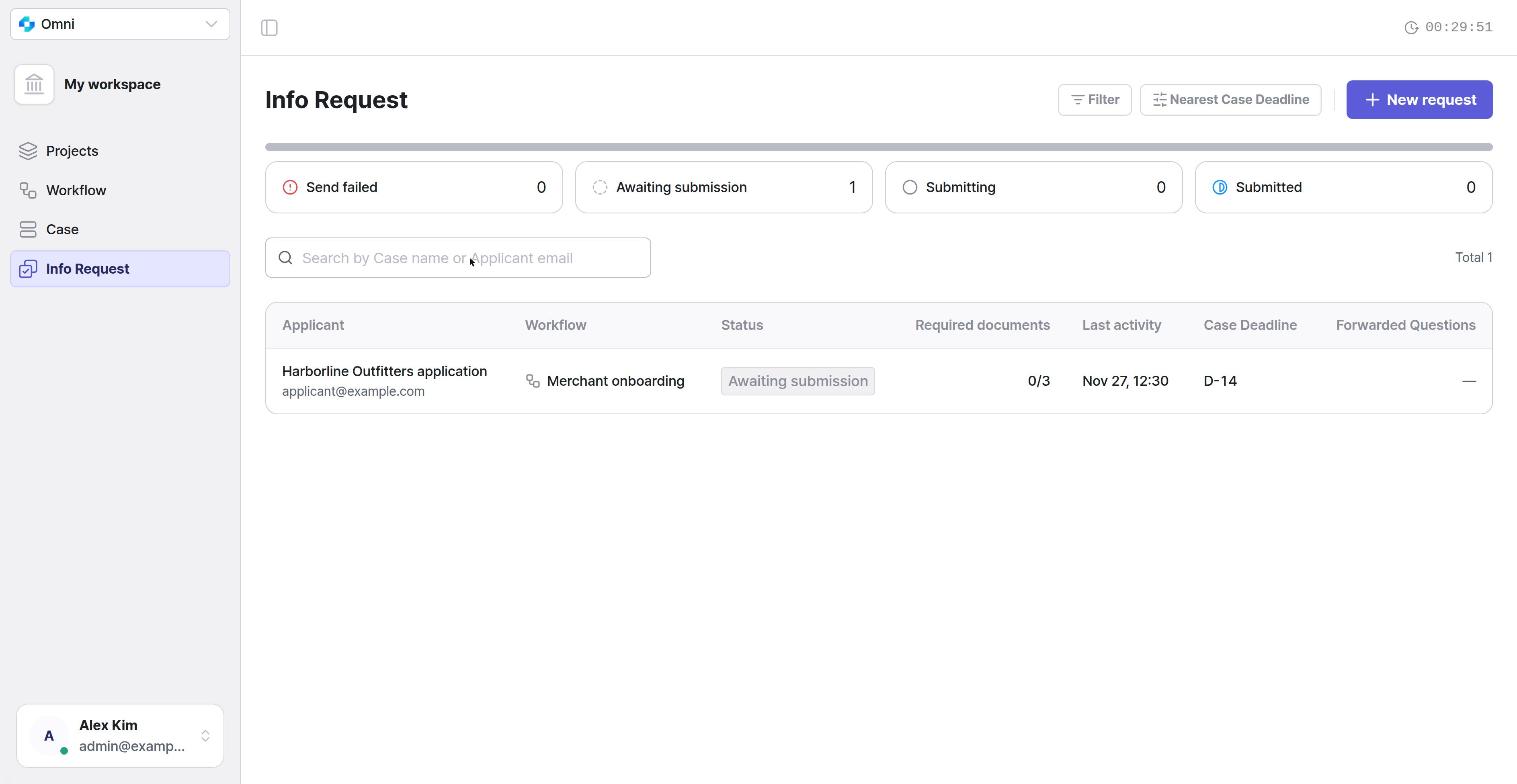
Columnas
Búsqueda, filtros y ordenación
- Search: busca por nombre del Case o correo del Applicant.
- Filter: se acota por Workflow, Project, Stage, Case Deadline (“Case Deadline is near”, solicitudes con plazo cercano) y Documents (“Required documents missing”, solicitudes a las que faltan documentos obligatorios). Plazo cercano significa dentro de 3 días. Cuando hay condiciones, Clear the filters las quita.
- Sort: Nearest Case Deadline (valor inicial), Latest activity y Name.
Detalle de la solicitud
Al abrir una solicitud desde la lista, a la izquierda se ve el historial del Applicant y del Communication Agent, y en el panel de la derecha, la información de la solicitud y las acciones. Con Open Case, arriba a la derecha del título, se va a la pantalla del Case correspondiente. El panel de la derecha muestra, de arriba abajo, Info Request, Required documents n/m y Actions. Answer needed aparece arriba del todo solo cuando hay una Forwarded Question trasladada.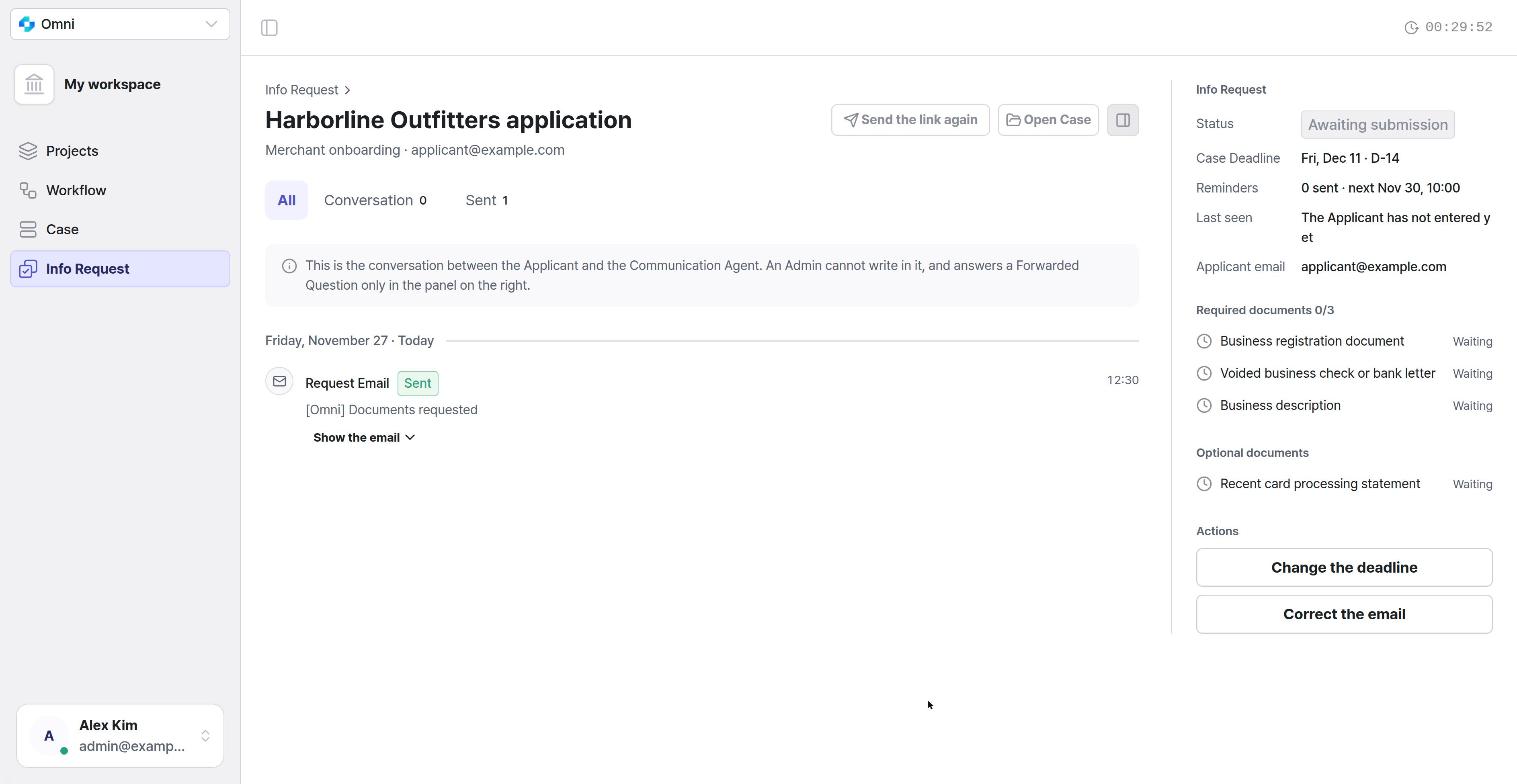
Historial
El historial se divide en tres pestañas.El Admin no puede escribir en la conversación. Solo puede responder, desde el panel de la derecha, a las Forwarded Questions que le llegan.
Panel Info Request
El estado de los documentos muestra Required documents n/m y Optional documents, y cada elemento aparece como uno de Received · Waiting · Not submitted.
Responder a una Forwarded Question
Las preguntas del Applicant que el Communication Agent no puede responder solo con la Information Checklist se trasladan al Admin. Las preguntas trasladadas aparecen en Answer needed, arriba del todo del panel derecho del detalle de la solicitud, y el número se ve en la columna Forwarded Questions de la lista.1
Seleccione Write an answer
En Answer needed, seleccione Write an answer junto a la pregunta.
2
Escriba la respuesta
Escriba la respuesta para el Applicant. Debe tener como máximo 4.000 caracteres.
3
Seleccione Send the answer
Se publica en la conversación tal como la escribió. Si el Applicant no está en la pantalla de entrega, también se le avisa por correo.
Acciones
Actions, a la derecha del detalle de la solicitud, incluye Change the deadline y Correct the email. Send the link again es un botón arriba a la derecha del título, junto a Open Case.Cambiar el plazo
Con Change the deadline se cambia solo el Case Deadline de esta solicitud. El plazo predeterminado del Workflow no cambia. Puede elegir hoy o una fecha posterior, y el Applicant puede entregar hasta las 23:59 de ese día. Si el Applicant ya entregó, no se puede cambiar el plazo. En una solicitud cuyo plazo venció y a la que el Applicant ya no podía entrar, si se amplía el plazo, el Applicant puede volver a entrar.Corregir el correo
Con Correct the email se cambia el correo del Applicant. Al cambiar la dirección se crea un Access Link nuevo y el Applicant recibe un código de acceso nuevo.- En una solicitud cuyo correo no llegó (Send failed) aparece Correct it and send again, que reenvía de inmediato el Request Email a la dirección corregida.
- En los demás casos, el correo no se envía de inmediato y los siguientes correos van a la nueva dirección.
Reenviar el enlace
Con Send the link again, junto a Open Case arriba a la derecha del título, si el Applicant aún no ha entregado, puede reenviar el Request Email con el mismo enlace. Si ya entregó o ha pasado el Case Deadline, no se puede enviar. Si el plazo ha pasado, cambie primero el plazo. Si ya se está enviando, aparece un aviso para que lo compruebe de nuevo en un momento.Reiniciar el análisis
Restart the Analysis solo aparece cuando la entrega ha terminado pero el análisis no se ha iniciado. Al seleccionarlo, se inicia de nuevo el análisis.Recordatorios
Omni envía correos de recordatorio al Applicant que aún no ha entregado.- Se envían a la hora de envío configurada, en el intervalo establecido (1 · 2 · 3 · 5 · 7 días) a partir del día en que se envió el Request Email. Por defecto, cada 3 días a las 10:00.
- Se detienen cuando termina la fecha del Case Deadline. No se envían en las solicitudes cuya entrega terminó.
- Si el Applicant entró después del último correo enviado, esa vuelta se omite.
- No hay límite en el número de recordatorios; se envían en cada intervalo hasta que se detienen por el plazo o por la entrega.
- No se envían en los Workflows que guardaron el intervalo como Do not send.
Gestionar un fallo de envío
Si la solicitud está en la etapa Send failed, el detalle muestra la tarjeta “The email did not go out” junto con el código del motivo. Si no llegó un correo de recordatorio, los recordatorios se detienen hasta que el correo vuelva a salir (“Reminders stay paused until an email goes out again.”).1
Compruebe la dirección
Mire si hay erratas en el Applicant email. Si está mal, seleccione Correct it and send again.
2
Vuelva a enviar
Si la dirección es correcta, seleccione Send again en la tarjeta.
3
Si aun así no llega
Vuelva a intentarlo pasado un momento. Cuando la solicitud sale de la etapa Send failed, es que el correo llegó.