

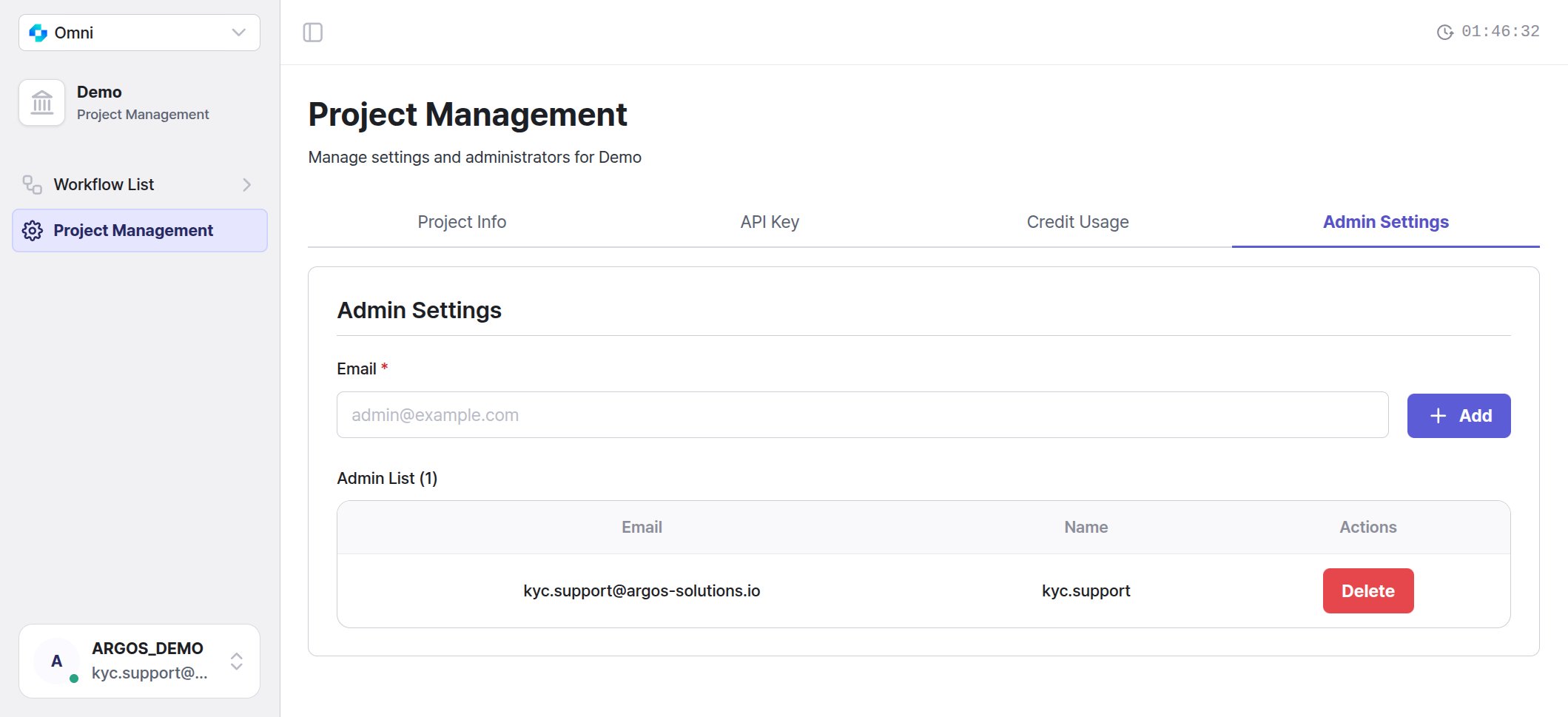
La pestaña Admin Settings — añada o invite administradores por correo, y quítelos desde la lista.
Añadir e invitar a un administrador
Introduzca un Email y seleccione + Add. No se introduce un nombre.
La lista tiene tres columnas — Email, Name y Actions (con Delete) — y el encabezado muestra el número actual. Un usuario añadido ve este proyecto en su lista a partir de su siguiente inicio de sesión.
La persona invitada
Abre el enlace del correo de invitación, se registra (con verificación del correo) y entra directamente en el proyecto. El enlace de invitación es válido durante 7 días desde su envío. Si abre el enlace en un navegador con otra cuenta ya iniciada, se le pide que cambie de cuenta. Al cambiar, se cierra la sesión de la cuenta actual, también en otros servicios de ARGOS que comparten la sesión. El enlace de invitación sigue siendo válido.Estado de entrega de la invitación
Después de enviar un correo de invitación, aparece Invitation delivery status debajo del campo de correo. Muestra el correo que acaba de invitar y una línea por cada invitación enviada a ese correo. El envío puede tardar hasta un minuto. Si el historial es largo, seleccione More history. Esta sección solo aparece en la pantalla desde la que envió la invitación. Desaparece al refrescar la página o al ir a otra pantalla.
“No invitation history was found. This does not confirm a failed delivery.” significa que no se encontró ninguna invitación para ese correo. No significa que el envío fallara.
Quitar un administrador
Use el botón Delete de la fila. El propietario no se puede quitar. Un usuario retirado pierde el acceso al proyecto, pero los workflows y perfiles que creó permanecen tal cual.Permisos
Errores
Páginas relacionadas
- Gestión de proyectos — creación, estado y borrado de proyectos
- API key
- Actualización de octubre de 2026 — cuándo se introdujeron las invitaciones