

Antes de enviar, el Document collection del Workflow debe tener al menos un documento y una dirección de respuesta guardada. Compruebe primero Configurar la recepción de documentos.
Enviar la solicitud
1
Abra New request
Abra Info Request en la barra lateral y seleccione New request.
2
Elija el Workflow
En Workflow, elija el Workflow desde el que enviar la solicitud. Al elegirlo se cargan los ajustes de ese Workflow. Si el Project no tiene Workflows, primero debe crear uno.
3
Introduzca los destinatarios
En Recipients, introduzca los correos de los Applicants. El método se explica abajo en “Introducir los destinatarios”.
4
Revise el nombre y el Case Deadline
Revise el nombre del Case y el Case Deadline, y cámbielos si es necesario. En este paso también puede cambiar el idioma del correo.
5
Envíe
Seleccione Send request. Si hay varios destinatarios, el botón pasa a ser Send requests to n.
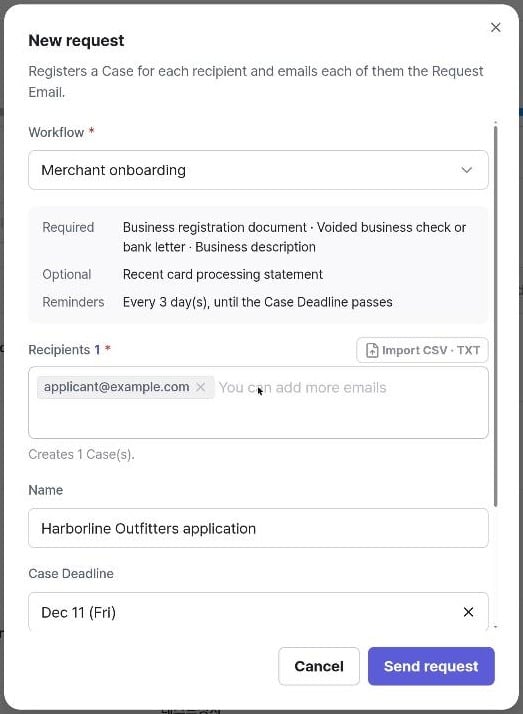
Introducir los destinatarios
Escriba los correos uno por línea o separados por comas. Al pulsar Enter o una coma, se añaden.- Si hay muchos destinatarios, puede añadirlos de una vez desde un archivo con Import CSV · TXT. Se lee un archivo de hasta 1 MB.
- Cada línea del archivo contiene a una persona. Se puede escribir también un nombre antes o después del correo. Se leen los formatos
nombre,correo,correo,nombreynombre <correo>, con la coma, el punto y coma o el tabulador como separador. Del nombre se usan hasta 100 caracteres. - Las líneas en las que no se encuentra un correo (por ejemplo, un encabezado) se muestran como “(not an email address)”. Bórrelas y vuelva a escribirlas.
- Si la misma dirección aparece varias veces, se añade una sola vez y se le avisa (“Repeated addresses were added once: n”).
- Se puede enviar a un máximo de 50 personas a la vez. Si se supera, se indica cuántas personas hay que quitar.
Nombre del Case
- Si hay un solo destinatario, el valor escrito en Name pasa a ser el nombre del Case. Si lo deja vacío, se genera automáticamente.
- Si hay varios destinatarios, el nombre del Case se forma con el valor escrito en Start of the Case names seguido del nombre del destinatario (o su correo, si no tiene nombre). Si lo deja vacío, se usa el nombre del Workflow.
- El nombre del Case no puede superar los 255 caracteres; si es más largo, se recorta la parte inicial.
Case Deadline
Es la fecha en la que el Applicant debe haber terminado la entrega. El Applicant puede entregar hasta las 23:59 de ese día. La zona horaria se muestra en la pantalla (por defecto Asia/Seoul).- El valor inicial se rellena con el plazo predeterminado del Workflow (días tras el registro). El plazo predeterminado es de 14 días y se cambia en los ajustes de Document collection.
- Solo para esta solicitud puede cambiarlo por otra fecha. Elija hoy o una fecha posterior.
- Si deja la fecha vacía, no se puede enviar.
Lo que se ve antes de enviar
Al elegir el Workflow, la ventana muestra lo siguiente.- Required y Optional: los elementos de la Information Checklist.
- Reminders: muestra el intervalo configurado, como “Every 3 day(s), until the Case Deadline passes”. Si se configuró para no enviar, aparece “None”.
- Email language: se elige entre “Default language of the Workflow”, 한국어 y English.
Después de enviar
- Si se envió a una persona: aparece la notificación “Info Request sent” y se pasa a la pantalla de detalle de esa solicitud.
- Si se envió a varias personas: se muestra “Result” con los recuentos de Sent · Skipped · Failed (“Sent n · Skipped n · Failed n”).
Si ya existe una solicitud sin entregar con el mismo correo de Applicant, no se crea un Case nuevo. Si era una solicitud cuyo correo no llegó, el correo se reenvía con el enlace de esa solicitud.