

Hay dos formas de crear un Case. Puede crear un Case vacío con Create case en la pantalla del Workflow y añadir los Items uno por uno, o puede subir varios archivos a la vez y agruparlos en Cases; esta segunda forma se explica en Crear Cases subiendo varios archivos. Los documentos que recibe de un Applicant tras solicitarlos también se convierten en un Case. Para ese caso, consulte Información general de Info Request.
Lista de Cases
Al seleccionar Case en la barra lateral izquierda, verá reunidos en un solo lugar los Cases creados en todos los Workflows de todos los Projects. Seleccione el nombre de un Case para abrir su pantalla de detalle.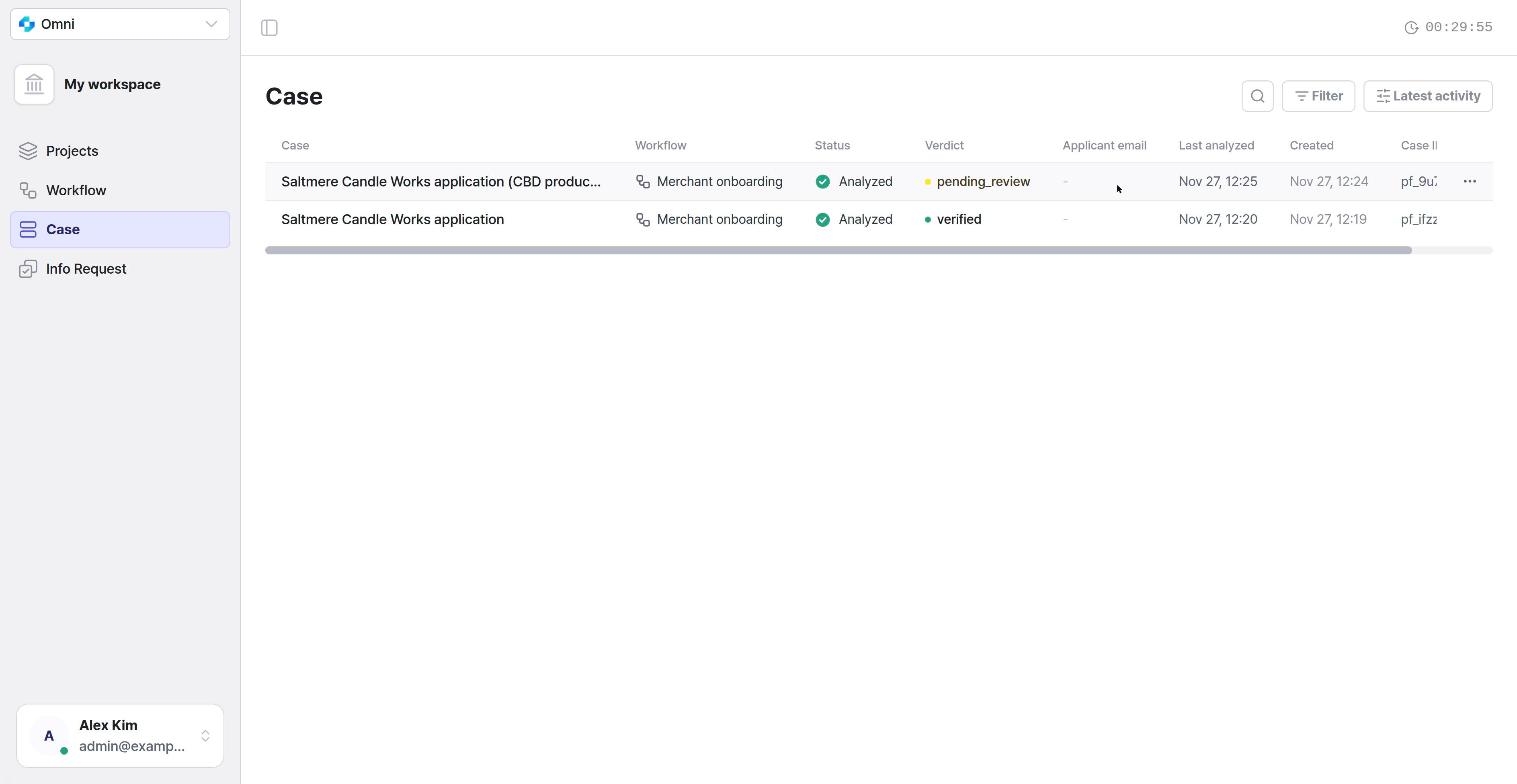
Columnas
En el menú de vista puede activar o desactivar las columnas siguientes. Al principio están activadas Workflow · Status · Verdict · Applicant email · Last analyzed · Created · Case ID. La columna Case (el nombre del Case) siempre es visible y queda fija a la izquierda al desplazarse horizontalmente.Valores de Status
Si hay una solicitud de documentos y aún no se ha entregado nada, se muestra el estado de la solicitud; en los demás casos se muestra el estado del análisis más reciente.
Búsqueda, filtros y vista
Encima de la lista hay un botón de búsqueda, el botón Filter y el botón de vista.- Búsqueda: al seleccionar la lupa se abre el campo de búsqueda. Busca por nombre de Case.
-
Filter: al elegir condiciones, el botón muestra el número elegido, por ejemplo “Filter 2”, y las condiciones aparecen como chips. Dentro de un mismo grupo se muestra el Case si cumple cualquiera de los valores elegidos; si hay varios grupos, solo se muestran los Cases que cumplen las condiciones de todos los grupos.
-
Vista: al seleccionar el botón de vista (“View: …”) puede elegir Group, Sort y Columns. La vista elegida se conserva la próxima vez que abra la lista.
Verdict issues first muestra primero los Cases con Verdict
rejected, luego los depending_review, luego los deverifiedy por último los que no tienen Verdict.
Menú de fila
El botón de tres puntos en el extremo derecho de cada fila (aparece al pasar el ratón) permite lo siguiente.Crear un Case
1
Abrir la pantalla del Workflow
Entre en Workflow desde la barra lateral y abra el Workflow en el que quiere crear el Case. En la parte superior derecha de la tabla Cases, en la zona inferior de la pantalla, está el botón Create case. El área Upload file de la parte superior de la misma pantalla se usa para crear Cases a partir de archivos.
2
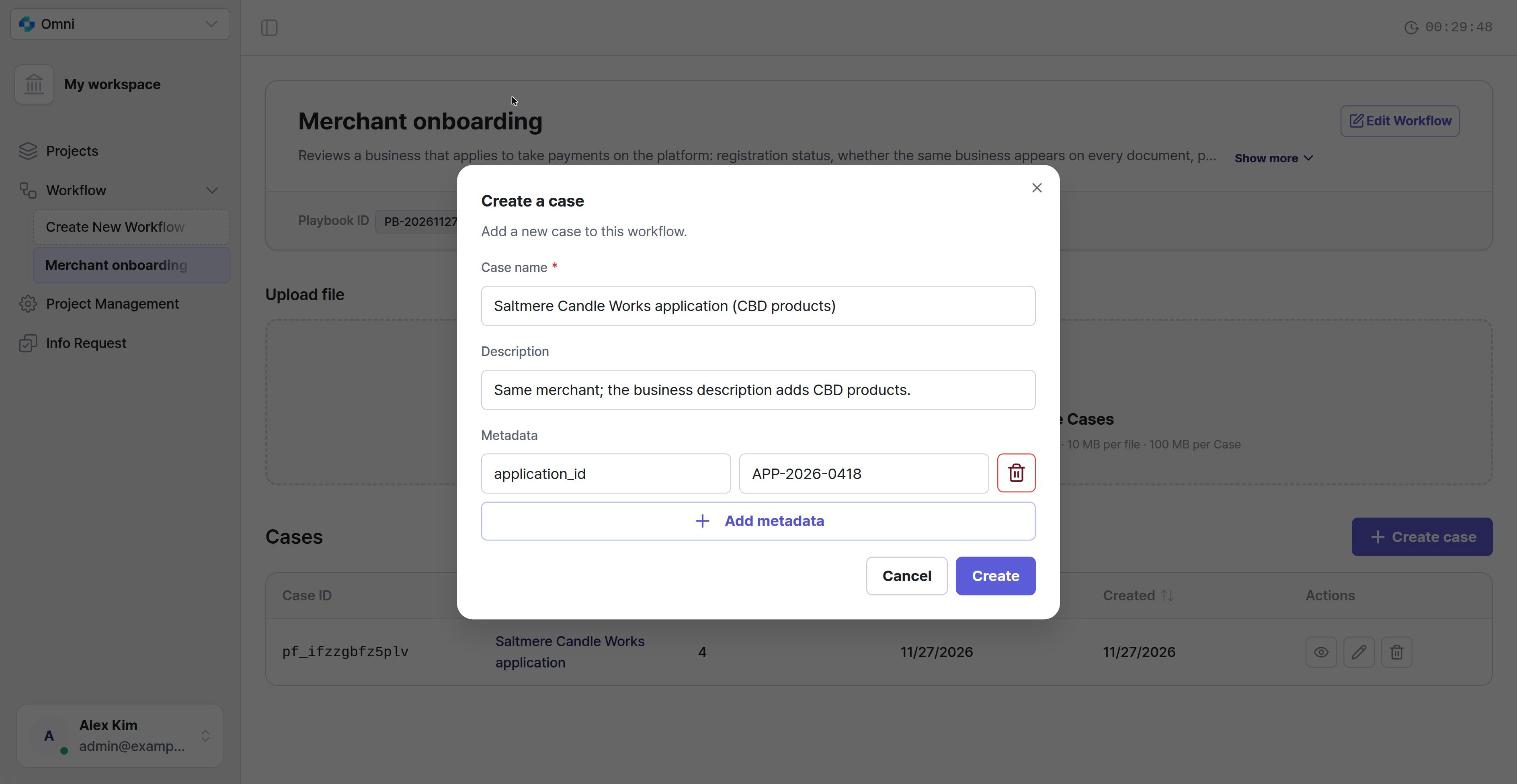
Introducir el contenido
Al seleccionar Create case se abre una ventana de entrada.
3
Crear
Al seleccionar Create aparece “The case was created.”.
Detalle del Case
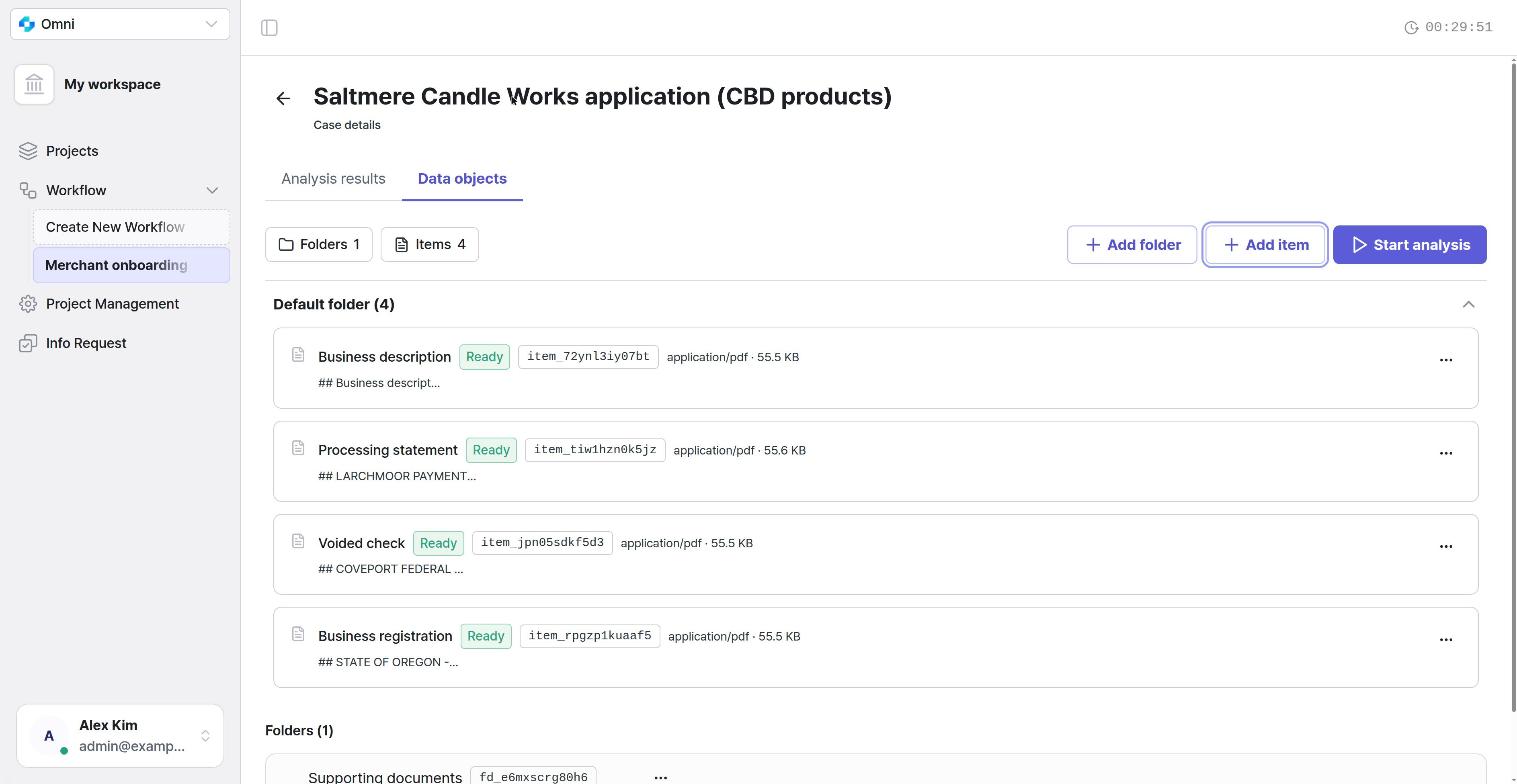
Al seleccionar el nombre de un Case se abre la pantalla de detalle. El botón de flecha a la izquierda del título es Back to the workflow. La pantalla tiene dos pestañas.
En un Case que nunca se ha analizado se abre primero la pestaña Data objects; si ya se analizó, se abre primero Analysis results.
La pestaña Data objects muestra los Folders en dos grupos: “Default folder (n)” y “Folders (n)”. Cada Folder indica “n item(s)” y su fecha de creación. Si no tiene Items, aparece “No items yet.” (Folder predeterminado) o “This folder has no items.”.
Folder
Un Folder es un compartimento dentro del Case para organizar los Items. En el menú de tres puntos del Folder puede cambiarle el nombre o eliminarlo.
Un Folder llamado
default se considera el Folder predeterminado y no se puede eliminar.
Añadir un Item
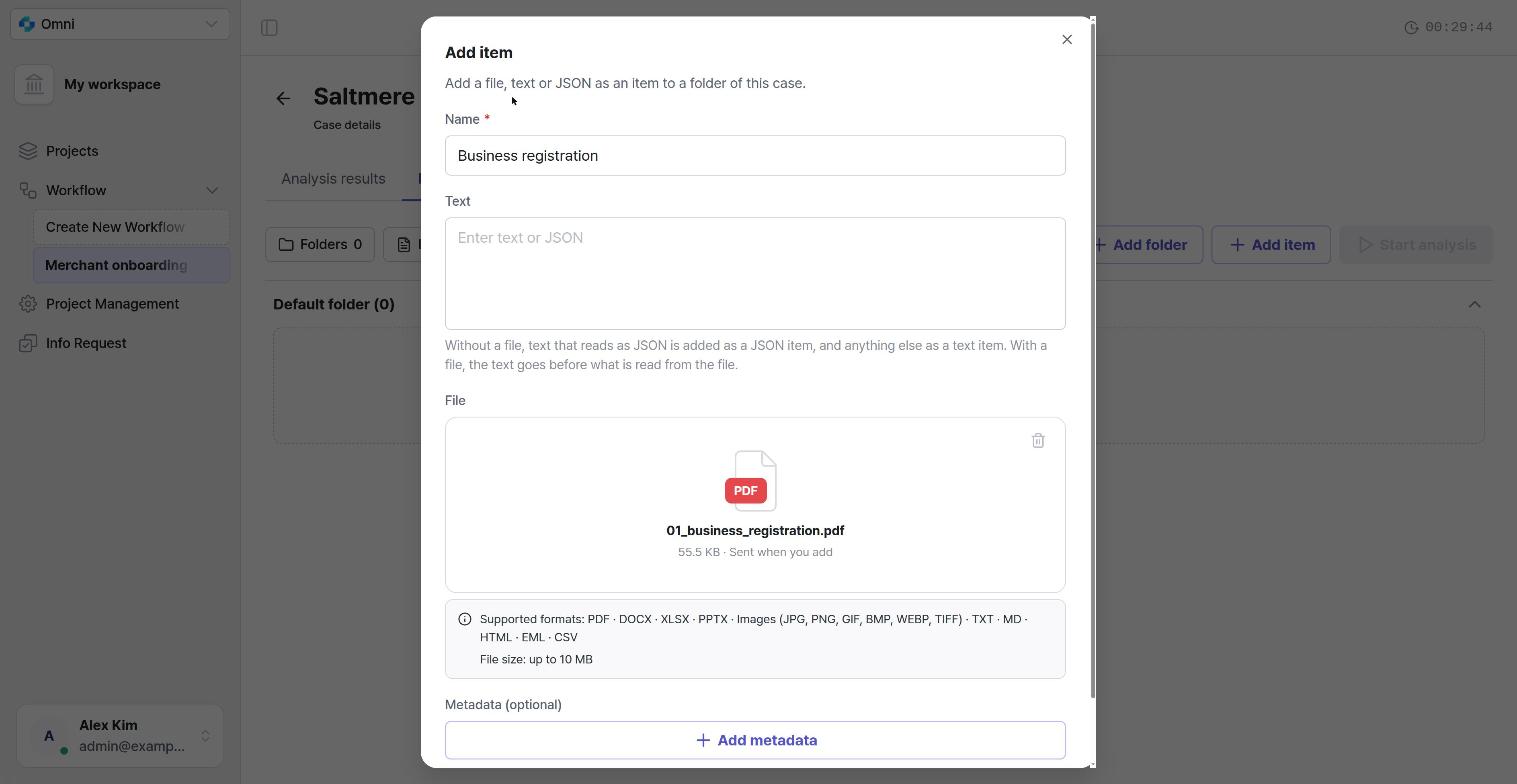
Al seleccionar Add item se abre una ventana para añadir un archivo, un texto o un JSON como Item en un Folder de este Case.1
Escribir el nombre
Escriba el Name. El nombre es obligatorio y admite hasta 255 caracteres. Al añadir un archivo el nombre no se rellena automáticamente, así que escríbalo usted. El campo para elegir el Folder solo aparece cuando el Case tiene dos o más Folders; si solo existe el Folder predeterminado, el Item va a ese Folder.
2
Añadir el contenido
Arrastre un archivo hasta el área indicada o selecciónela para elegirlo. Solo puede añadir un archivo cada vez. También puede escribir directamente en el campo Text sin archivo. Debe haber un texto o un archivo.
3
Introducir metadata (opcional)
Con Add metadata añada claves y valores. No puede repetir una clave y el valor no puede quedar vacío.
4
Añadir
Al seleccionar Add aparece “The item was added.”. En el caso de un archivo Item, el servidor pasa a leer su texto. Vea más abajo “Estado de procesamiento de un Item”.
No se aceptan archivos cuya extensión coincide pero cuyo contenido es de otro tipo. Si aparece “This file cannot be added. Check that its format is supported and that its extension matches its content.”, compruebe que el archivo no esté dañado y que no se haya cambiado solo la extensión. Si intenta añadir más de 100 MB a un Case, aparece “This case is full. The items of one case can hold up to 100 MB together.”.
Texto y JSON
Un texto introducido sin archivo se añade como Item JSON si se puede leer como JSON, y como Item de texto en caso contrario. Si introduce texto junto con un archivo, el texto se coloca antes del contenido leído del archivo. Entre el nombre, la metadata y el texto puede haber hasta 100 KB; si se supera, aparece “The content is too long. With the name and the metadata, an item can hold up to 100 KB.”.
Si aparece “We could not confirm whether the item was added. It may already be there, so check the list before you add it again.”, es posible que el Item ya se haya añadido. Compruebe primero la lista antes de volver a añadirlo. Si aparece el aviso de que la sesión terminó, seleccione Sign in in a new tab, inicie sesión de nuevo y seleccione Add.
Ver, editar y eliminar un Item
Las acciones se realizan desde el menú de tres puntos de la fila del Item.Estado de procesamiento de un Item
Al añadir un Item, el servidor lee el texto del archivo para que pueda usarse en el análisis. El estado de este proceso aparece como una insignia en la fila del Item.
Si hay aunque sea un solo Item en procesamiento o fallido, no se puede iniciar el análisis de ese Case. Al seleccionar Start analysis aparece uno de estos avisos.
- “Some items are still processing. You can start the analysis once every item is ready.”
- “Some items failed processing. Delete them or upload them again, then start the analysis.”
Un Item fallido debe eliminarse y añadirse de nuevo. Para saber cómo iniciar el análisis después de corregir un Item, consulte la pantalla de resultados de análisis.
Editar y eliminar un Case
El nombre, la descripción y la metadata del Case se editan con el botón Edit de la columna Actions de la tabla de Cases del Workflow (ventana Edit case; al guardar aparece “The case was updated.”). La opción Rename de la lista de Cases cambia solo el nombre. La eliminación se hace así.1
Elegir Delete
Seleccione Delete en el menú de la fila de la lista de Cases o en la columna Actions de la tabla de Cases de la pantalla del Workflow.
2
Revisar el contenido e introducir el correo
La ventana “Delete this case?” indica que también se eliminan los Items, los análisis y los archivos subidos de este Case, y que no se puede deshacer. Escriba una dirección de correo en el campo Admin email. Si no tiene un formato de correo válido, aparece “Enter a valid email address.”.
3
Eliminar
Al seleccionar Delete aparece “The case was deleted.”.