

Condiciones para poder enviar
En la parte superior de la pantalla aparece un aviso que indica si este Workflow puede enviar un Info Request.
Los ajustes guardados se aplican a partir de los Cases que se registren después. Los Cases ya creados y las solicitudes ya enviadas permanecen como estaban.
Information Checklist
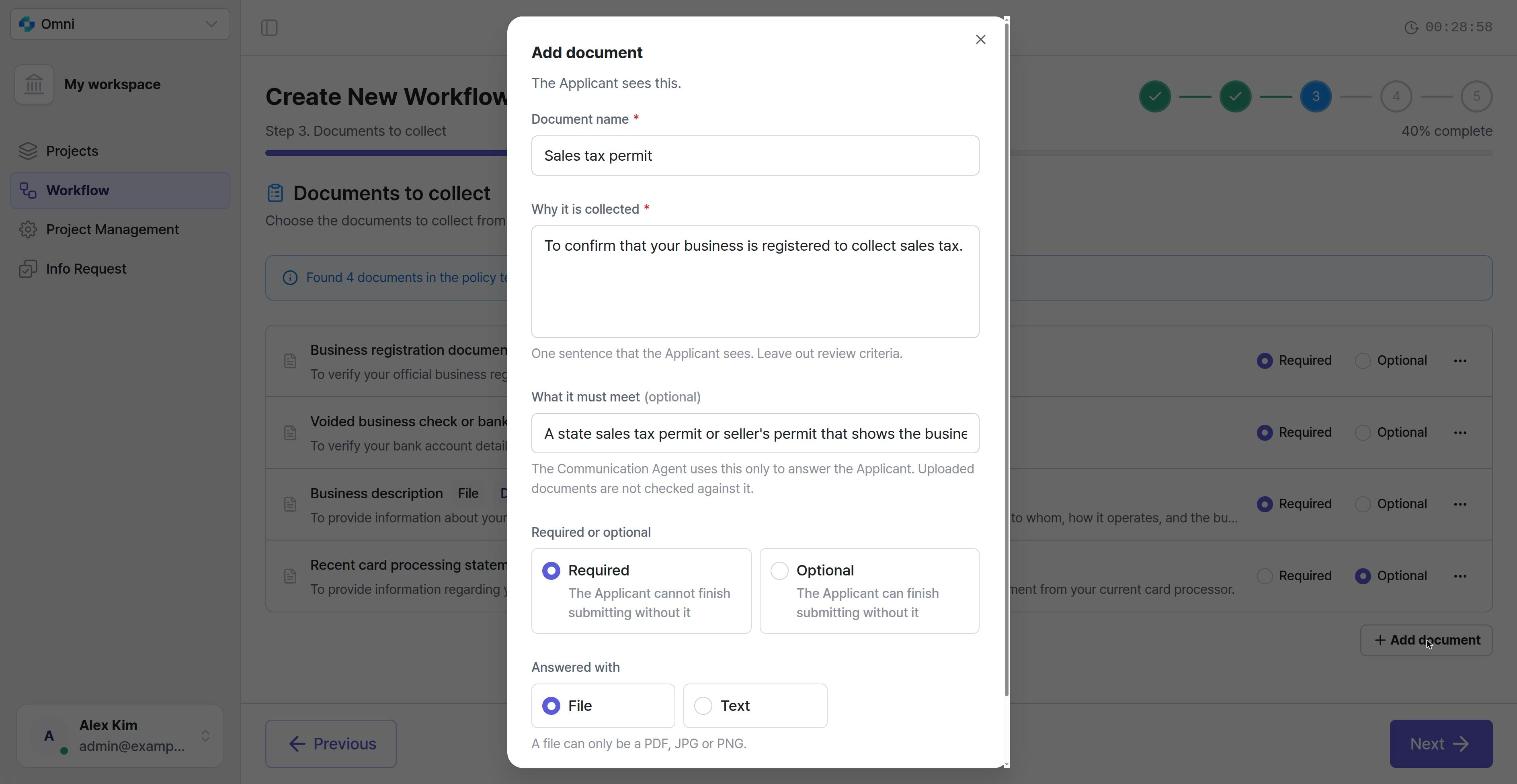
La Information Checklist es la lista de documentos que se recibirán del Applicant. El Applicant solo puede terminar la entrega cuando se han subido todos los documentos obligatorios.Qué se escribe en cada elemento
Añadir, editar y quitar
1
Abra Document collection
En la pantalla de edición del Workflow, vaya a Document collection.
2
Añada un documento
Seleccione Add document, rellene los campos y seleccione Add.
3
Edite o quite un elemento
En el menú del elemento, seleccione Edit, cambie el contenido y seleccione Apply. Para quitarlo de la lista, seleccione Remove. Si es obligatorio u opcional se puede cambiar directamente en la lista.
4
Guarde
Los cambios solo se reflejan en el servidor al seleccionar Save, en la parte inferior de la pantalla. Con Revert se descartan los cambios sin guardar.
Crear un borrador a partir de la Policy
Si el Workflow tiene una Policy, puede crear un borrador de la Information Checklist con Draft from Policy. Omni lee la Policy, busca los documentos que se deben recibir y los incluye en la lista.- El borrador lleva la marca Draft y solo se aplica si lo revisa y selecciona Save.
- Si ya hay una lista, el botón pasa a llamarse Draft again from Policy y el nuevo borrador sustituye a la lista actual. Si no le convence, seleccione Back to before the draft.
- Si no se encuentran en la Policy documentos que recibir, se mantiene la lista actual y se le avisa. En ese caso, añádalos usted mismo con Add document.
- Si subió documentos a la Policy, leerlos puede tardar unos minutos. Los PDF se leen hasta 50 páginas. Los documentos demasiado largos o que no se pueden leer no generan borrador y se muestra un aviso.
- En un Workflow sin Policy no se puede crear un borrador con este botón.
Ajustes de recepción
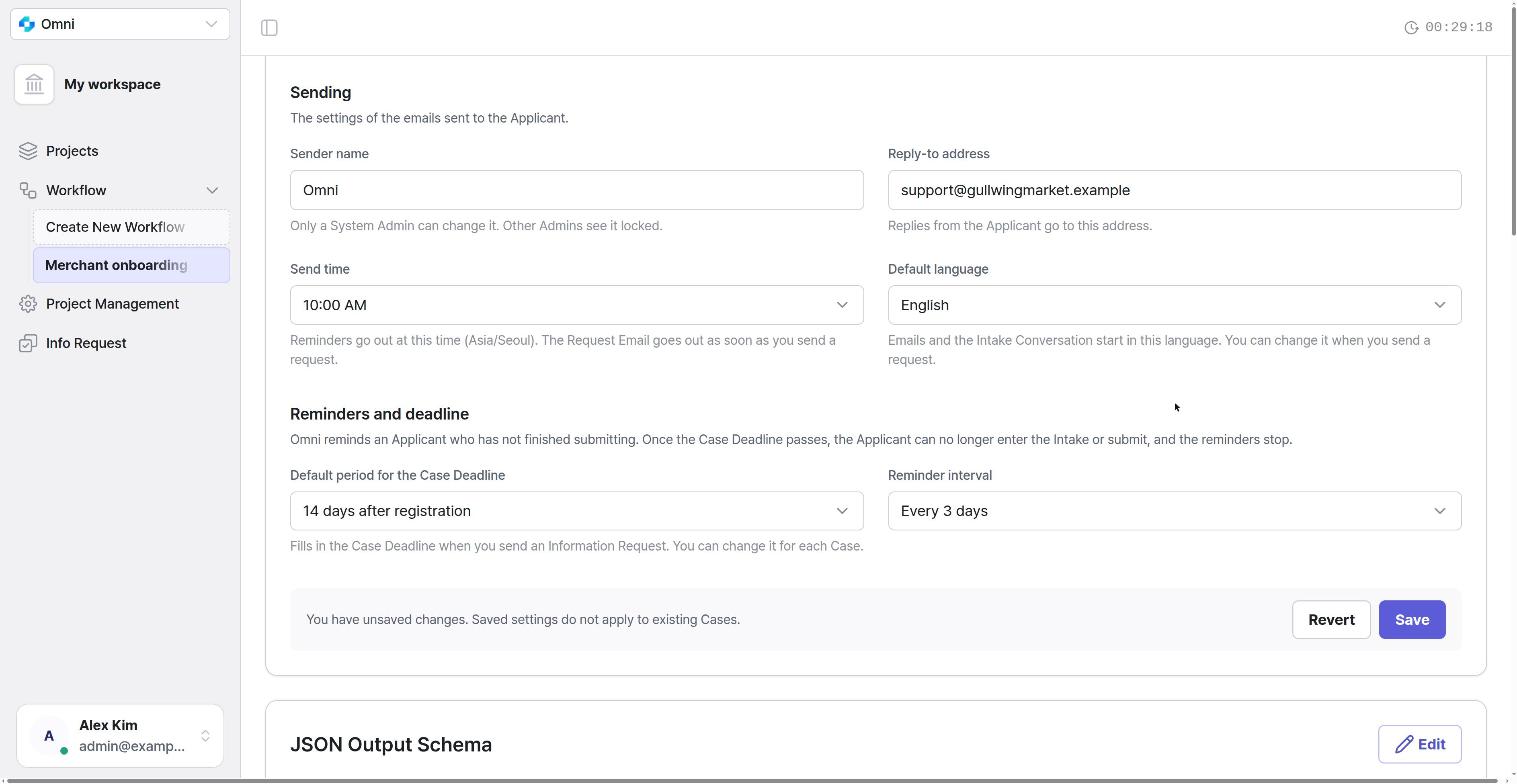
El área Sending contiene los ajustes de los correos que recibe el Applicant.
En el área Reminders and deadline se definen los siguientes ajustes.
Cuando pasa el Case Deadline, el Applicant ya no puede entrar en la pantalla de entrega ni entregar, y los recordatorios también se detienen.
Consejos para escribir buenos elementos
- Escriba el nombre del documento con palabras con las que el Applicant pueda identificar el documento. Es mejor el nombre real del documento, como “certificado de registro empresarial”, que un término interno.
- Escriba el motivo en una sola frase. Indique un motivo que el Applicant pueda leer y entender, sin escribir criterios de aprobación ni de rechazo.
- En “What it must meet”, escriba lo que el Applicant suele preguntar. Por ejemplo, el rango de fecha de emisión, el número de páginas necesarias o si se admite un escaneo: contenidos que el Communication Agent puede responder en su lugar. Las preguntas que no están en el criterio se trasladan al Admin.
- Marque como obligatorio solo lo imprescindible. La entrega solo termina cuando se han subido todos los documentos obligatorios. Deje como opcionales los documentos sin los cuales también se puede analizar.
- La información que no es un documento, recíbala como texto. Las respuestas que no se pueden recibir como archivo, como la descripción del objeto de la actividad, se reciben como texto.