

Correos que recibe el Applicant
Todos los correos que se envían al Applicant llevan delante del asunto el Sender name del Workflow. El idioma del correo es el que se eligió al enviar la solicitud y, si no se eligió, el idioma predeterminado del Workflow. En la tabla se indican los asuntos en inglés.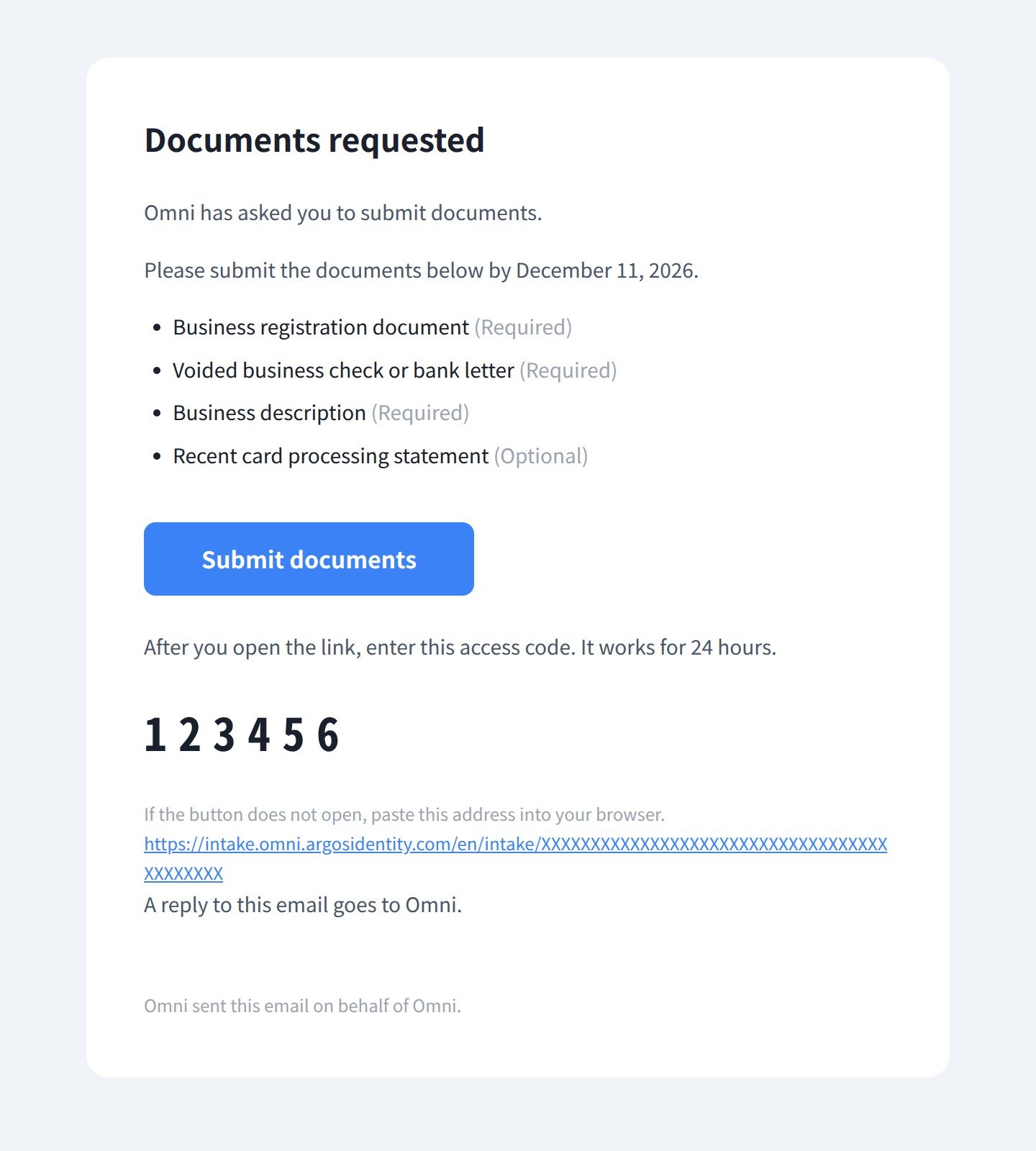
El Request Email, el correo de recordatorio, el correo con la respuesta y el correo de confirmación de entrega incluyen el aviso “A reply to this email goes to [Sender name].”. Las respuestas van a la Reply-to address del Workflow. Omni no lee las respuestas, por lo que esa dirección debe ser una que la empresa cliente revise realmente.
Entrar en la pantalla de entrega
La dirección de la pantalla de entrega empieza porhttps://intake.omni.argosidentity.com y el Applicant entra con el botón Submit documents del correo o con el enlace. El enlace es distinto para cada Applicant.
1
Abra el enlace
Aparece la pantalla Enter your access code. Introduzca el código de acceso de 6 dígitos más reciente que recibió en la dirección de correo a la que se solicitaron los documentos.
2
Seleccione Continue
Si el código es correcto, se abre la pantalla de entrega.
Cuando el Applicant entra por primera vez, el estado de la solicitud cambia de Awaiting submission a Submitting.
Organización de la pantalla de entrega
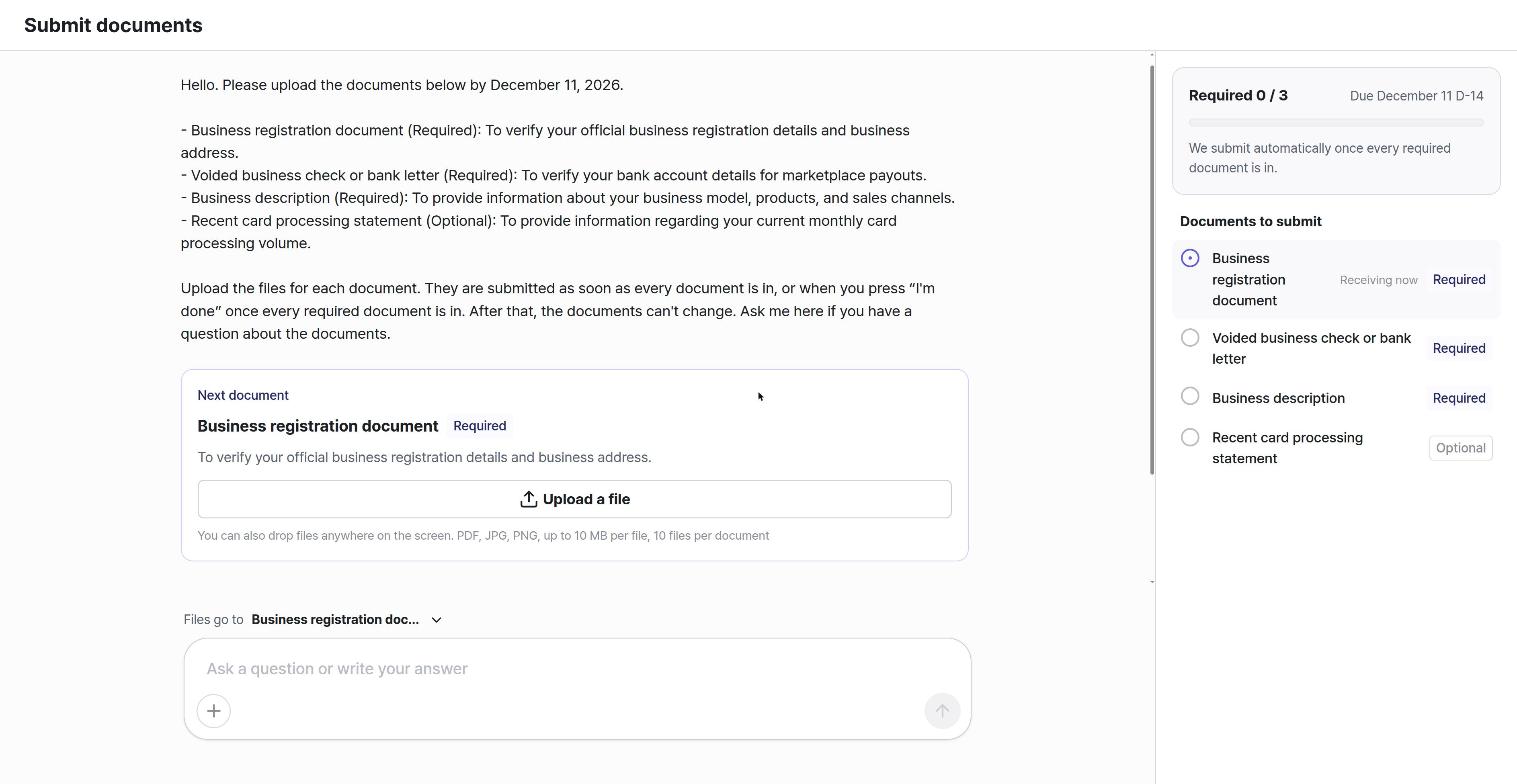
La pantalla muestra juntas la conversación de guía de documentos y la lista Documents to submit.- Documents to submit: aparece el nombre de cada documento, la marca Required u Optional y un estado como Could not read, Reading, Receiving now o “n files”. Al seleccionar un documento de la lista, pasa a ser el que se muestra en Next document.
- Next document: muestra en grande el documento que toca entregar ahora, con el motivo por el que se pide y el botón para subir archivos. Si el documento tiene criterio de recepción, aparece como “Requirements: …”.
- Indicador de avance: se ven Required n / m, el plazo y los días restantes (D-3, D-day), con el aviso “We submit automatically once every required document is in.”.
Subir documentos
Los documentos cuyo formato de recepción es File se suben con Upload a file o Attach a file. También se pueden arrastrar archivos a cualquier parte de la pantalla; al soltarlos, se indica el documento en que entrarán con “Drop here to add to (documento)”. Encima del cuadro de conversación, Files go to indica el documento en que entrarán los archivos, y el Applicant puede cambiarlo ahí.
Mientras se sube, se muestran Waiting, Uploading y Checking. Si falla, se selecciona Try again. Antes de entregar, los archivos subidos se pueden corregir con Replace o Remove.
En los casos siguientes aparece un aviso.
Los archivos que Omni no pudo leer se muestran como Could not read, y mientras quede un archivo no leído la entrega no termina. Hay que reemplazar o eliminar ese archivo.
Responder por escrito
En los documentos cuyo formato de recepción es Text, no se sube un archivo: la respuesta se escribe y se envía en el cuadro de entrada de la conversación. En la pantalla aparece “Answer in the message box”. Los mensajes pueden tener hasta 2.000 caracteres.Hacer preguntas
El Applicant puede hacer preguntas en la conversación.- Preguntas que se pueden responder con la Information Checklist: el Communication Agent responde de inmediato, basándose en el motivo y el criterio de recepción del documento.
- Preguntas que no se pueden responder: se trasladan al Admin. Cuando el Admin responde en el detalle de la solicitud, la respuesta aparece en la conversación. Si el Applicant no está en la pantalla de entrega, se le avisa con el correo “Your question has been answered”.
Documentos opcionales y entrega
Cuando se han subido todos los documentos obligatorios y, tras leerlos, no hay problemas, la entrega se completa automáticamente. Si quedan documentos opcionales, se necesita una de estas dos cosas.- Entregar también todos los documentos opcionales.
- Que el Applicant indique que no tiene nada más que entregar. Cuando se han subido todos los documentos obligatorios, en la ventana de conversación aparece el botón I’m done. Al seleccionarlo, la entrega sigue adelante aunque queden documentos opcionales.
Pantalla después de la entrega
Cuando termina la entrega, se muestra Submitted · Under review, con la hora de entrega y la lista de documentos entregados. Con el aviso “Documents can no longer be changed”, los documentos ya no se pueden modificar. La conversación puede continuar. Si el Applicant no estaba viendo la pantalla de entrega en ese momento, se le envía una vez el correo de confirmación de entrega. Cuando termina la entrega, Omni inicia automáticamente el análisis. En la pantalla de entrega no se muestra el resultado del análisis.Cuando ha pasado el plazo
Cuando termina la fecha del Case Deadline, el Applicant ya no puede entrar en la pantalla de entrega ni entregar. Al abrir el enlace aparece “The submission deadline has passed”, con la indicación de que se ponga en contacto con quien solicitó los documentos (“You can no longer open this link or submit documents. Contact whoever requested the documents.”). Los recordatorios también se detienen. Si el Admin cambia el plazo en el detalle de la solicitud, el Applicant puede volver a entrar. Si el enlace no es correcto, aparece “This link does not open”, con la indicación de que pida un enlace nuevo a quien hizo la solicitud (“Check the link, or ask whoever requested the documents for a new one.”). El Admin reenvía el correo con Send the link again en el detalle de la solicitud.Qué conviene avisar de antemano al Applicant
- Indíquele con qué nombre (Sender name) llegará el correo y más o menos cuándo. Las consultas se resuelven respondiendo a ese correo.
- Indíquele que, al abrir el enlace, necesita el código de acceso de 6 dígitos que figura en el correo, y que el código solo es válido durante 24 horas.
- Indíquele que, si prepara los documentos en PDF, JPG o PNG, de 10 MB o menos por archivo, puede subirlos de inmediato.