

목록 열기
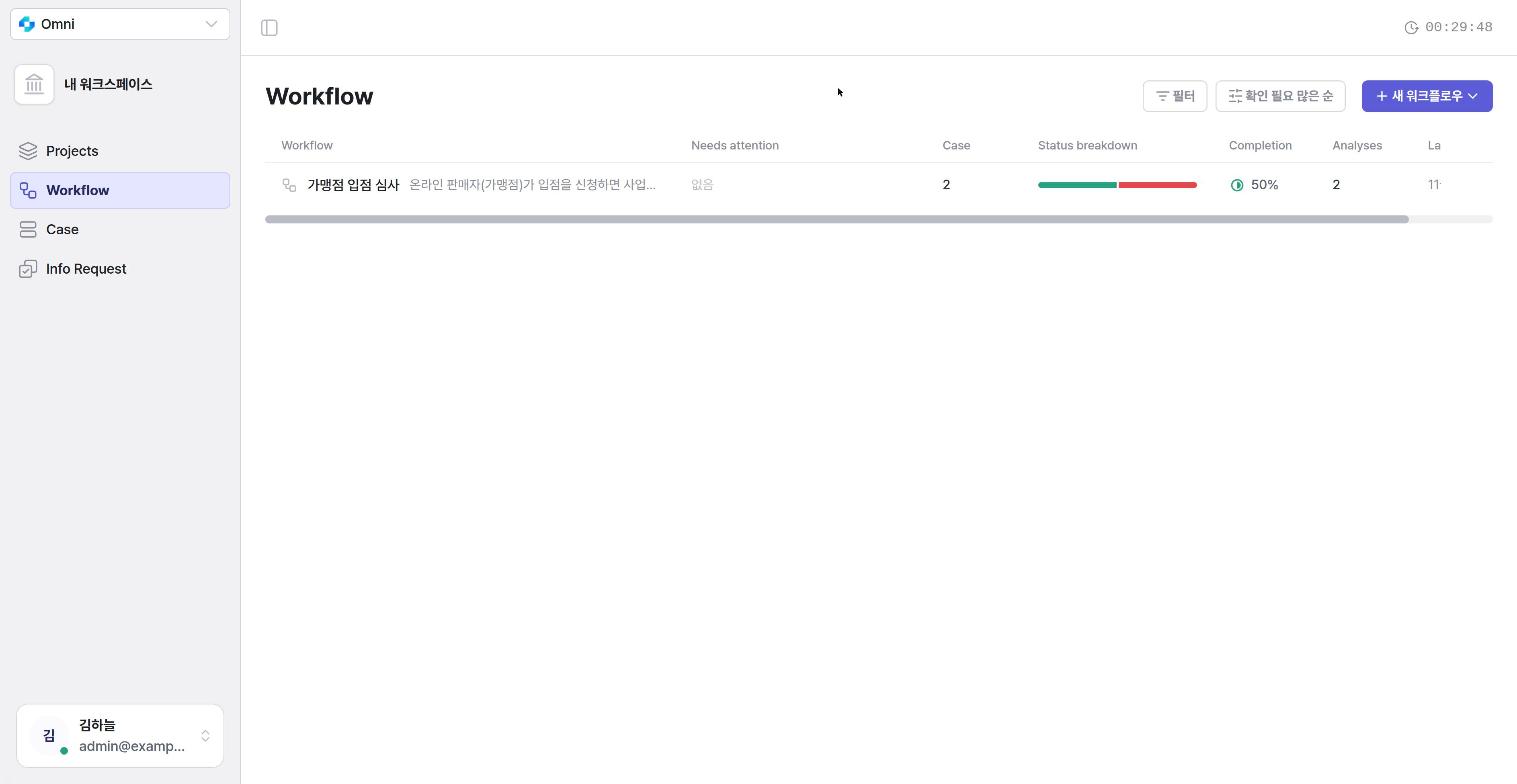
Project 밖의 사이드바에서 Workflow를 누르면 이 표 목록이 열리고, 모든 Project의 Workflow가 나옵니다. Project 안에서는 사이드바의 Workflow가 링크가 아니라 펼침 항목입니다. 누르면 그 Project의 Workflow 이름들과 워크플로우 생성이 나열됩니다. 한 Project의 Workflow만 보려면 표 목록의 필터에서 Project를 고릅니다. 목록이 비어 있을 때는 상황에 따라 안내가 다릅니다.
Workflow를 새로 만들려면 오른쪽 위의 새 워크플로우를 누릅니다. Project 밖 목록에서 누르면 「어느 프로젝트에 만들까요?」 창이 열리고, 여기서 Project를 먼저 고릅니다. Project 안에서는 사이드바 Workflow 아래의 워크플로우 생성을 누릅니다. 만드는 순서는 Workflow 만들기를 봅니다. Project 하나에는 Workflow를 10개까지 만들 수 있습니다.
열의 뜻
열 이름은 한국어 화면에서도 영어로 표시됩니다. 계산은 Case마다 한 번씩, 그 Case의 마지막 Analysis를 기준으로 합니다.Verdict 칸의
null은 아직 Verdict가 없는 Case입니다. 분석 전이거나 분석 중이거나 분석이 끝나지 않은 Case가 여기에 들어갑니다. Verdict가 정해지는 규칙은 Step 작성 가이드에 있습니다. Verdict는 참고 결과이고, 승인 여부는 Admin이 정합니다.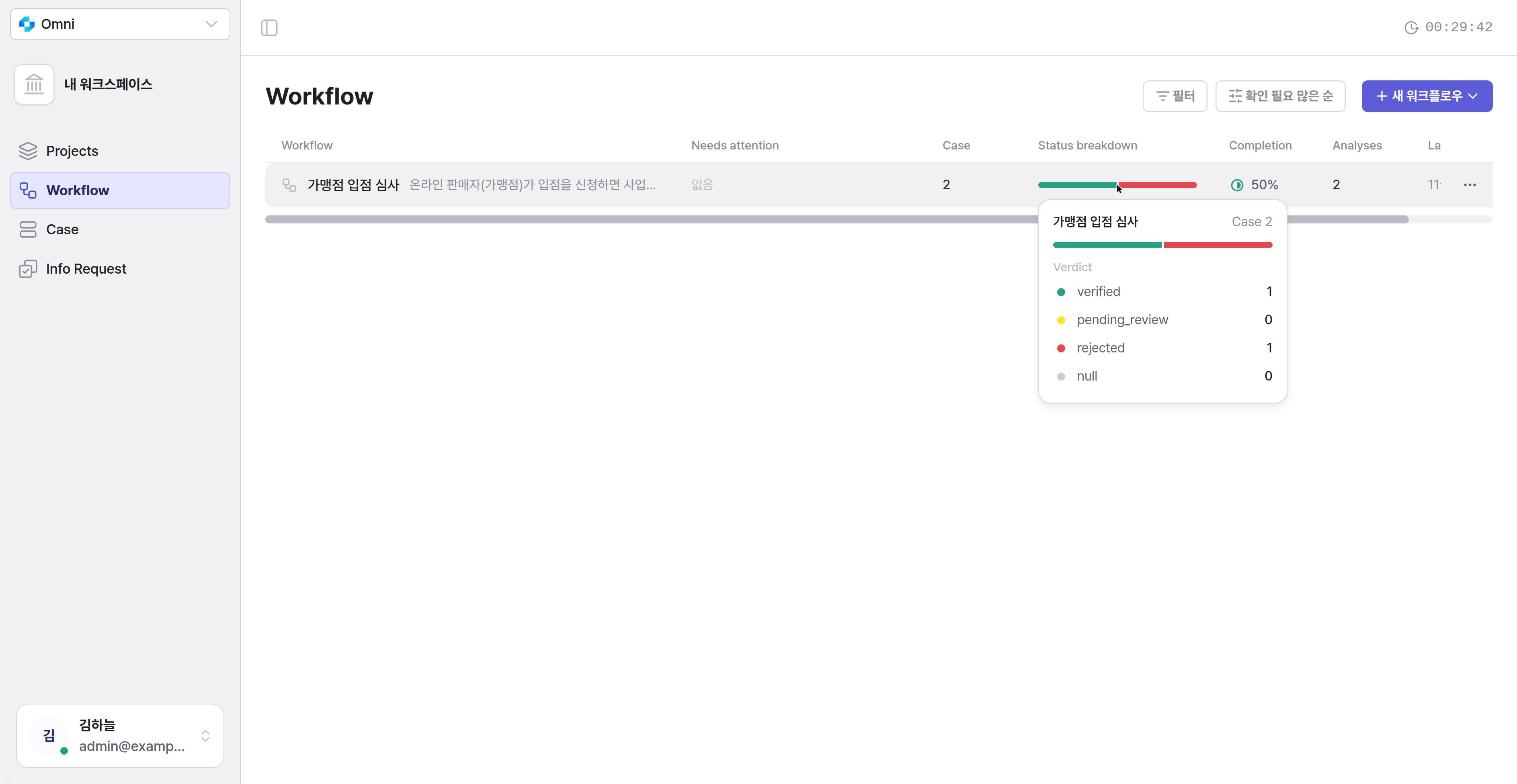
필터
필터 버튼으로 목록을 좁힙니다. 필터를 고르면 버튼에필터 N이 표시되고, 고른 조건이 목록 위에 칩으로 나옵니다. 칩의 지우기를 누르면 그 조건만 빠집니다. 조건이 있을 때는 Workflow N개로 남은 개수를 알려 줍니다.
같은 그룹 안에서는 하나만 맞아도 보이고, 다른 그룹끼리는 모두 맞아야 보입니다. 예를 들어 Project 두 개와 확인 필요 있음을 고르면, 그 두 Project 중에서 확인 필요가 있는 Workflow만 나옵니다.
보기: 정렬과 열
정렬 버튼(보기: ○○)에서 정렬과 보여 줄 열을 정합니다.
순서가 같은 Workflow는 이름 순으로 놓입니다. Columns에서는 Needs attention · Case · Status breakdown · Completion · Analyses · Last updated를 켜고 끌 수 있습니다. 고른 정렬과 열은 브라우저에 저장되어 다음에 열 때도 그대로 쓰입니다.
줄 메뉴
Workflow 줄에 마우스를 올리면 오른쪽에⋯ 버튼이 나옵니다. 메뉴에는 세 가지가 있습니다. 이 작업은 Project의 Workflow를 고칠 수 있는 권한이 있어야 하고, 종료된 Project에서는 할 수 없습니다.
이름·설명 수정
이름과 설명만 바꾸는 창이 열립니다. 이름은 255자, 설명은 2000자까지 쓸 수 있습니다. 바꾸지 않고 저장하면 그대로 닫힙니다. Step과 Output Schema를 고치려면 Workflow 수정 화면으로 갑니다.복사
Workflow 복제 창에서 사본 이름을 정합니다. 비워 두면 사본 이름은[복사] 원래 이름이 됩니다. 사본은 같은 Project에 만들어지고, 아래 내용을 가져옵니다.
사본의 Playbook은 새 플레이북 ID를 받습니다. 사본의 Analyses 수도 0에서 시작합니다. Project에 이미 Workflow가 10개 있으면 복제할 수 없고, 프로젝트 하나에는 Workflow를 10개까지 만들 수 있습니다. 쓰지 않는 Workflow를 삭제한 뒤 다시 복제해 주세요. 라는 문구가 나옵니다.
복제 결과를 확인하지 못하면 Workflow를 복제했는지 확인하지 못했습니다. 다시 복제하기 전에 목록에 사본이 생겼는지 확인해 주세요. 라고 안내합니다. 다시 누르기 전에 목록을 먼저 확인하세요.
삭제
Workflow를 삭제할까요? 창에 ○○ Workflow의 Case와 올린 파일까지 모두 삭제되며 되돌릴 수 없습니다. 라고 나옵니다. 삭제하면 다음이 함께 지워집니다.- Workflow와 그 Playbook, 서류 받기 설정
- Workflow의 Case와 Item, Analysis
- 올린 파일
다음 단계
Workflow 상세
Workflow를 열어 Case를 만들고 파일을 올립니다.
Workflow 수정
Step, Output Schema, 참고 사항을 고칩니다.