

보내기 전에 Workflow의 서류 받기에 자료가 한 개 이상 있고 답장 주소가 저장되어 있어야 합니다. 서류 받기 설정을 먼저 확인하세요.
요청 보내기
1
새 요청을 엽니다
사이드바에서 Info Request를 열고 새 요청을 누릅니다.
2
Workflow를 고릅니다
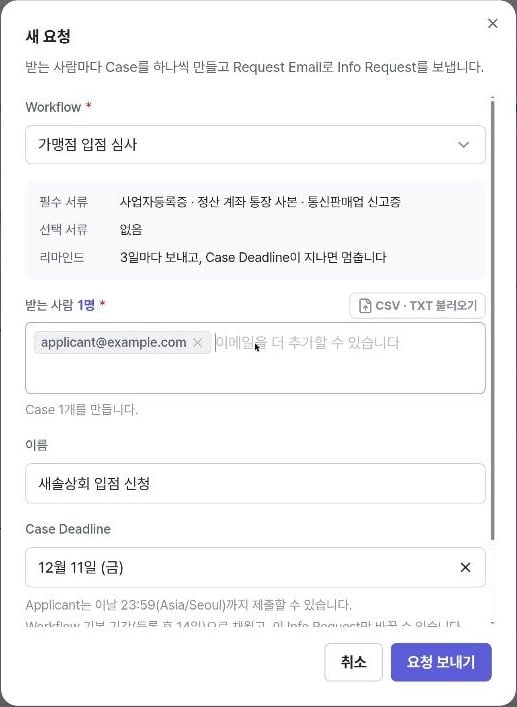
Workflow에서 요청을 보낼 Workflow를 고릅니다. 고르면 그 Workflow의 설정을 불러옵니다. Project에 Workflow가 없으면 먼저 Workflow를 만들어야 합니다.
3
받는 사람을 넣습니다
받는 사람에 Applicant의 이메일을 넣습니다. 방법은 아래 「받는 사람 넣기」를 참고하세요.
4
이름과 Case Deadline을 확인합니다
Case 이름과 Case Deadline을 확인하고 필요하면 바꿉니다. 메일 언어도 이 단계에서 바꿀 수 있습니다.
5
보냅니다
요청 보내기를 누릅니다. 받는 사람이 여럿이면 ○명에게 요청 보내기로 바뀝니다.
받는 사람 넣기
이메일을 한 줄에 한 명씩, 또는 쉼표로 이어서 씁니다. Enter나 쉼표를 누르면 추가됩니다.- 받는 사람이 많으면 CSV · TXT 불러오기로 파일에서 한 번에 추가할 수 있습니다. 파일은 1MB까지 읽습니다.
- 파일의 한 줄에는 한 사람이 들어갑니다. 이메일 앞이나 뒤에 이름을 함께 적을 수 있습니다.
이름,이메일,이메일,이름,이름 <이메일>형식을 읽으며, 구분자는 쉼표 · 세미콜론 · 탭입니다. 이름은 100자까지 쓰입니다. - 이메일을 찾을 수 없는 줄(예: 머리글)은 「(이메일 주소 아님)」으로 표시됩니다. 지우고 다시 입력하세요.
- 같은 주소가 여러 번 들어 있으면 한 번만 넣고 알려 줍니다.
- 한 번에 50명까지 보낼 수 있습니다. 넘으면 몇 명을 줄여야 하는지 알려 줍니다.
Case 이름
- 받는 사람이 한 명이면 이름에 적은 값이 Case 이름이 됩니다. 비워 두면 자동으로 만듭니다.
- 받는 사람이 여럿이면 Case 이름 앞부분에 적은 값 뒤에 받는 사람의 이름(없으면 이메일)을 붙여 Case 이름을 만듭니다. 비우면 Workflow 이름을 씁니다.
- Case 이름은 255자를 넘을 수 없으며, 길면 앞부분이 잘립니다.
Case Deadline
Applicant가 제출을 마쳐야 하는 날짜입니다. Applicant는 그날 23:59까지 제출할 수 있습니다. 시간대는 화면에 표시됩니다(기본 Asia/Seoul).- 기본값은 Workflow 기본 기간(등록 후 며칠)으로 미리 채워집니다. 기본 기간은 14일이며 서류 받기 설정에서 바꿉니다.
- 이 요청에서만 다른 날짜로 바꿀 수 있습니다. 오늘이나 그 뒤 날짜를 고르세요.
- 날짜를 비워 두면 보낼 수 없습니다.
보내기 전에 보이는 것
Workflow를 고르면 창에 다음이 표시됩니다.- 필수 서류와 선택 서류: Information Checklist의 항목입니다.
- 리마인드: 「3일마다 보내고, Case Deadline이 지나면 멈춥니다」처럼 설정된 주기를 보여 줍니다. 보내지 않도록 설정했으면 「보내지 않습니다」라고 나옵니다.
- 메일 언어: 「Workflow의 기본 언어」, 한국어, English 중에서 고릅니다.
보낸 뒤
- 한 명에게 보냈을 때: 「Info Request를 보냈습니다」 알림이 나오고 그 요청의 상세 화면으로 이동합니다.
- 여러 명에게 보냈을 때: 「보낸 결과」가 보냄 · 건너뜀 · 실패 개수와 함께 표시됩니다.
같은 Applicant 이메일로 제출하지 않은 요청이 이미 있으면 새 Case를 만들지 않습니다. 메일이 가지 않았던 요청이라면 그 요청의 링크로 메일을 다시 보냅니다.