New ID_Check v2.6.11 — a new ID recognition engine improves OCR for Korean documents, PII masking is now set from the dashboard, and submissions can be searched by custom fields (cf1–cf3). See what's new →
New ID_Check v2.6.11 — a new ID recognition engine improves OCR for Korean documents, PII masking is now set from the dashboard, and submissions can be searched by custom fields (cf1–cf3). See what's new →
워크플로우는 Review Ops Agent에게 업무 방식을 알려주는 곳입니다. 무엇을 확인하고 어떤 기준으로 판단할지 정책으로 쓰면, 에이전트가 그대로 실행할 플레이북이 만들어집니다.거래처가 제출한 서류 3종(사업자등록증 사본·통장 사본·실소유자 확인서)을 검증하는 워크플로우를 처음부터 만듭니다. 이 문서에서 쓰는 정책 원문과 출력 스키마는 그대로 복사해 써도 됩니다.워크플로우는 대시보드에서만 만들고 수정합니다. API로는 조회만 가능합니다. 프로젝트당 워크플로우는 10개까지입니다.
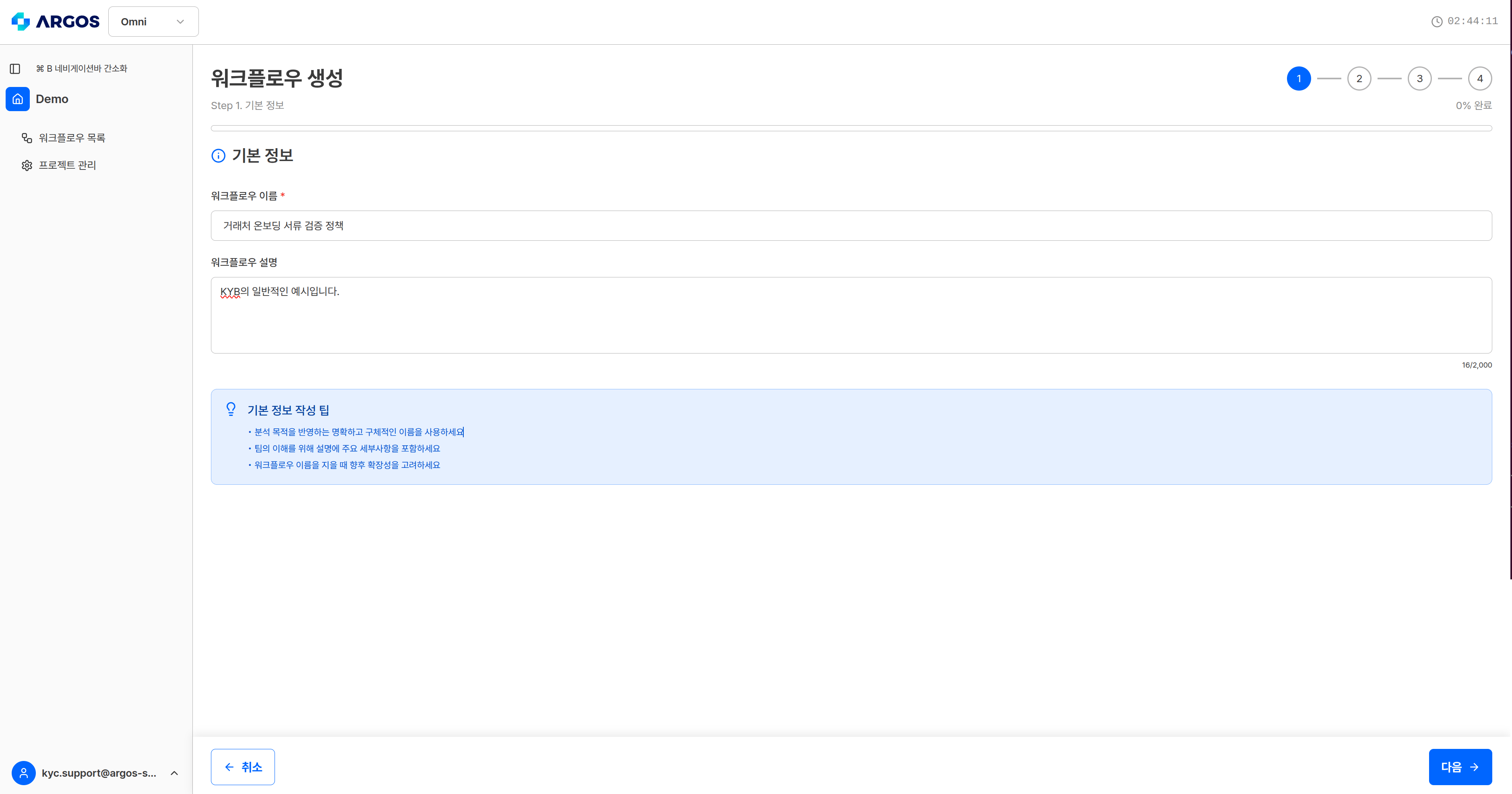
이름과 설명을 입력합니다. 이름은 대시보드 목록과 API 응답에서 이 워크플로우를 가리키는 값입니다. 설명은 팀 참고용이고 분석 동작에 영향을 주지 않습니다.
이름: 거래처 온보딩 서류 검증 정책
설명: 신규 거래처가 제출한 사업자등록증·통장 사본·실소유자 확인서를 검증합니다
1단계 — 이름과 설명 입력
2
2단계 — 정책 정의
무엇을 어떤 기준으로 검증할지 자연어로 씁니다. 이 텍스트에서 실행 계획(플레이북)이 만들어지므로, 워크플로우 품질의 대부분이 여기서 결정됩니다.
거래처 온보딩 서류 검증 정책1. 필수 서류- 사업자등록증 사본, 통장 사본(계좌 확인서), 실소유자 확인서 3종이 모두 제출되어야 합니다.- 하나라도 누락되면 "검토 필요"로 판정합니다.2. 기업 정보 일치- 사업자등록증에서 상호(법인명), 사업자등록번호, 대표자 성명을 추출합니다.- 통장 사본의 예금주는 사업자등록증의 상호와 일치해야 합니다.- 실소유자 확인서의 회사명과 사업자등록번호는 사업자등록증과 일치해야 합니다.3. 실소유자- 지분 25% 이상을 보유한 실소유자 전원의 성명과 지분율을 기록합니다.- 지분율 합계가 100%를 초과하면 "검토 필요"로 판정합니다.4. AML 스크리닝- 대표자 성명으로 AML/제재 목록 스크리닝을 수행합니다.- 매칭이 있으면 "거부"로 판정합니다.5. 최종 판정- 모든 조건을 충족하면 "검증 완료", 불일치·누락이 하나라도 있으면 "검토 필요", AML 매칭이 있으면 "거부"로 판정합니다.
정책이 참조해야 할 규정 원문이나 사내 기준이 있으면 정책 문서로 첨부할 수 있습니다.
항목
제한
형식
TXT
파일 크기
10MB
개수
5개
2단계 — 정책 텍스트 입력. 문서 첨부는 선택입니다.
모호한 정책은 모호한 결과를 냅니다. “서류를 확인한다”가 아니라 어떤 서류에서 어떤 항목을 꺼내 무엇과 대조하고, 어긋나면 어떤 판정을 내리는지까지 쓰세요. 작성 요령은 정책 작성 가이드에 있습니다.
3
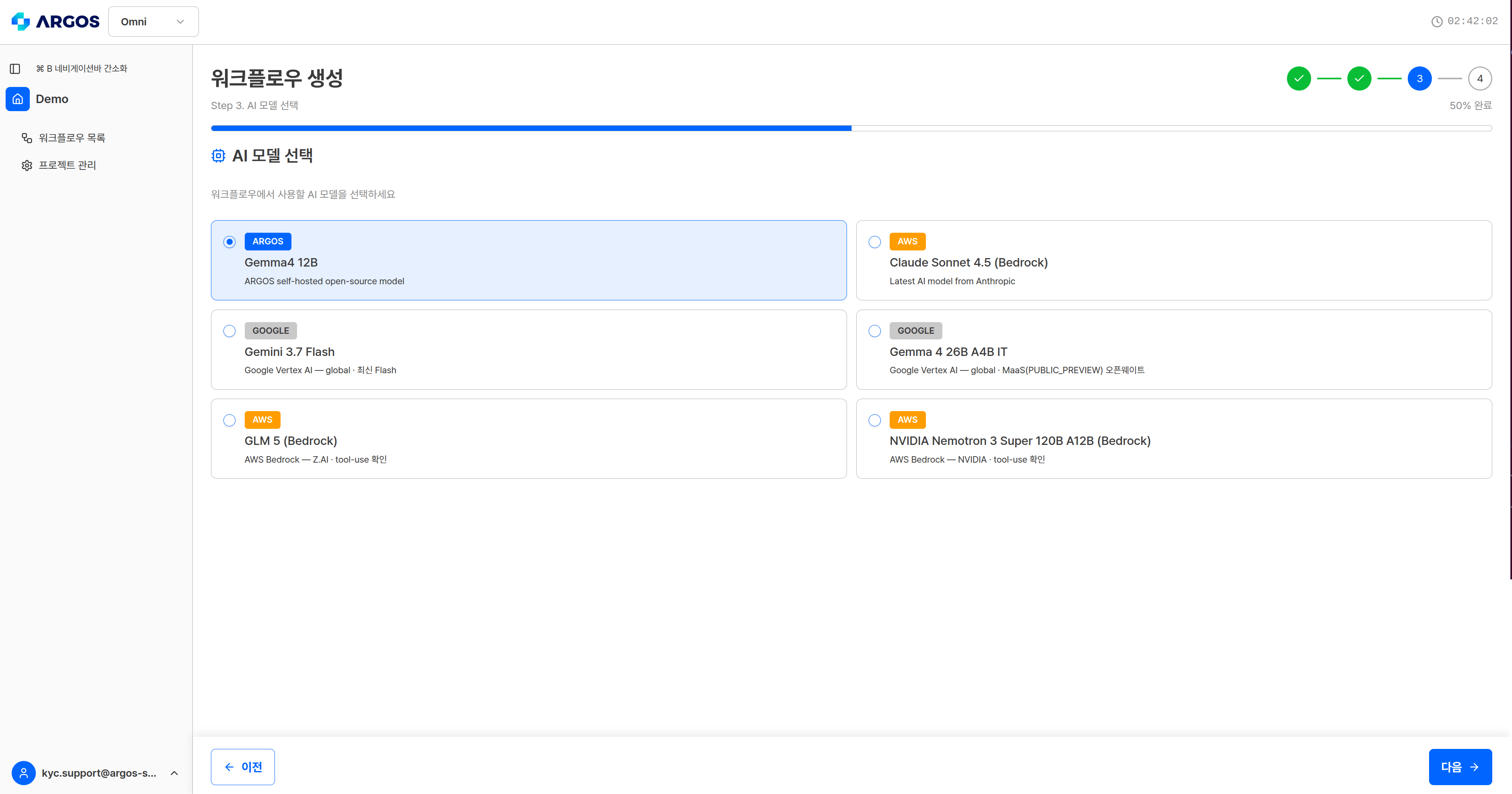
3단계 — AI 모델 선택
분석을 수행할 AI 모델을 고릅니다. 선택하지 않으면 기본 모델로 실행되며, 대부분의 서류 검증은 기본 모델로 충분합니다.
3단계 — AI 모델 선택. 지정하지 않으면 기본 모델을 사용합니다.
검증에 쓸 엔진은 이 단계에서 고르지 않습니다. 정책 내용을 보고 자동으로 배정됩니다. 어떤 엔진이 붙었는지는 생성 완료 화면의 플레이북 액션 목록이나 GET /workflows/:workflowId의 workflowActions[].engines로 확인하세요. 엔진별 기능은 AI 모델·엔진 선택에 있습니다.
4
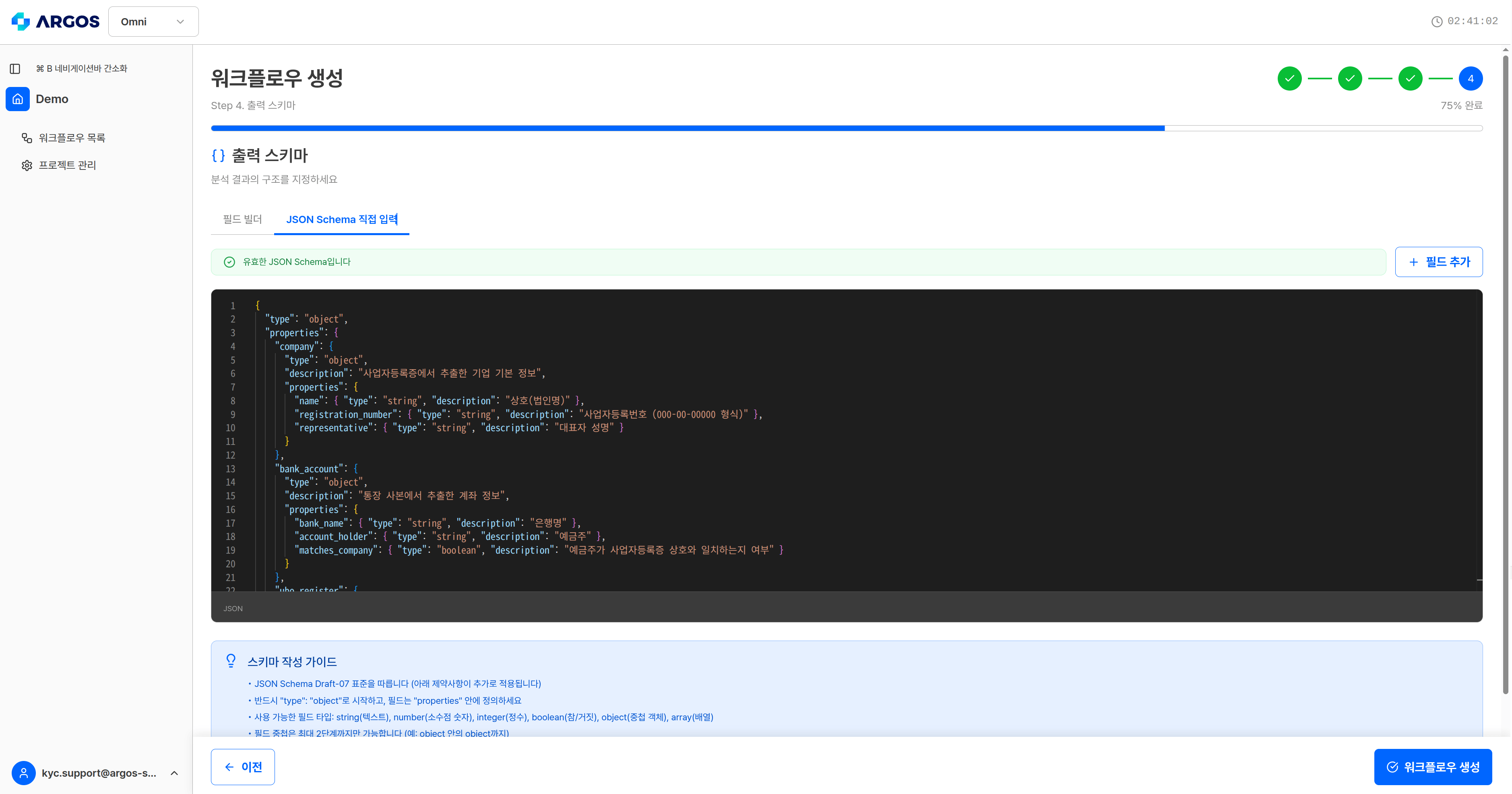
4단계 — 출력 스키마
분석 결과로 받을 JSON 구조를 정의합니다. 필드 빌더로 한 행씩 추가하거나 JSON 직접 입력 탭에 스키마 전체를 붙여넣을 수 있고, 두 방식은 서로 변환됩니다.
저장하면 정책 텍스트에서 플레이북이 생성됩니다. 2~3분 걸리고, 완료되면 실행 계획이 액션 단위로 펼쳐집니다.
생성 완료 화면 — 플레이북 ID와 액션 목록
이 정책으로 만들어진 액션은 5개입니다. 정책 조항이 액션으로 분해되고, 필요한 엔진이 자동으로 붙습니다.
Step
액션
하는 일
배정된 엔진
1
verify_document_presence
3종 서류(사업자등록증, 통장사본, 실소유자확인서) 제출 여부 확인
Text Verifier · Business Info Verification - KOR
2
verify_entity_consistency
통장 예금주 및 실소유자 정보와 사업자등록증 일치 여부 확인
Text Verifier · Business Info Verification - KOR
3
validate_ownership_structure
지분율 합계 100% 초과 여부 및 25% 이상 소유자 기록 확인
없음
4
execute_aml_screening
대표자 성명으로 AML/제재 목록 스크리닝 수행
AML Search - Person
5
finalize_onboarding_status
최종 판정: 검증 완료, 검토 필요 또는 거부
없음
액션 이름과 분해 방식은 생성할 때마다 달라집니다. 같은 정책을 다시 넣어도 이름이 똑같이 나오지 않습니다. 위 표는 이 예시에서 실제로 만들어진 결과이고, 연동 코드에서 단계를 가리킬 때는 이름 대신 workId를 쓰세요.
문서 대조가 필요 없는 조항(3·5번)에는 엔진이 붙지 않습니다. 외부 조회가 필요한 조항에만 엔진이 배정됩니다.액션마다 참고 사항이 자동으로 생성됩니다. 정책 원문에서 그 액션이 근거로 삼은 문장입니다. 판정이 의도와 다르면 정책을 다시 쓰기 전에 참고 사항부터 확인하세요 — 워크플로우 수정하기.