

요청 목록
단계 카드
목록 위의 단계 카드는 단계별 건수와 전체에서 차지하는 비율을 보여 줍니다. 카드를 누르면 그 단계만 보이고, 한 번 더 누르면 다시 전체가 보입니다.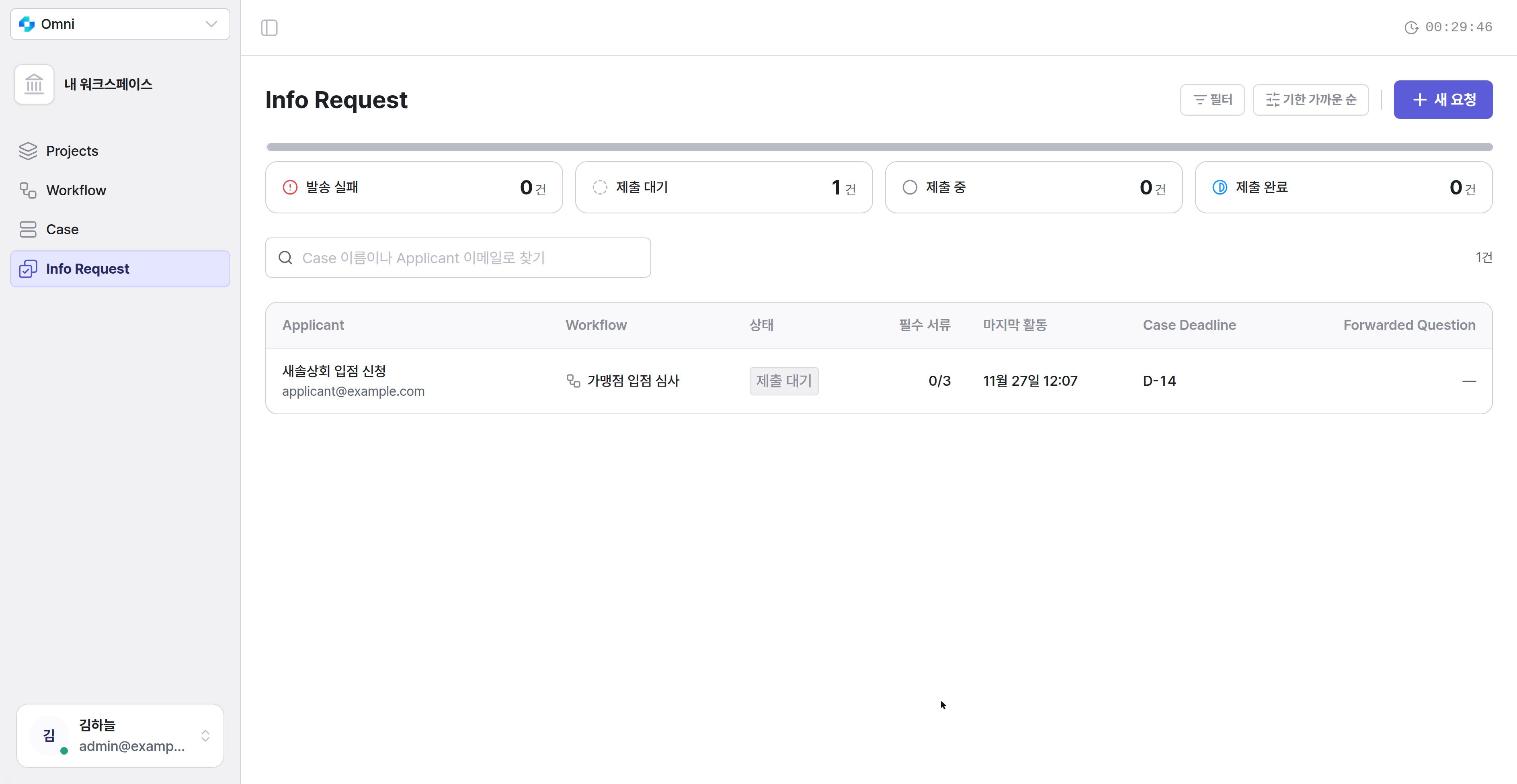
열
검색 · 필터 · 정렬
- 검색: Case 이름이나 Applicant 이메일로 찾습니다.
- 필터: Workflow, Project, 단계, 기한(기한이 가까운 요청), 서류(필수 서류가 빠진 요청)로 좁힙니다. 기한이 가깝다는 것은 3일 안을 뜻합니다. 조건이 있으면 필터 지우기로 풉니다.
- 정렬: 기한 가까운 순(기본), 최근 활동 순, 이름 순입니다.
요청 상세
목록에서 요청을 열면 왼쪽에 Applicant와 Communication Agent의 기록이, 오른쪽 패널에 요청 정보와 조치가 보입니다. 제목 오른쪽 위의 Case 열기로 해당 Case 화면으로 이동할 수 있습니다. 오른쪽 패널은 위에서부터 Info Request, 필수 서류 n/m, 조치 순입니다. 답변 필요는 넘어온 Forwarded Question이 있을 때만 맨 위에 나타납니다.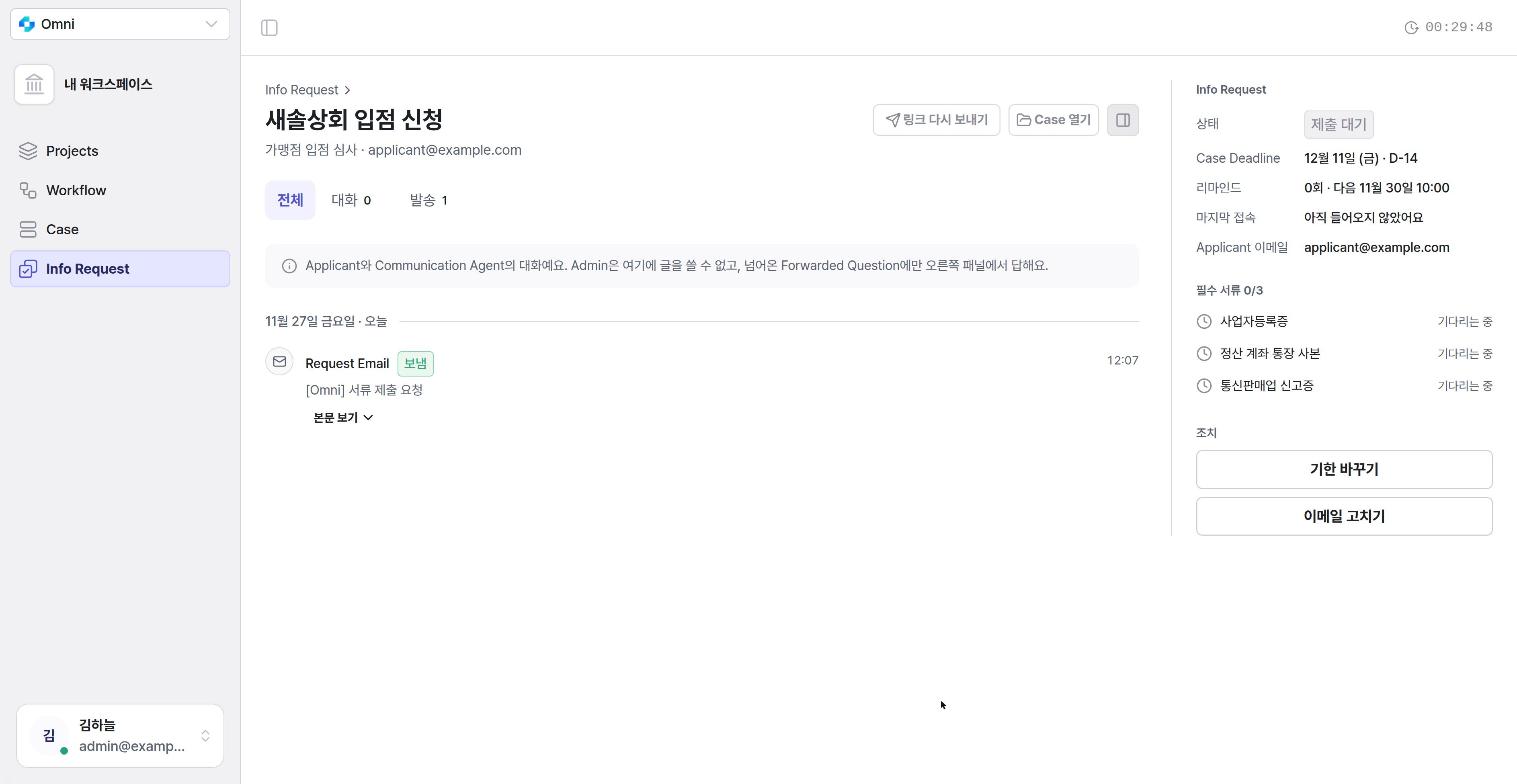
기록
기록은 세 탭으로 나뉩니다.Admin은 대화에 글을 쓸 수 없습니다. 넘어온 Forwarded Question에만 오른쪽 패널에서 답할 수 있습니다.
Info Request 패널
서류 현황에는 필수 서류 n/m과 선택 서류가 항목별로 받음 · 기다리는 중 · 안 냄 중 하나로 표시됩니다.
Forwarded Question에 답하기
Applicant가 물은 질문 중 Communication Agent가 Information Checklist만으로 답할 수 없는 것은 Admin에게 전달됩니다. 전달된 질문은 요청 상세 오른쪽 패널 맨 위의 답변 필요에 나타나고, 목록의 Forwarded Question 열에 건수가 보입니다.1
답 쓰기를 누릅니다
답변 필요에서 질문 옆의 답 쓰기를 누릅니다.
2
답을 적습니다
Applicant에게 전할 답을 적습니다. 4,000자 안으로 써야 합니다.
3
답 보내기를 누릅니다
입력한 그대로 대화에 올라갑니다. Applicant가 제출 화면에 없으면 메일로도 알립니다.
조치
요청 상세 오른쪽의 조치에는 기한 바꾸기와 이메일 고치기가 있습니다. 링크 다시 보내기는 제목 오른쪽 위에 Case 열기와 나란히 있는 버튼입니다.기한 바꾸기
기한 바꾸기로 이 요청의 Case Deadline만 바꿉니다. Workflow의 기본 기간은 그대로입니다. 오늘이나 그 뒤 날짜를 고를 수 있고, Applicant는 그날 23:59까지 제출할 수 있습니다. Applicant가 이미 제출했다면 기한을 바꿀 수 없습니다. 기한이 지나 Applicant가 들어올 수 없게 된 요청도 기한을 늘리면 다시 들어올 수 있습니다.이메일 고치기
이메일 고치기로 Applicant의 이메일을 바꿉니다. 주소를 바꾸면 새 Access Link가 만들어지고, Applicant는 확인 코드를 새로 받습니다.- 메일이 가지 않은 요청(발송 실패)에서는 고치고 다시 보내기가 나오며, 고친 주소로 Request Email을 바로 다시 보냅니다.
- 그 밖의 경우에는 메일을 바로 보내지 않고, 다음 메일부터 새 주소로 갑니다.
링크 다시 보내기
제목 오른쪽 위의 Case 열기 옆에 있는 링크 다시 보내기로, Applicant가 아직 제출하지 않았다면 Request Email을 같은 링크로 다시 보낼 수 있습니다. 이미 제출했거나 Case Deadline이 지났으면 보낼 수 없습니다. 기한이 지났다면 먼저 기한을 바꾸세요. 이미 보내는 중이면 잠시 뒤 다시 확인하라는 안내가 나옵니다.분석 다시 시작
제출은 끝났지만 분석이 시작되지 않은 경우에만 분석 다시 시작이 나타납니다. 누르면 분석을 다시 시작합니다.리마인드
아직 제출하지 않은 Applicant에게 Omni가 리마인드 메일을 보냅니다.- Request Email을 보낸 날부터 설정한 주기(1 · 2 · 3 · 5 · 7일)마다, 설정한 발송 시각에 보냅니다. 기본은 3일마다 10:00입니다.
- Case Deadline 날짜가 끝나면 멈춥니다. 제출을 마친 요청에는 보내지 않습니다.
- 직전 메일을 보낸 뒤에 Applicant가 들어왔다면 그 회차는 건너뜁니다.
- 리마인드 횟수에는 상한이 없고, 기한이나 제출로 멈추기 전까지 주기마다 보냅니다.
- 주기를 보내지 않음으로 저장한 Workflow에서는 보내지 않습니다.
발송 실패 처리
요청이 발송 실패 단계이면 상세 화면에 「메일이 가지 않았어요」 카드가 나오고, 이유 코드를 함께 보여 줍니다. 리마인드 메일이 가지 않았다면 메일이 다시 가기 전까지 리마인드가 멈춥니다.1
주소를 확인합니다
Applicant 이메일에 오타가 없는지 봅니다. 틀렸다면 고치고 다시 보내기를 누릅니다.
2
다시 보냅니다
주소가 맞다면 카드의 다시 보내기를 누릅니다.
3
그래도 가지 않으면
잠시 뒤 다시 시도합니다. 요청이 발송 실패 단계에서 벗어나면 메일이 간 것입니다.