

보낼 수 있는 조건
화면 위쪽에 이 Workflow로 Info Request를 보낼 수 있는지 알려 주는 안내가 나옵니다.
저장한 설정은 새로 등록하는 Case부터 적용됩니다. 이미 만들어진 Case와 보낸 요청은 그대로입니다.
Information Checklist
Information Checklist는 Applicant에게 받을 자료의 목록입니다. 필수 자료가 모두 올라와야 Applicant가 제출을 마칠 수 있습니다.항목에 적는 내용
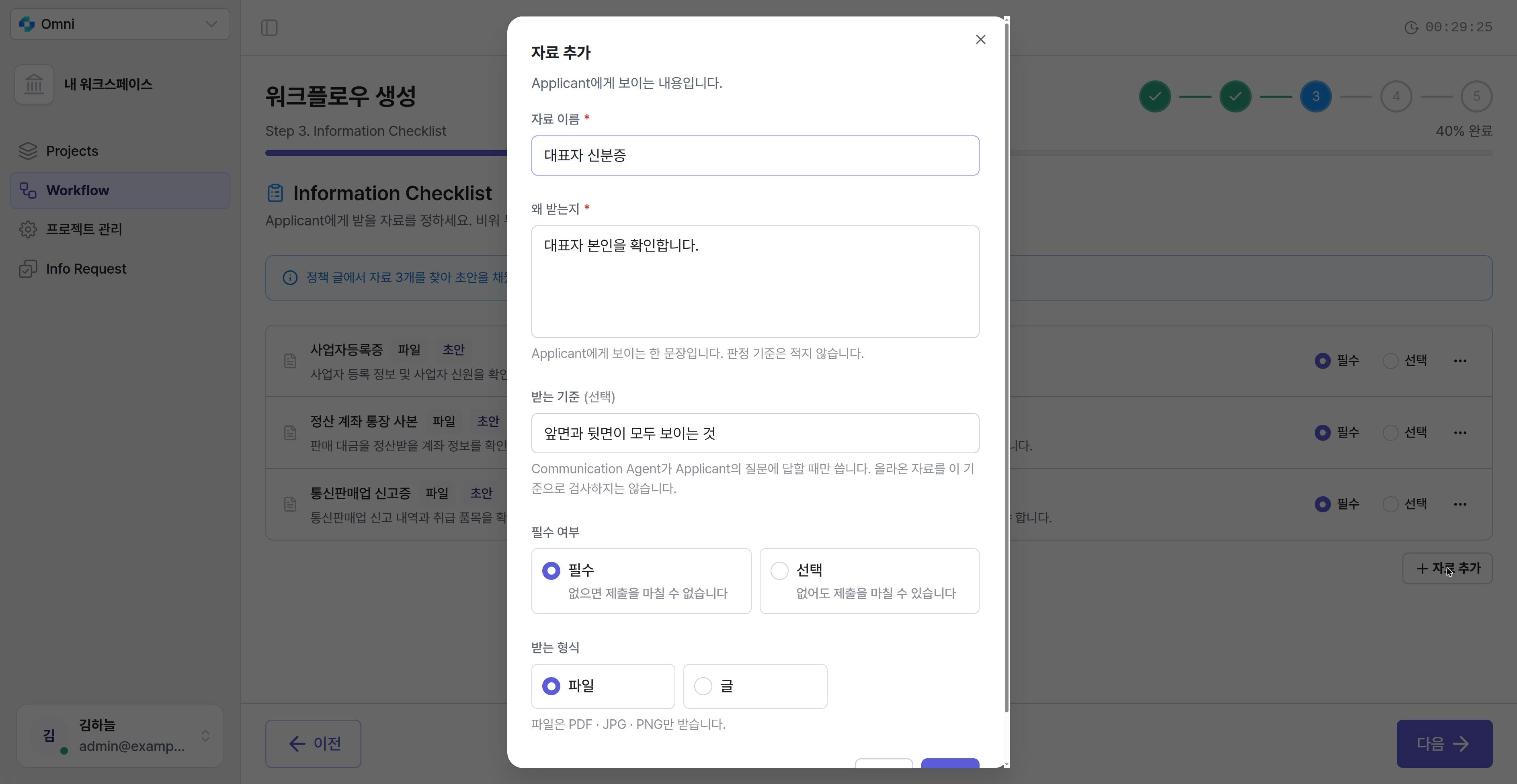
추가 · 고치기 · 삭제
1
서류 받기를 엽니다
Workflow 수정 화면에서 서류 받기로 이동합니다.
2
자료를 추가합니다
자료 추가를 눌러 항목을 채우고 추가를 누릅니다.
3
항목을 고치거나 뺍니다
항목의 메뉴에서 고치기를 눌러 내용을 바꾸고 적용을 누릅니다. 목록에서 없애려면 빼기를 누릅니다. 필수 여부는 목록에서 바로 바꿀 수 있습니다.
4
저장합니다
화면 아래 저장을 눌러야 서버에 반영됩니다. 되돌리기를 누르면 저장하지 않은 변경을 버립니다.
정책으로 초안 만들기
Workflow에 Policy가 있으면 정책으로 초안 만들기로 Information Checklist 초안을 만들 수 있습니다. Omni가 Policy를 읽고 받아야 할 자료를 찾아 목록에 채웁니다.- 초안은 초안 표시가 붙고, 확인한 뒤 저장해야 반영됩니다.
- 이미 목록이 있으면 버튼 이름이 정책으로 다시 만들기로 바뀌고, 새 초안이 지금 목록 대신 들어갑니다. 마음에 들지 않으면 초안 전으로 되돌리기를 누릅니다.
- Policy에서 받을 자료를 찾지 못하면 지금 목록을 그대로 두고 알려 줍니다. 이때는 자료 추가로 직접 넣습니다.
- Policy에 문서를 올린 경우 문서를 읽는 데 몇 분이 걸릴 수 있습니다. PDF는 50쪽까지 읽습니다. 너무 길거나 읽을 수 없는 문서는 안내 문구와 함께 초안이 만들어지지 않습니다.
- Policy가 없는 Workflow에서는 이 버튼으로 초안을 만들 수 없습니다.
받는 설정
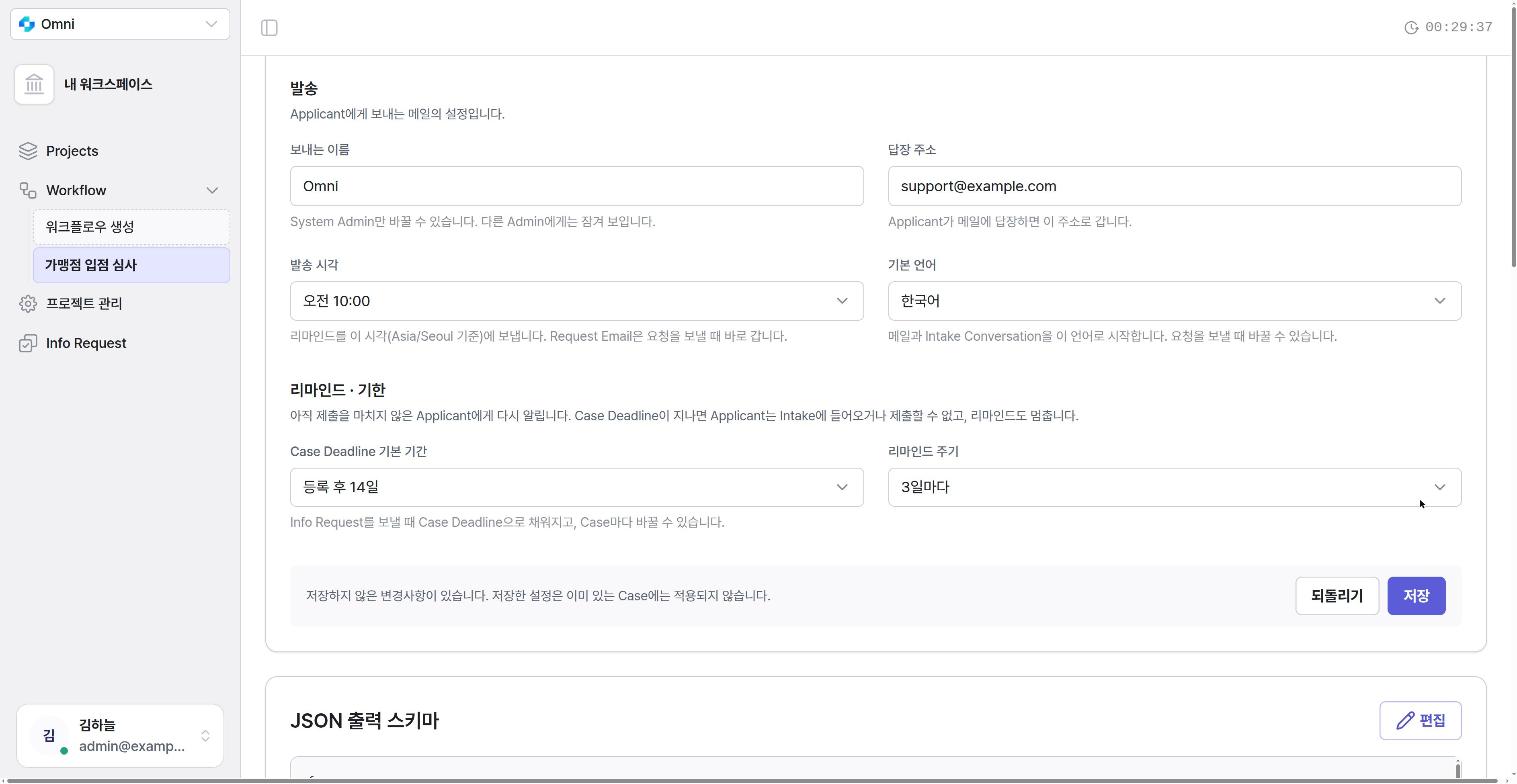
「발송」 영역은 Applicant에게 가는 메일의 설정입니다.
「리마인드 · 기한」 영역에서는 다음을 정합니다.
Case Deadline이 지나면 Applicant는 제출 화면에 들어오거나 제출할 수 없고, 리마인드도 멈춥니다.
좋은 항목을 쓰는 요령
- 자료 이름은 Applicant가 서류를 떠올릴 수 있는 말로 씁니다. 내부 용어보다 「사업자등록증」처럼 실제 서류 이름이 낫습니다.
- 왜 받는지는 한 문장으로 씁니다. Applicant가 읽고 이해할 수 있는 이유를 적고, 승인·거절 기준은 적지 않습니다.
- 받는 기준에는 Applicant가 자주 물을 내용을 적습니다. 발급일 범위, 필요한 쪽수, 스캔본 가능 여부처럼 Communication Agent가 대신 답할 수 있는 내용입니다. 기준에 없는 질문은 Admin에게 전달됩니다.
- 필수는 꼭 필요한 자료에만 붙입니다. 필수 자료가 모두 올라와야 제출이 끝납니다. 없어도 분석할 수 있는 자료는 선택으로 둡니다.
- 문서가 아닌 정보는 받는 형식을 글로 둡니다. 파일로 받을 수 없는 답, 예를 들어 사업 목적 설명 같은 것은 글로 받습니다.