

Case를 만드는 방법은 두 가지입니다. Workflow 화면에서 Case 만들기로 빈 Case를 만들고 Item을 하나씩 추가하거나, 여러 파일을 한 번에 올려 Case로 묶습니다. 두 번째 방법은 여러 파일 올려 Case 만들기에서 설명합니다. Applicant에게 서류를 요청해 받은 자료도 Case로 만들어집니다. 이 경우는 Info Request 개요를 참고하세요.
Case 목록
왼쪽 사이드바의 Case를 누르면 모든 Project의 모든 Workflow에서 만든 Case가 한곳에 모여 보입니다. Case 이름을 누르면 Case 상세 화면이 열립니다.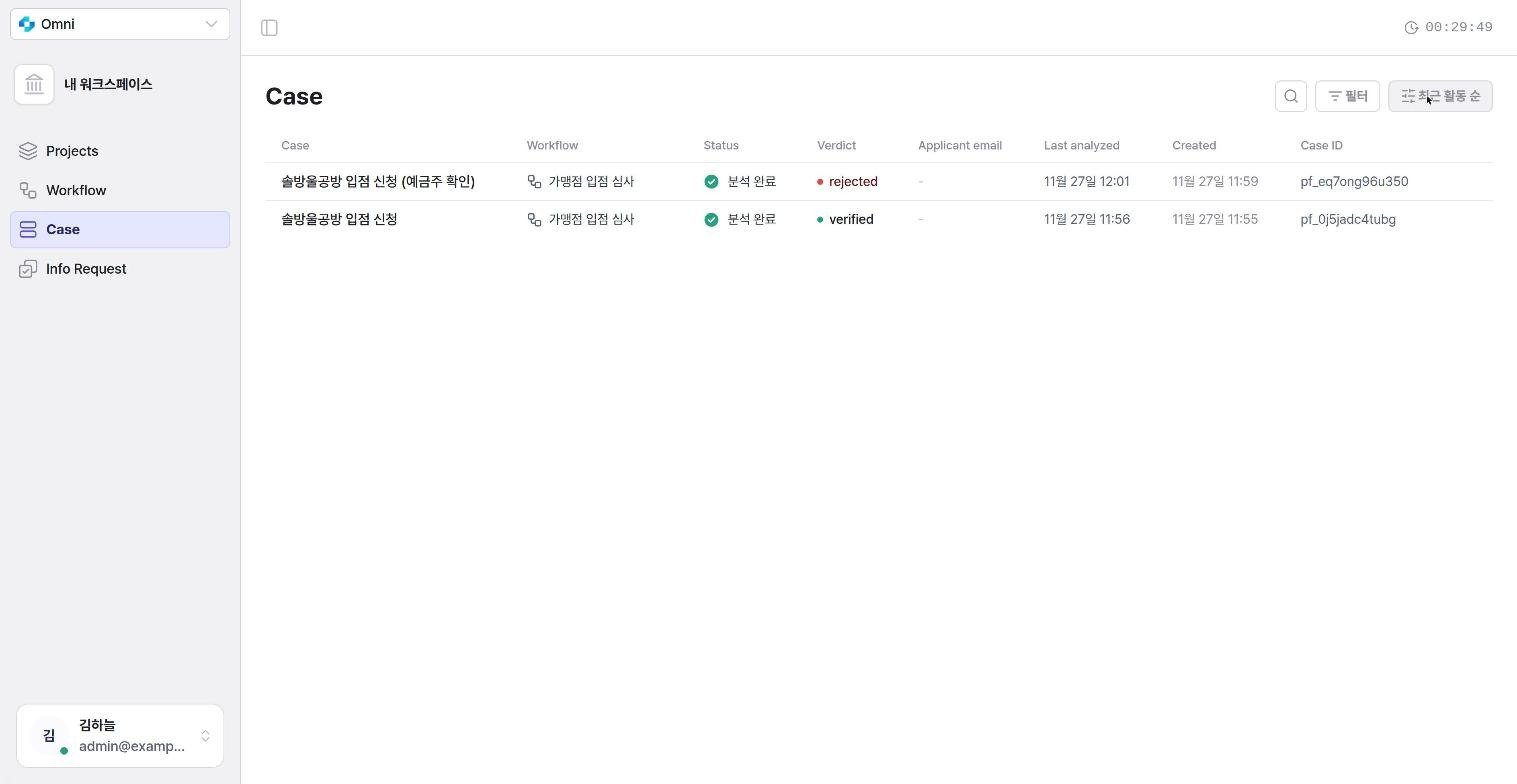
열
보기 메뉴에서 켜고 끌 수 있는 열은 아래와 같습니다. 처음에는 Workflow · Status · Verdict · Applicant email · Last analyzed · Created · Case ID가 켜져 있습니다. Case 열(Case 이름)은 항상 보이고, 가로로 스크롤해도 왼쪽에 고정됩니다.Status 값
서류 요청이 있고 아직 제출 전이면 요청 상태가 우선해서 보이고, 그 외에는 가장 최근 분석의 상태가 보입니다.
검색, 필터, 보기
목록 위에 검색, 필터, 보기 버튼이 있습니다.- 검색: 돋보기 버튼을 누르면 검색칸이 열립니다. Case 이름으로 검색합니다.
-
필터: 조건을 고르면 버튼에 「필터 n」처럼 고른 개수가 표시되고, 고른 조건이 칩으로 나타납니다. 같은 묶음 안에서는 고른 값 중 하나라도 맞으면 보이고, 묶음이 여럿이면 모든 묶음의 조건을 만족하는 Case만 보입니다.
-
보기: 보기 버튼(「보기: …」)을 누르면 Group, Sort, Columns를 고를 수 있습니다. 고른 보기는 다음에 열어도 그대로 유지됩니다.
결론 문제 먼저는 Verdict가
rejected인 Case,pending_review인 Case,verified인 Case, Verdict가 없는 Case 순으로 보여 줍니다.
행 메뉴
행 오른쪽 끝의 점 세 개 버튼(마우스를 올리면 보입니다)에서 다음을 할 수 있습니다.Case 만들기
1
Workflow 화면 열기
사이드바에서 Workflow로 들어가 Case를 만들 Workflow를 엽니다. 화면 아래쪽 Case 표 오른쪽 위에 Case 만들기 버튼이 있습니다. 같은 화면 위쪽의 파일 업로드 칸은 파일을 올려 Case를 만들 때 씁니다.
2
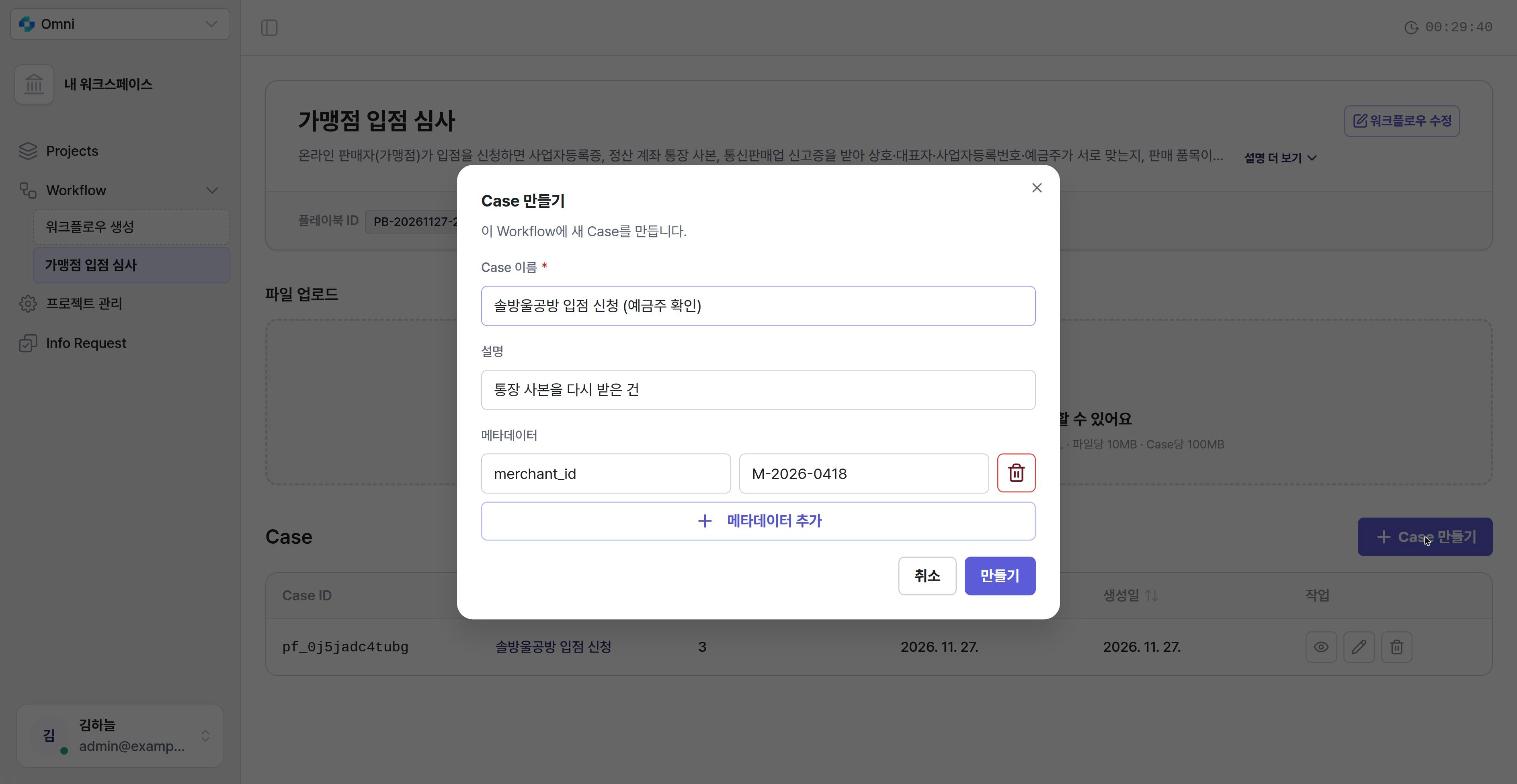
내용 입력
Case 만들기를 누르면 입력 창이 열립니다.
3
만들기
만들기를 누르면 「Case를 만들었습니다.」가 나타납니다.
Case 상세
Case 이름을 누르면 상세 화면이 열립니다. 제목 왼쪽의 화살표 버튼은 Workflow로 돌아가기입니다. 화면에는 두 탭이 있습니다.
아직 분석한 적이 없는 Case는 데이터 탭이 먼저 열리고, 분석한 적이 있으면 분석 결과 탭이 먼저 열립니다.
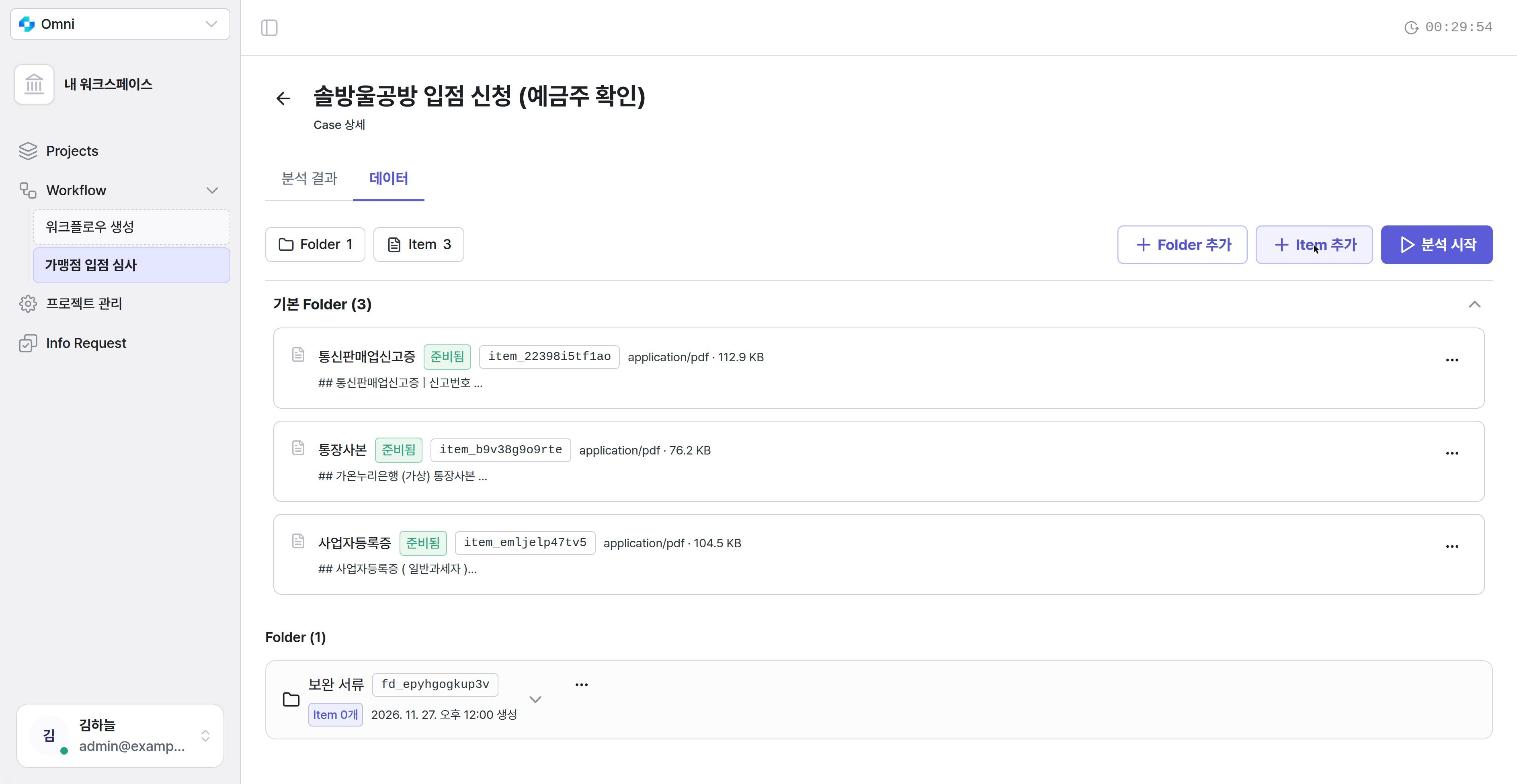
데이터 탭에는 Folder가 「기본 Folder (n)」와 「Folder (n)」 묶음으로 나뉘어 보입니다. Folder마다 「Item n개」와 생성 일자가 표시되고, Item이 없으면 「아직 Item이 없습니다.」(기본 Folder) 또는 「이 Folder에 Item이 없습니다.」가 나타납니다.
Folder
Folder는 Case 안에서 Item을 나누어 담는 칸입니다. Folder의 점 세 개 메뉴에서 이름을 바꾸거나 삭제합니다.
이름이
default인 Folder는 기본 Folder로 여겨져 삭제할 수 없습니다.
Item 추가
Item 추가를 누르면 파일, 텍스트, JSON을 이 Case의 Folder에 Item으로 더하는 창이 열립니다.1
이름 정하기
이름을 입력합니다. 이름은 필수이고 255자까지 쓸 수 있습니다. 파일을 넣어도 이름은 자동으로 채워지지 않으므로 직접 적습니다. Folder를 고르는 칸은 이 Case에 Folder가 둘 이상일 때만 보이고, 기본 Folder만 있으면 Item은 그 Folder에 들어갑니다.
2
내용 넣기
파일을 끌어다 놓거나 눌러서 고릅니다. 파일은 한 번에 하나만 더할 수 있습니다. 파일 없이 텍스트 칸에 직접 입력해도 됩니다. 텍스트나 파일 중 하나는 있어야 합니다.
3
메타데이터 입력(선택)
메타데이터 추가로 키와 값을 넣습니다. 같은 키를 두 번 쓸 수 없고, 값은 비워 둘 수 없습니다.
4
추가
추가를 누르면 「Item을 추가했습니다.」가 나타납니다. 파일 Item은 이어서 서버에서 글자를 읽는 처리를 합니다. 아래 「Item 처리 상태」를 보세요.
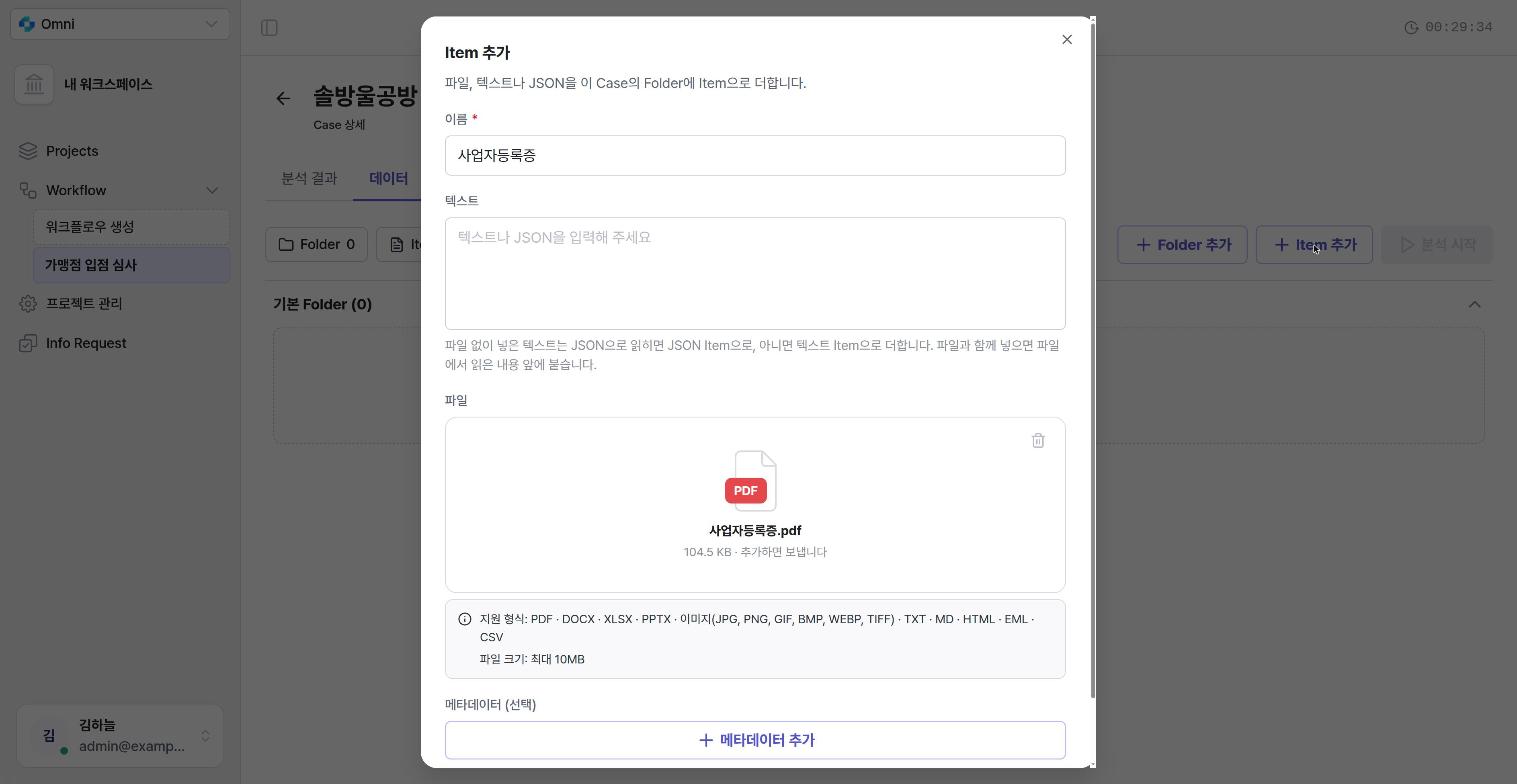
확장자만 맞고 내용이 다른 파일은 받지 않습니다. 「더할 수 없는 파일입니다. 지원 형식인지, 확장자가 파일 내용과 맞는지 확인해 주세요.」가 나타나면 파일이 손상되었거나 확장자만 바뀐 것은 아닌지 확인하세요. Case에 100MB를 넘게 넣으려 하면 「이 Case에 더 넣을 자리가 없습니다.」가 나타납니다.
텍스트와 JSON
파일 없이 넣은 텍스트는 JSON으로 읽히면 JSON Item으로, 아니면 텍스트 Item으로 더해집니다. 파일과 함께 텍스트를 넣으면 파일에서 읽은 내용 앞에 붙습니다. 이름, 메타데이터, 텍스트를 합쳐 100KB까지 넣을 수 있고, 넘으면 「내용이 너무 깁니다.」가 나타납니다.
「Item을 더했는지 확인하지 못했습니다」가 나타나면 이미 더해졌을 수 있습니다. 다시 추가하기 전에 목록을 먼저 확인하세요. 로그인이 끝났다는 안내가 나오면 새 탭에서 로그인을 눌러 다시 로그인한 뒤 추가를 누르세요.
Item 보기, 수정, 삭제
Item 행의 점 세 개 메뉴에서 작업합니다.Item 처리 상태
Item을 추가하면 서버가 파일에서 글자를 읽어 분석에 쓸 수 있게 만듭니다. 이 과정의 상태가 Item 행에 배지로 보입니다.
처리 중이거나 실패한 Item이 하나라도 있으면 그 Case의 분석을 시작할 수 없습니다. 「분석 시작」을 누르면 다음 안내가 나옵니다.
- 「처리 중인 Item이 있습니다. 모든 Item이 준비되면 분석을 시작할 수 있습니다.」
- 「처리에 실패한 Item이 있습니다. 그 Item을 지우거나 다시 올린 뒤 분석을 시작해 주세요.」
실패한 Item은 지우고 다시 추가해야 합니다. Item을 고친 뒤 분석을 시작하는 방법은 분석 결과 화면을 보세요.
Case 수정과 삭제
Case 이름, 설명, 메타데이터는 Workflow 화면의 Case 표 작업 열 수정 버튼에서 고칩니다(Case 수정 창, 저장하면 「Case를 수정했습니다.」). Case 목록의 이름 수정은 이름만 바꿉니다. 삭제는 다음 순서로 합니다.1
삭제 선택
Case 목록의 행 메뉴 또는 Workflow 화면 Case 표의 작업 열에서 삭제를 누릅니다.
2
내용 확인과 이메일 입력
「Case를 삭제할까요?」 창에 이 Case의 Item과 분석, 올린 파일도 함께 지워지고 되돌릴 수 없다는 안내가 나옵니다. 관리자 이메일 칸에 이메일 주소를 입력합니다. 올바른 이메일 형식이 아니면 「올바른 이메일 주소를 입력해 주세요.」가 나타납니다.
3
삭제
삭제를 누르면 「Case를 삭제했습니다.」가 나타납니다.