

https://omni.argosidentity.com
화면 계층
데이터 구조가 그대로 화면 계층이 됩니다.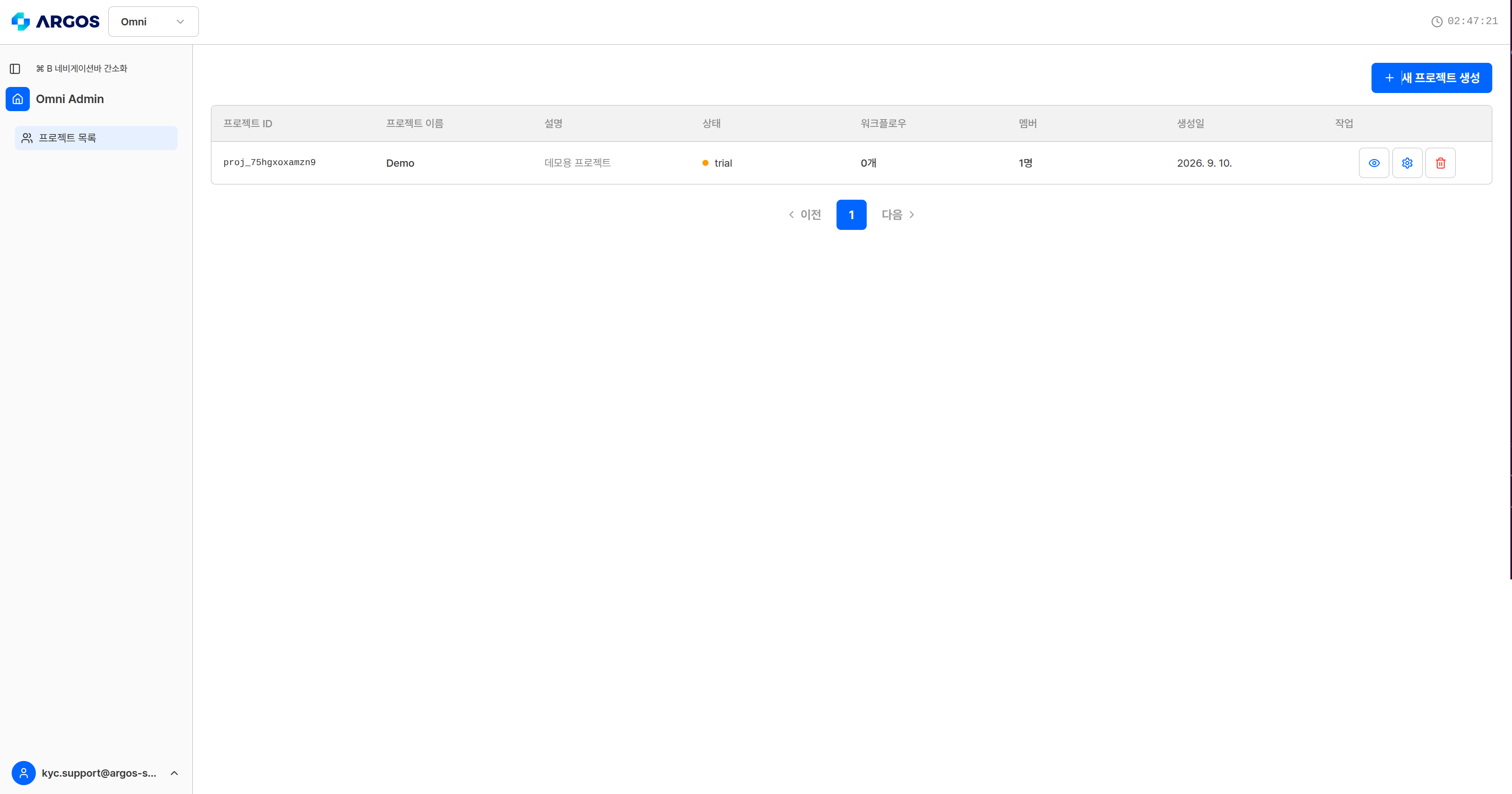
프로젝트 목록 — 프로젝트를 선택해 워크플로우를 관리합니다.
사이드바
네비게이션바 간소화를 켜면 사이드바가 아이콘만 남습니다.
제품 전환과 세션
- 상단에서 ID check와 Omni를 전환합니다. 두 제품은 같은 계정을 씁니다.
- 로그인하면 처음 접속한 주소의 제품이 열립니다.
https://omni.argosidentity.com으로 접속하면 Omni 프로젝트 화면으로 들어가고(프로젝트가 여러 개면 목록), ID check 주소로 접속하면 ID check로 들어갑니다. 두 제품을 함께 쓰는 계정도 같습니다. - 상단 세션 타이머가 남은 시간을 보여줍니다. 만료되면 자동 로그아웃되고, 타이머를 클릭하면 연장됩니다.
- 다른 기기에서 같은 계정으로 로그인하면 현재 세션이 종료됩니다.
- 언어는 사이드바 맨 아래 사용자 메뉴에서 한국어와 English 중 고릅니다.
튜토리얼
헤더의 튜토리얼 버튼을 누르면 지금 보고 있는 화면의 버튼과 영역을 하나씩 강조하며 설명합니다. 처음 접속하면 오른쪽 위에 안내 카드가 뜨고, 둘러보기, 나중에, 다시 보지 않기 중 하나를 고릅니다.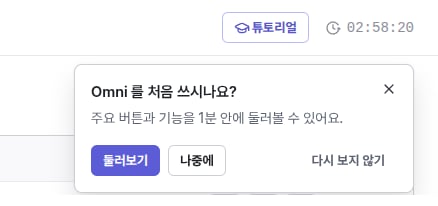
안내 카드 — 처음 접속하면 오른쪽 위에 뜹니다.
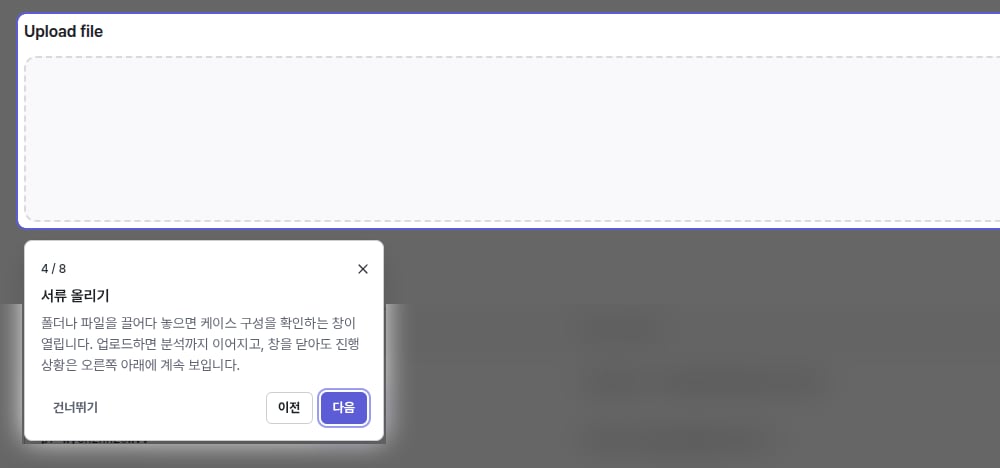
워크플로우 화면 안내 — 강조한 영역 옆에 설명이 붙습니다.
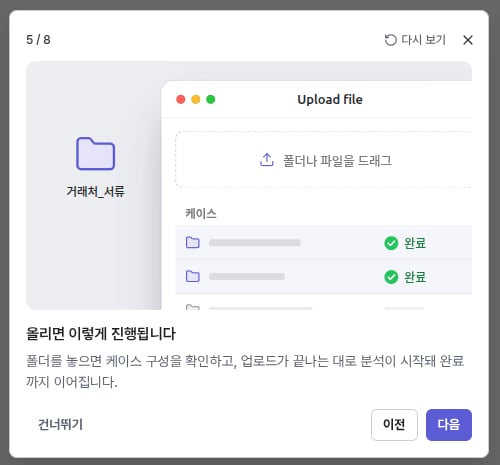
시연 장면 — 폴더를 올렸을 때의 흐름을 짧은 애니메이션으로 보여 줍니다. 실제 분석은 「분석하기」를 눌러야 시작됩니다.
- 안내 카드는 프로젝트 목록, 워크플로우 화면, 워크플로우가 없는 프로젝트에서만 뜹니다. 나중에는 그 탭에서만 숨기고, 다시 보지 않기나 둘러보기를 누르면 다시 뜨지 않습니다.
- 안내를 본 기록은 그 브라우저에만 남습니다. 다른 기기나 브라우저, 시크릿 창에서는 안내 카드가 다시 뜹니다.
- 안내 중에는 화면을 조작할 수 없습니다. ESC로 닫고 ←·→ 키로 이전·다음 단계로 이동합니다. 다른 화면으로 이동하면 안내가 닫힙니다.
- 데이터가 없거나 화면이 좁아 설명할 요소가 보이지 않으면 그 단계는 건너뜁니다.
- 안내는 화면 설명만 합니다. 안내를 보는 동안 저장·업로드·분석이 일어나지 않고 크레딧도 차감되지 않습니다.
- 안내 문구는 화면 언어(한국어·English)를 따릅니다.
프로젝트 상태
체험판에는 하루 10회 분석 한도가 있습니다. 어떤 상태이든 Environment 크레딧은 매일 청구됩니다 — 크레딧 사용량.
어디서부터 시작하나
프로젝트 관리
프로젝트 생성·삭제, 설정 탭 4개.
워크플로우 만들기
정책 작성부터 출력 스키마까지 4단계 마법사.
프로파일과 아이템
검증 대상을 만들고 서류를 올리는 화면.
분석 결과
Analysis Score와 하위 탭 5개 읽는 법.