

extractedData의 구조는 여기서 정의한 스키마를 그대로 따릅니다. Omni가 정한 공통 필드는 없습니다.
두 가지 입력 방식
탭 두 개가 있고 서로 자동 변환됩니다. 한쪽에서 고치면 다른 쪽에 반영됩니다.필드 빌더
필드 추가를 누르면 표에 행이 하나 추가됩니다(별도 모달이 열리지 않습니다).
필드 빌더 — 필드 추가를 누르면 표에 행이 인라인으로 추가됩니다. 아래에 스키마 작성 가이드가 함께 표시됩니다.
object와 array 행에는 펼침 화살표와 하위 속성 개수 배지가 붙습니다. 화살표를 누르면 그 아래에 하위 필드가 한 단계 들여쓰기되어 펼쳐집니다.
정의된 필드가 없으면 “정의된 필드가 없습니다. ‘필드 추가’ 버튼을 클릭하여 시작하세요”가 표시됩니다.
JSON Schema 미리보기를 누르면 지금까지 만든 필드가 JSON Schema로 어떻게 조립되는지 확인할 수 있습니다.
JSON Schema 직접 입력
JSON Schema Draft-07 형식으로 붙여넣습니다. 유효하면 유효한 JSON Schema입니다가 표시됩니다.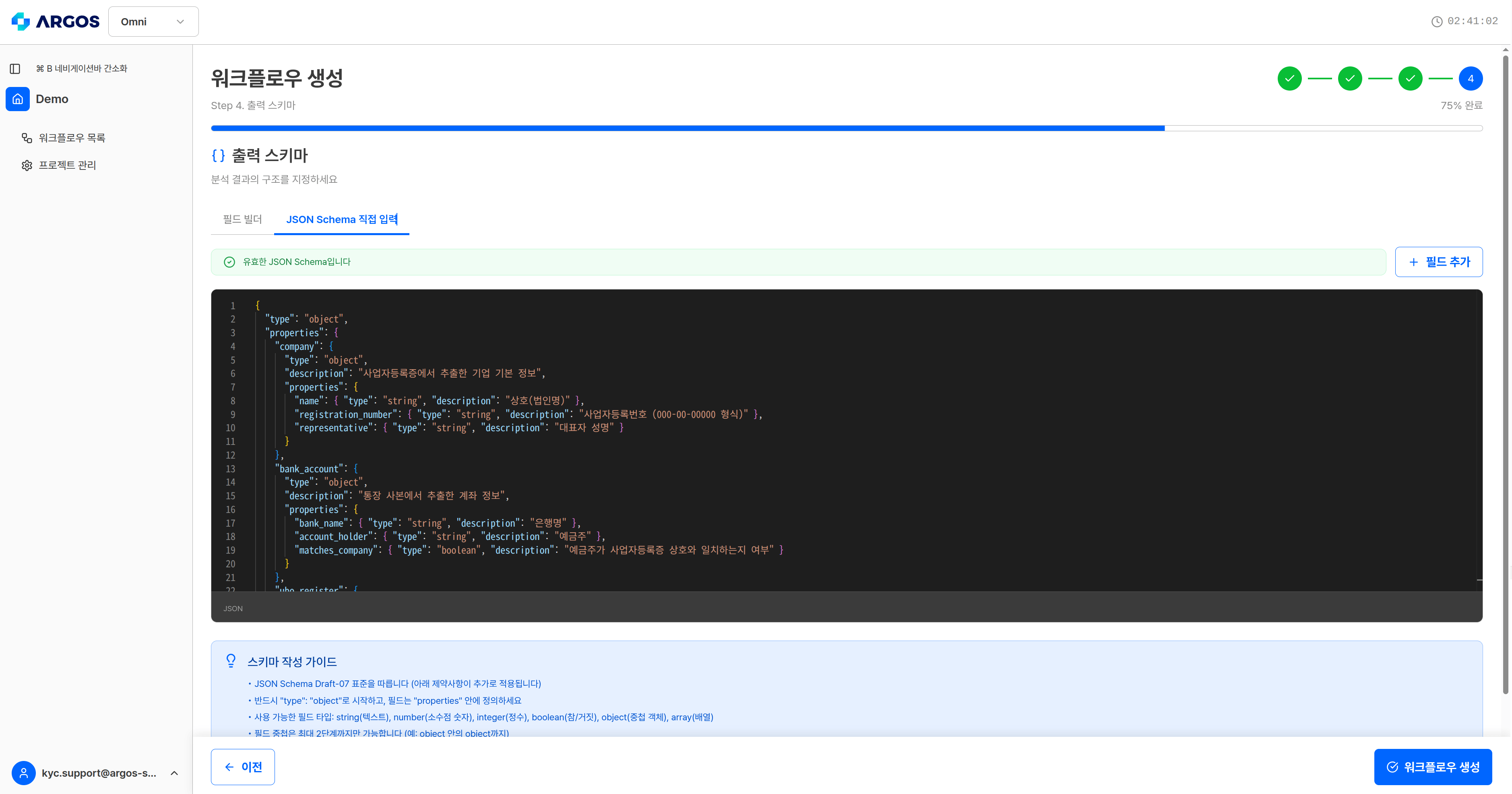
JSON 직접 입력 탭 — 유효성 검사 결과가 함께 표시됩니다.
필드 타입
문자열 형식
string 타입에는 형식을 지정할 수 있습니다.
배열
배열은 값의 배열과 객체의 배열 둘 다 됩니다.array 타입을 고르면 형식/제약조건 칸에 최대 배열 크기가 들어갑니다. 기본값은 최대: 10입니다.
제약
검증 메시지
JSON 직접 입력에서 스키마가 규칙에 어긋나면 아래 메시지가 표시됩니다.
탭을 전환할 때 JSON에 오류가 있으면 이전 필드 빌더 상태로 복원되고, 유효하지 않은 필드가 있으면 그 필드만 제외됩니다.
설명을 채우세요
각 필드의description은 AI 에이전트가 그 필드를 어떻게 채울지 판단하는 근거입니다. 데이터 형식과 이 필드가 어떤 서류의 어떤 항목에서 나오는지를 함께 쓰세요.
결과는 봉투로 감싸집니다
정의한 말단 필드는 분석 결과에서 값 대신value · reasoning · sourceStep 세 키를 가진 객체로 내려옵니다. 중간 객체와 배열 구조는 스키마 그대로입니다.
출력 스키마에
verificationStatus 같은 판정 필드를 직접 정의할 수 있지만, 그것은 사용자 정의 값이며 응답 최상위의 시스템 판정과는 별개입니다. 값 집합을 시스템과 맞춰두면(verified · pending_review · rejected) 후속 분기가 단순해집니다.