

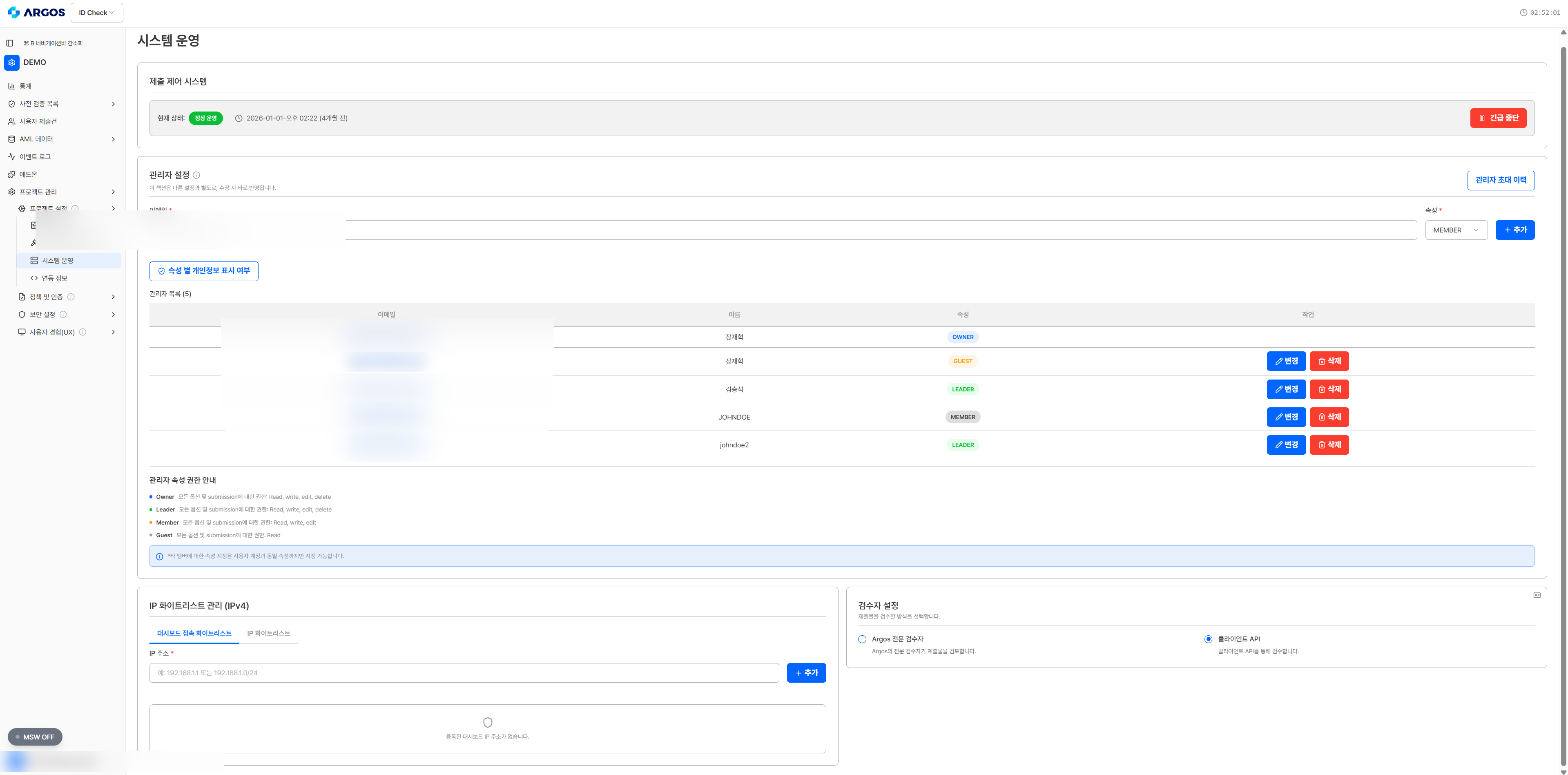
시스템 운영 설정 페이지
제출 제어 시스템
제출 제어 시스템을 통하여 긴급 상황에 대비할 수 있습니다.
제출 제어 시스템 설정

제출 제어 시스템 중단 상태
개인정보 표시 여부
역할(속성)마다 제출건 상세 화면에 노출할 개인정보 항목의 표시 여부를 제어합니다. 체크되지 않은 항목은 해당 역할 관리자에게 마스킹되어 표시됩니다.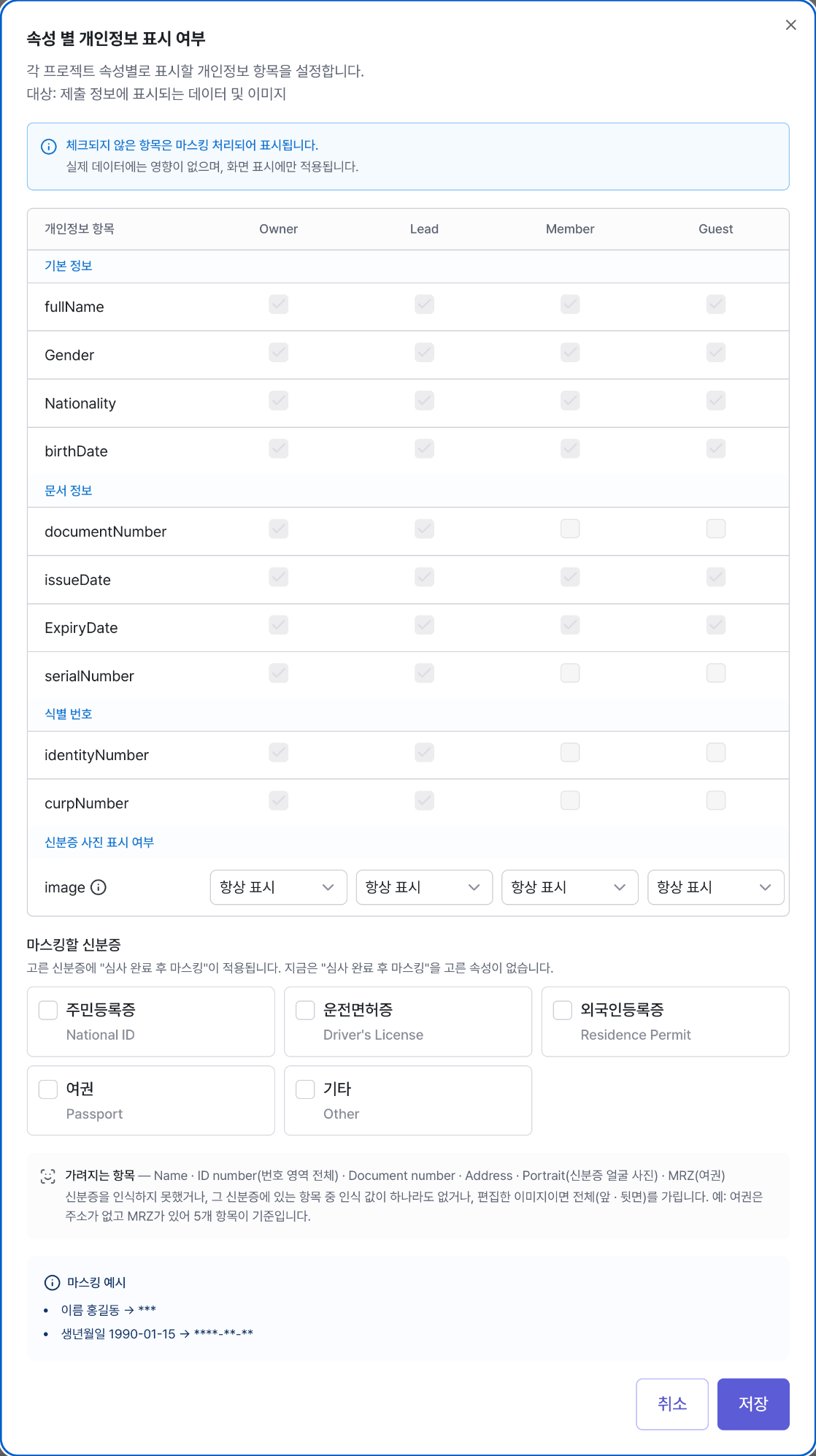
역할별 개인정보 표시 설정
현재 역할별 개인정보 표시 설정은 신분증 사진(image) 항목만 조정할 수 있습니다. 그 외 항목은 현재 조정할 수 없으며, 추후 설정 값을 제공할 예정입니다.
역할별 개인정보 마스킹은 대시보드 화면 표시에만 적용됩니다. 실제 저장된 데이터와 API 응답은 변경되지 않습니다. (예: 이름
홍길동 → ***, 생년월일 1990-01-15 → ****-**-**)신분증 이미지 표시 방식
2026-11 신규 image 줄에서 역할(Owner · Leader · Member · Guest)마다 제출 상세의 신분증 이미지를 어떻게 보여줄지 고릅니다.- 항상 표시: 신분증 원본 이미지가 항상 보입니다. 기존에 image를 체크한 것과 같습니다.
- 심사 완료 후 마스킹: 진행 중인 제출건은 원본 이미지로 확인하고, 승인 · 거절되면 이미지가 가려집니다.
- 마스킹: 심사 상태와 관계없이 마스킹한 이미지로 보입니다. 기존에 image 체크를 해제한 것과 같습니다.
설정 방법
- 프로젝트 관리 > 프로젝트 설정 > 시스템 운영으로 이동합니다.
- 관리자 설정에서 속성 별 개인정보 표시 여부를 누릅니다.
- image 줄에서 역할마다 표시 방식을 고릅니다.
- 마스킹할 신분증을 고릅니다.
- 저장하면 바로 적용됩니다. 이미 승인 · 거절된 제출건의 신분증 이미지도 함께 가려집니다.
역할별 설정 변경 범위
표시 방식은 Owner와 Leader만 바꿀 수 있고, 자기 역할과 그보다 낮은 역할의 값만 바꿀 수 있습니다. 바꿀 수 없는 역할의 값은 선택할 수 없게 표시됩니다.- Leader는 자기 역할(Leader)의 표시 방식도 직접 바꿀 수 있습니다.
- Leader가 Owner의 값을 바꿔 저장하면 저장이 거부됩니다.
- Member와 Guest는 표시 방식을 바꿀 수 없습니다. 변경이 필요하면 Owner 또는 Leader에게 요청하세요.
- image 외 항목(기본 정보 · 문서 정보 · 식별 번호)은 역할과 관계없이 바꿀 수 없습니다.
마스킹할 신분증
마스킹할 신분증은 아래 다섯 가지 중에서 고르며, 여러 개를 고를 수 있습니다. 고르지 않은 신분증은 원본으로 보입니다.가려지는 항목
모든 신분증 유형에서 같은 항목을 가립니다.
다음 경우에는 신분증 이미지 전체(앞 · 뒷면 모두)를 가립니다.
- 신분증 자체를 인식하지 못한 경우
- 신분증은 인식했지만, 그 신분증에 있는 항목 중 인식 값이 없는 항목이 하나라도 있는 경우
- 이미지 편집기로 저장한 신분증 이미지인 경우
신분증 이미지 편집
제출 상세의 이미지 편집은 신분증 이미지가 마스킹 없이 전체 보일 때만 쓸 수 있습니다. 일부라도 가려진 이미지에는 편집 버튼이 표시되지 않습니다.- 편집 권한이 있는 역할만 편집할 수 있습니다.
- 편집 후 저장하면 저장된 원본 이미지가 바뀌며 되돌릴 수 없습니다.
- 편집한 이미지가 마스킹 대상이면 이미지 전체(앞 · 뒷면 모두)가 가려집니다.
- 마스킹은 대시보드 제출 상세의 신분증 이미지 표시에만 적용됩니다. 저장된 원본 이미지와 API · 웹훅으로 전달되는 이미지는 바뀌지 않습니다.
- 제출 정보(텍스트)와 셀피는 기존 규칙 그대로 표시됩니다. 가려지는 얼굴은 신분증에 인쇄된 얼굴 사진입니다.
- 승인 · 거절된 제출건은 보류로 되돌릴 수 없습니다. 심사가 끝난 뒤 원본 이미지가 필요하면 항상 표시 역할의 관리자가 확인합니다.
- 심사 중에도 원본 이미지를 볼 필요가 없는 역할은 마스킹으로 설정하세요.
- 신분증 개인정보 영역 마스킹 - 한국과는 다른 기능입니다. 그 설정은 번호를 수집하지 않지만, 이 기능은 번호를 그대로 수집 · 저장하고 화면의 신분증 이미지에서만 가립니다.
관리자 설정
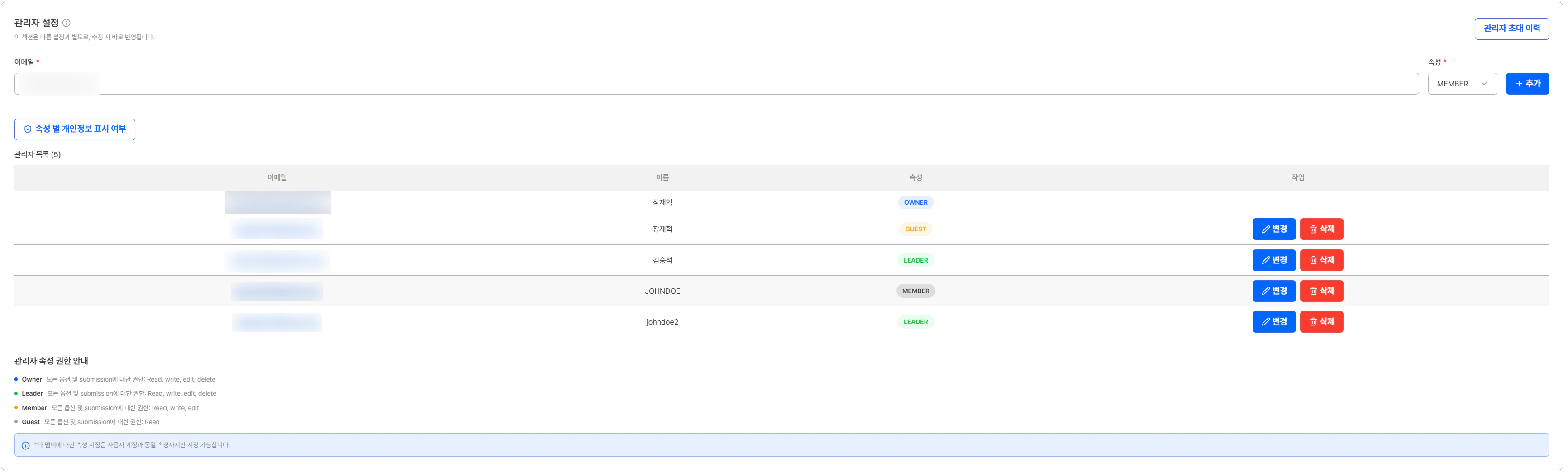
역할별 관리자 목록
타 관리자에게 역할을 지정할 때는 본인 계정과 동일한 역할 레벨까지만 부여할 수 있습니다. 예를 들어 Member 역할의 관리자는 다른 관리자에게 Member 또는 Guest만 지정할 수 있습니다.
- 관리자 추가: 프로젝트에 접근 권한을 부여할 관리자의 이메일과 이름을 입력한 후 + 추가 버튼을 클릭합니다. 추가 시 역할(Owner/Leader/Member/Guest)을 함께 지정합니다.
- 관리자 제거: 등록된 관리자의 삭제 버튼을 클릭하여 접근 권한을 제거합니다.
- 로그인 기록 확인: 관리자 계정을 클릭하면 해당 계정의 로그인 기록을 확인할 수 있습니다.
이 섹션의 설정은 다른 설정과 별도로, 수정 시 바로 반영됩니다.
관리자 초대
관리자를 추가할 때 입력한 이메일에 따라 두 가지 방식으로 동작합니다:관리자 초대 이력
관리자 초대 이력 버튼을 클릭하면 프로젝트에 초대된 관리자의 이력을 확인할 수 있습니다.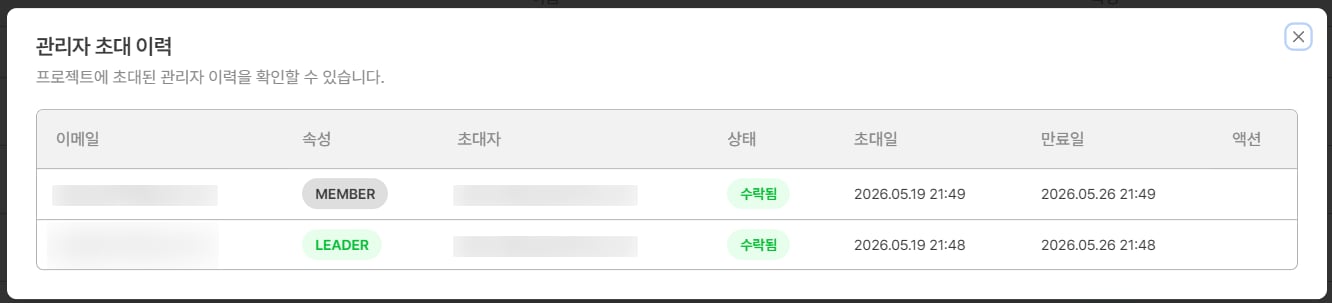
관리자 초대 이력
초대 유효기간은 발송일로부터 7일입니다. 유효기간이 만료된 경우, 이메일과 이름을 다시 입력하여 재초대할 수 있습니다.
검수자 설정
수동 검수가 필요한 제출건을 검수할 주체를 설정할 수 있습니다.
검수자 설정
- ARGOS 전문 검수자: ARGOS의 검수자가 직접 검수합니다.
(최대 24시간 내에, pending건에 대한 제출 건을 검수하며, 더 빠른 검수처리를 요청하실 경우 세일즈로 문의 주시기 바랍니다.) - 클라이언트 API: 고객사가 검수 주체가 되어 직접 검수합니다.
대시보드에서 직접 pending건에 대해 kycStauts 수정이 가능하며, 더 빠른 처리를 위해선, Review API를 사용하시면 됩니다.
검수가 필요한 경우는, 제출 건의 점수가 ARGOS Score가 설정한 점수 값에 미달했을 때 pending건으로 발생합니다.
IP 화이트리스트 관리 (IPv4)
지정된 IP 주소에서만 대시보드 열람 및 API 접근을 허용하도록 제한할 수 있습니다.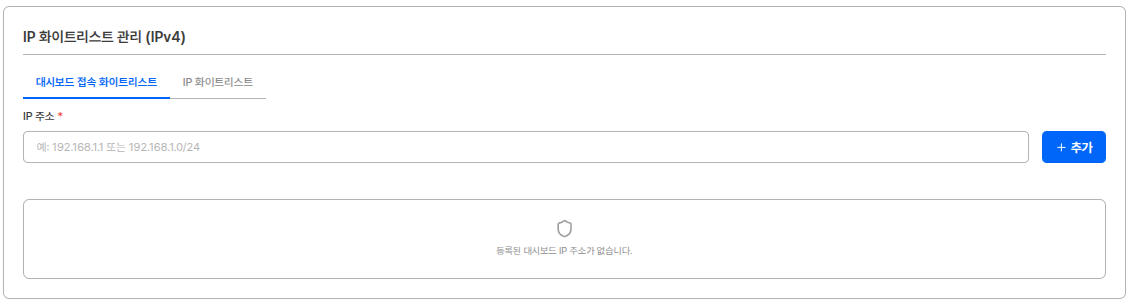
IP 화이트리스트 관리
- 대시보드 접근: 등록된 IP에서만 대시보드에 로그인할 수 있습니다.
- API 접근: 등록된 IP에서만 API 호출이 가능합니다.
- IP 화이트리스트 기능을 활성화합니다.
- 허용할 IPv4 주소를 입력합니다. (한 줄에 하나씩)
- 저장 버튼을 클릭하여 설정을 적용합니다.
IP 화이트리스트 활용IP 화이트리스트를 설정하면 외부에서의 무단 접근을 차단하여 보안을 강화할 수 있습니다. 특히 고객 정보가 포함된 민감한 데이터를 다루는 경우 필수적으로 설정하는 것을 권장합니다.
세션 여정 데이터 보관 기간
세션 여정 데이터를 얼마 동안 보관할지 설정합니다. 보관 기간은 세션 생성일을 기준으로 계산되며, 기간이 지나면 해당 세션 데이터는 자동으로 삭제됩니다.
세션 여정 데이터 보관 기간 설정
관련 문서
세션 여정
제출건의 검증 진행 과정과 이벤트 흐름을 확인합니다.
프로젝트 정보
프로젝트 기본 정보 설정을 확인합니다.
연동 정보
API 키, 웹훅 설정, 리턴 URL 설정을 확인합니다.
보안 설정
데이터 보호 및 보안 설정을 확인합니다.
접근 제어
프라이빗 모드 및 토큰 관리 설정을 확인합니다.