

활용 사례
금융 서비스의 브랜드 일관성 유지
금융 서비스의 브랜드 일관성 유지
은행이나 핀테크 서비스에서는 승인 시 환영 메시지와 함께 다음 단계 안내(계좌 개설, 카드 발급 등)를 제공하고, 거절 시에는 재시도 방법이나 고객센터 연락처를 안내할 수 있습니다. 보류 상태에서는 추가 서류 제출 방법과 예상 처리 시간을 명확히 안내하여 고객 불안감을 해소할 수 있습니다.
글로벌 서비스의 다국가 지원
글로벌 서비스의 다국가 지원
국제 서비스를 제공하는 플랫폼에서는 각 국가별 언어로 결과 페이지를 구성하여 현지화된 사용자 경험을 제공할 수 있습니다. 각 지역의 문화적 특성을 반영한 이미지와 메시지를 활용하여 사용자 친화적인 인터페이스를 구축할 수 있습니다.
e-커머스 플랫폼의 판매자 온보딩
e-커머스 플랫폼의 판매자 온보딩
온라인 마켓플레이스에서는 판매자 인증 완료 시 판매 시작 가이드와 함께 프로모션 혜택을 안내하고, 거절 시에는 개선 방안과 재신청 절차를 상세히 제공할 수 있습니다.
Step 1: 결과 페이지 설정 접근
ID check 프로젝트의 결과 페이지를 커스터마이징하기 위해 대시보드에서 해당 프로젝트의 결과 페이지 설정 메뉴에 접근합니다.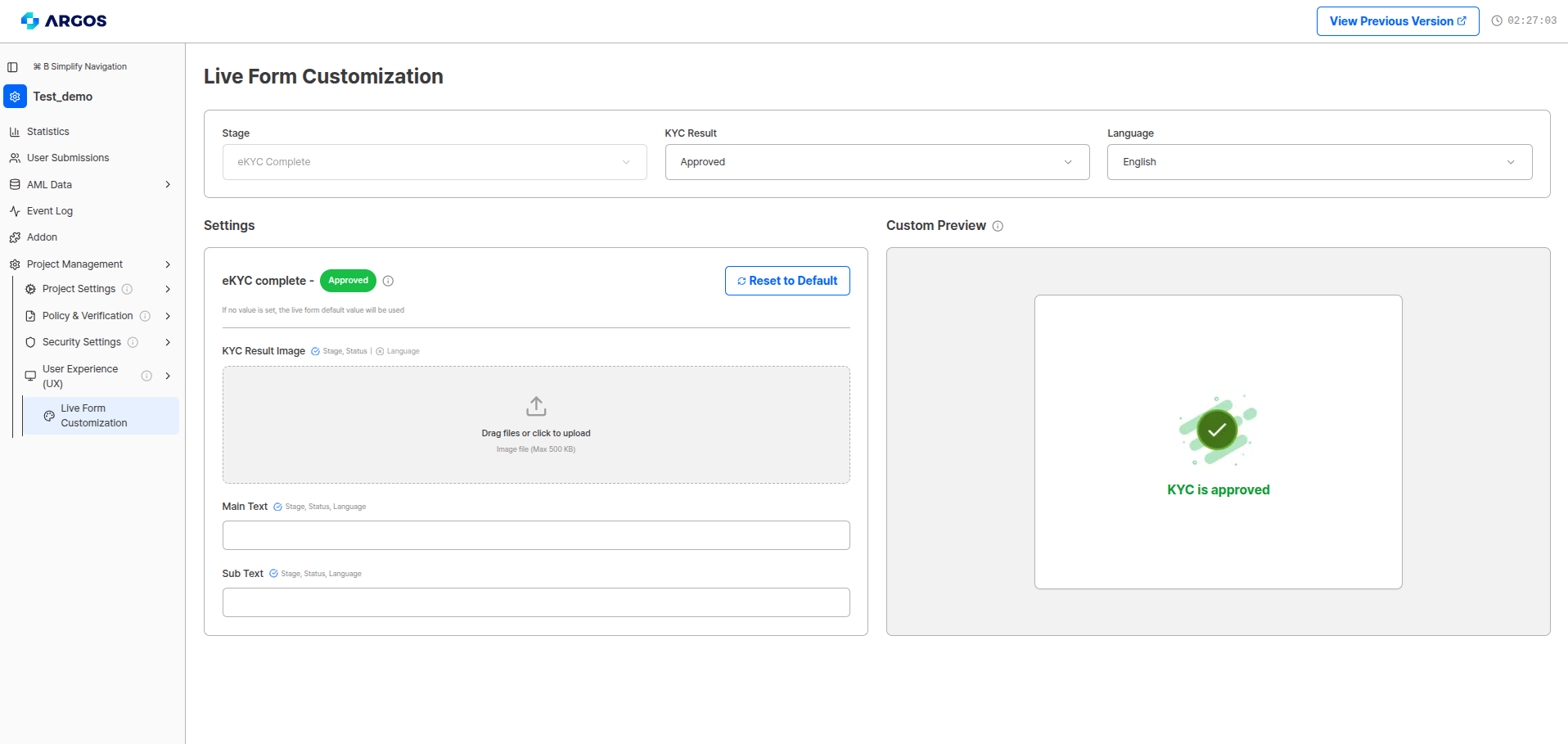
결과 페이지 커스터마이징 설정 화면
Step 2: 상태 및 언어 설정
결과 페이지를 설정할 상태와 언어 조합을 선택합니다.상태별 설정 가능Approved(승인), Rejected(거절), Pending(보류) 각 상태별로 개별 설정이 가능하며, 지원하는 모든 언어에 대해 각각 다른 페이지를 구성할 수 있습니다.
Step 3: 시각적 요소 설정
각 결과 페이지의 시각적 구성 요소를 설정합니다.Step 4: 텍스트 콘텐츠 작성
사용자에게 전달할 메시지를 작성합니다.텍스트 작성 가이드라인각 지원되는 언어별(우측 상단)로 승인/대기중/거절 상태의 메인 텍스트, 서브 텍스트를 기입하세요. 사용자가 접할 수 있는 거절 상세 메시지는 커스텀이 되지 않습니다.
Step 5: 테스트 및 최적화
결과 페이지 설정 완료 후 다음과 같은 방식으로 검증하고 최적화할 수 있습니다:1
상태별 테스트
각 상태별 테스트 제출을 통해 결과 페이지를 확인합니다.
2
언어 설정 검토
다양한 언어 설정에서의 페이지 표시를 검토합니다.
3
브랜드 일관성 점검
이미지와 텍스트의 브랜드 일관성을 점검합니다.
4
지속적 개선
사용자 행동 데이터와 피드백을 분석하여 효과성을 지속적으로 개선합니다.
결과 페이지 커스터마이징의 장점
브랜드 일관성
다국가 지원
사용자 만족도 향상
서비스 완료율 개선
라이브폼 커스터마이징 기능은 계속하여 업그레이드 중에 있습니다. 더욱 다양한 옵션을 통해 귀하의 서비스로 연결되는 신원인증 기능을 제공하도록 하겠습니다.
Custom Theme (쿼리 스트링)
Custom Theme는 이 대시보드 페이지에서 설정하는 기능이 아닙니다. 라이브폼 URL에 쿼리 스트링 파라미터를 직접 추가하여 적용합니다.
mainColor와 innerColor 쿼리 스트링 파라미터를 사용하여 라이브폼의 CTA 버튼 및 positive 액션 UI 요소에 브랜드 색상을 적용할 수 있습니다. KYC 플로우 전반에 걸쳐 일관된 브랜딩을 유지할 수 있습니다.
쿼리 스트링 파라미터
예시 URL:
이 페이지의 라이브폼 URL은 US 리전 프로젝트 기준입니다. KR 리전 프로젝트는 호스트가
form-kr.argosidentity.com입니다. 자세한 내용은 리전 안내를 참고하세요.encrypted 내부의 내용은 암호화되어야 합니다. 위 URL은 설명을 위해 암호화되지 않은 상태로 표시됩니다.컬러 미리보기
mainColor: #AEFF00innerColor: #FFFFFF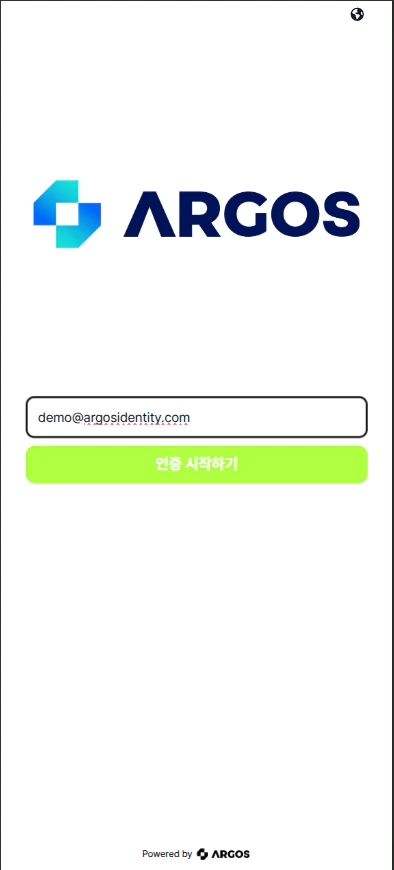
Custom Theme 적용된 라이브폼 (mainColor: #AEFF00, innerColor: #FFFFFF)
변경 대상
mainColor — 화면별 적용 요소
innerColor — 적용 요소
미적용 대상
Custom Theme는 현재 CTA 버튼 및 승인 관련 UI 등 positive 액션 요소에만 적용됩니다. Negative 표시(거절, 경고) 및 기존 검정색 텍스트는 변경되지 않으며, 이 요소들에 대한 지원은 향후 업데이트에서 제공될 예정입니다.