

Para qué sirve
Úsela durante la integración para responder preguntas como “¿es correcto mi texto cifrado?” o “¿cómo llega realmente un webhook?”. Puede probar valores y ver resultados antes de escribir código.Liveform
encrypted=FaceAuth
API
Webhook
Descarga
- macOS
- Windows
Descargue
Descomprima
EnDecryptGUI.app. Es cómodo moverlo a la carpeta Aplicaciones.Permita la ejecución la primera vez
Se ha bloqueado "EnDecryptGUI", pulse Abrir de todos modos.
Solo hay que hacerlo una vez.Cambiar de pestaña con el teclado
También puede cambiar de pestaña con el teclado:⌘1-⌘4 en macOS y Ctrl+1-Ctrl+4 en Windows,
en el orden Liveform, FaceAuth, API, Webhook. Pase el cursor sobre una pestaña para ver su atajo.

Pase el cursor sobre una pestaña para ver su atajo
Antes de empezar — dos comprobaciones
Obtenga la clave de API del proyecto
Compruebe el algoritmo de cifrado
ECB o GCM.Si el selector Encryption de la herramienta no coincide, los resultados no cuadrarán.
El valor por defecto es ECB y vuelve a ECB cada vez que reinicia la aplicación.Pestaña Liveform — construir parámetros de URL
Aquí se produce el valorencrypted= para una URL de Liveform.
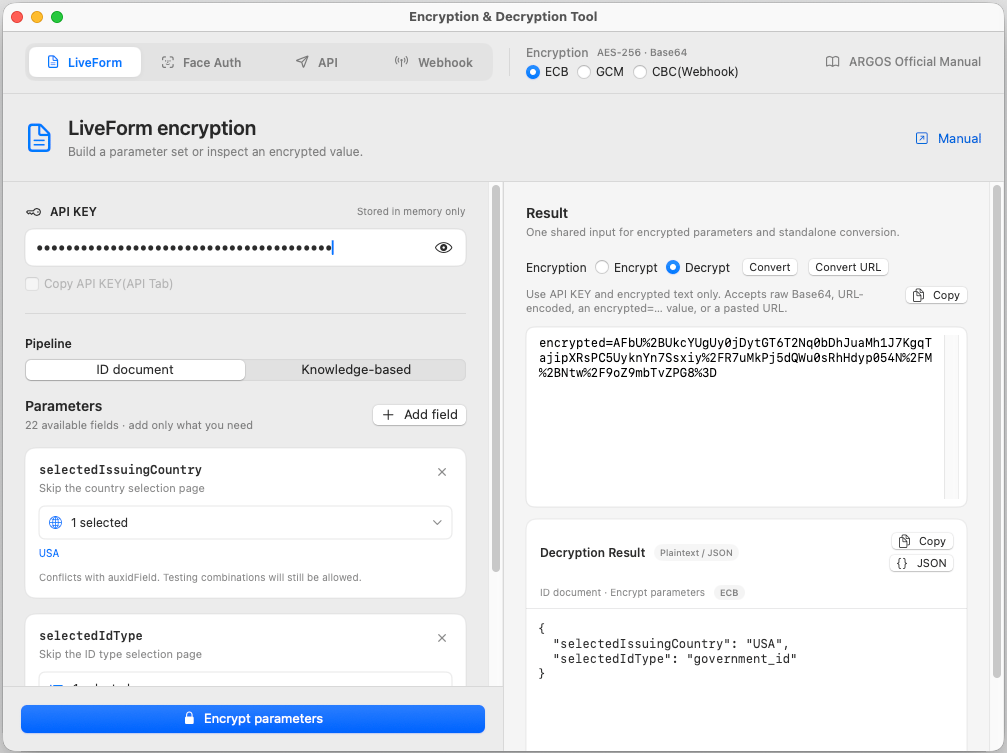
Pestaña Liveform: construya un conjunto de parámetros y obtenga el valor cifrado
Elija el flujo
Introduzca la clave de API
Añada parámetros con Add field
Pulse Encrypt parameters
encrypted= seguido del texto cifrado codificado para URL.
Cópielo y añádalo a su URL.Debajo, Decryption Result muestra el JSON original que acaba de cifrar, con formato legible,
para que confirme qué se incluyó.El editor de knowledgePrefill
En el flujo Knowledge-based, knowledgePrefill abre su propio editor.
Elija entre name, gender, birthDate, nationality, SSN, address y phoneNumber,
escriba los valores, y la cadena combinada, por ejemplo gender=male,birthDate=1990-01-01,
se compone en tiempo real.
Para probar claves que no están en la lista, cambie al modo Raw text.
Los borradores de Fields y Raw se conservan por separado.
Jane Doe son ejemplos,
no valores por defecto: solo se cifra lo que usted escribe realmente.El conversor de la derecha — un valor, rápido
Úselo para cifrar o descifrar cualquier texto sin construir un conjunto de parámetros. Solo necesita la clave de API y el cuadro de entrada. Está disponible en las pestañas Liveform y FaceAuth.- texto cifrado en bruto
- texto cifrado codificado para URL
encrypted=...- una URL completa que contenga un parámetro
encrypted
Pestaña FaceAuth
Pegue la URL de FaceAuth del panel y la región se detecta automáticamente, rellenandopid.
Introduzca la clave de API y un sid aprobado, y pulse Proceed para construir la URL final.
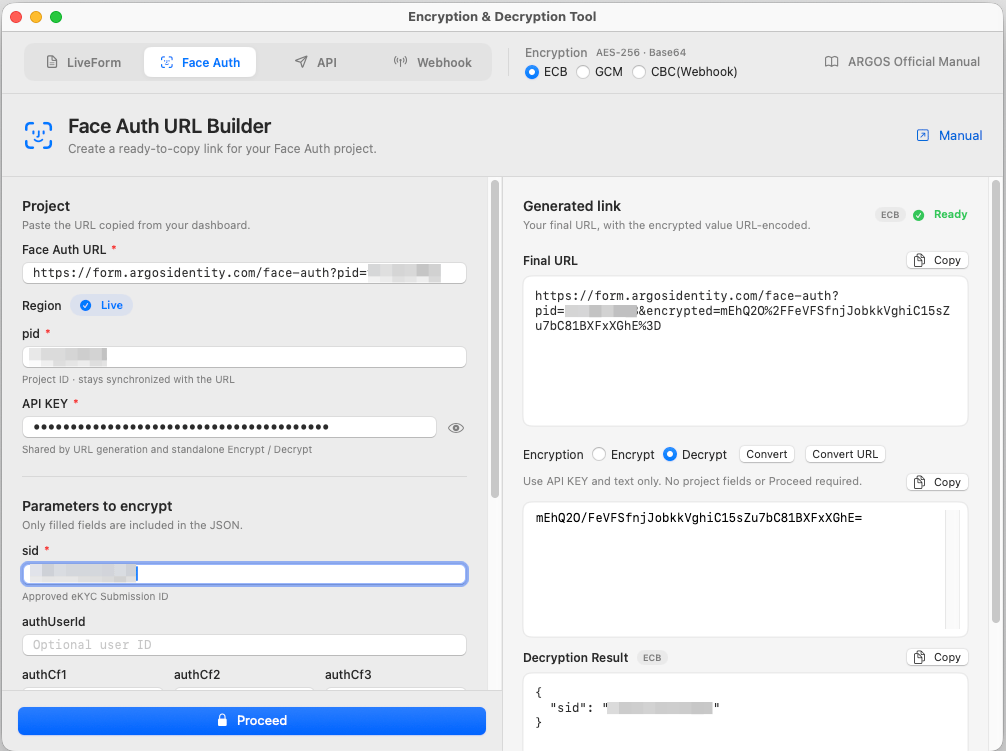
Pestaña FaceAuth: pegue la URL del panel y construya el enlace final
pid y lang no se cifran. Lo que se cifra es sid más los campos opcionales que haya rellenado.
mainColor e innerColor están desactivados actualmente: se ven pero no se pueden editar y quedan fuera del resultado.Pestaña API
Rellene un formulario para cualquiera de los 17 endpoints y envíe una petición real. Configure la URL base y la clave de API a la izquierda, rellene los parámetros a la derecha y pulse Proceed.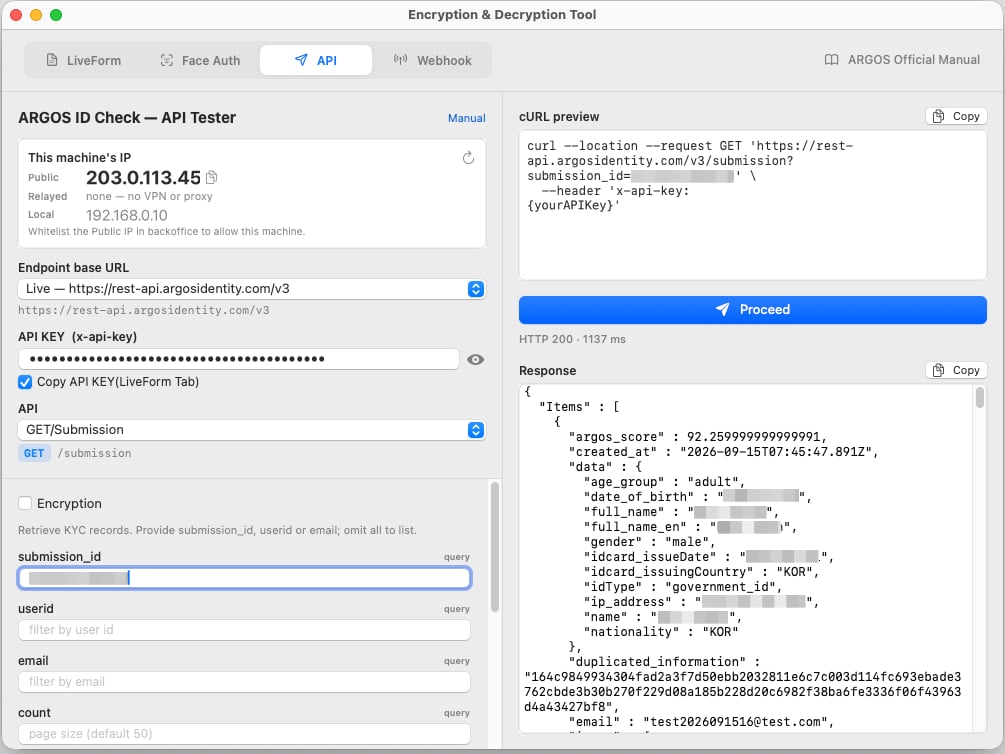
Pestaña API: rellene el formulario de un endpoint y revise el cURL
- La vista previa de cURL se actualiza mientras escribe. Cópiela y ejecútela en un terminal tal cual.
- Las respuestas muestran el estado HTTP y el tiempo transcurrido. El JSON se formatea para facilitar la lectura.
- También se muestran su IP pública, su IP local y el estado de VPN, útil en proyectos con restricción por IP.
Uso de Transferencia Segura de Datos (cifrado)
Si Transferencia Segura de Datos está activada en su proyecto, los endpoints de Submission muestran una casilla Encryption. Al marcarla, los campos normales se sustituyen por un único campodata (encryption).
Escriba en JSON lo que quiere enviar
Cífrelo en el conversor
Péguelo en data (encryption) y pulse Proceed
{"data":"...","isEncrypted":true}.
Copie el valor de data y páselo por el conversor en modo Decrypt.Pestaña Webhook — recibir webhooks en su equipo
Un webhook es ARGOS enviando resultados a su servidor. Pero el equipo en el que desarrolla no tiene dirección pública, así que ARGOS no puede alcanzarlo. ngrok resuelve esto. Crea una dirección pública temporal y reenvía a su equipo todo lo que se envíe allí.ngrok http 8000 por usted:
nunca tendrá que escribir el comando.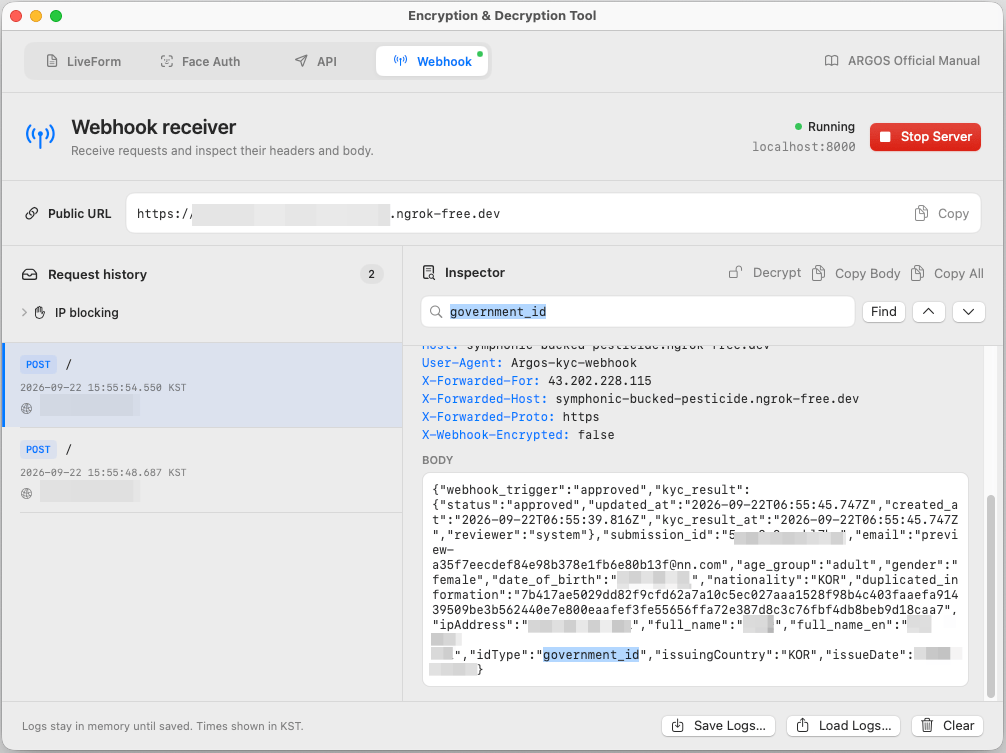
Pestaña Webhook: inspeccione las cabeceras y el cuerpo de una solicitud recibida
Paso 1 — Instalar ngrok
- macOS
- Windows
Paso 2 — Conectar su cuenta de ngrok (una sola vez)
ngrok requiere una cuenta gratuita.Regístrese y copie su token
Regístrelo
Authtoken saved significa que ha terminado. Es una vez por equipo.Paso 3 — Iniciar el servidor
Pulse Start Server en la pestaña Webhook
Copie la URL pública
https://. Pulse Copy al lado.El estado indica Running y aparece un punto verde en la pestaña Webhook.Regístrela en el panel
Pruébelo
Descifrar lo recibido
Si la Transferencia Segura de Datos está activada, el cuerpo llega cifrado. Pulse Decrypt encima del cuerpo para abrirlo. Si funciona, aparece la etiqueta Decrypted y el cuerpo se sustituye por JSON legible.Probar el bloqueo por IP
Despliegue IP blocking abajo a la izquierda e introduzca una dirección IPv4 para responder con 403 a las peticiones procedentes de ella. Aparecen en la lista como entradas BLOCK en rojo. Útil para comprobar el comportamiento de reintento.Resolución de problemas
El descifrado produce texto ilegible
El descifrado produce texto ilegible
ECB o GCM,
y ajuste el selector Encryption de la herramienta para que coincida.La herramienta vuelve a ECB en cada arranque, así que un proyecto GCM requiere seleccionarlo cada vez.Si el algoritmo es correcto, revise la clave de API. Un espacio sobrante al principio o al final
es una causa habitual: la herramienta usa exactamente lo que usted escribió, y un solo espacio lo cambia todo.No funciona cuando lo pongo en una URL
No funciona cuando lo pongo en una URL
encrypted=.
Aplicarle encodeURIComponent() de nuevo en su código convierte %2B en %252B y lo rompe.Start Server no arranca
Start Server no arranca
ngrok config add-authtoken.ERR_NGROK_334 — ya hay un ngrok en marcha en otro sitio con la misma cuenta.
Una cuenta gratuita permite solo uno a la vez. Detenga el otro e inténtelo de nuevo.El puerto 8000 está ocupado — otro programa lo está usando. Ciérrelo y reinténtelo.Aparece Running · existing ngrok tunnel
Aparece Running · existing ngrok tunnel
ngrok http 3000, la herramienta lo ignora.Si quiere iniciar ngrok usted mismo, use exactamente:Los webhooks no llegan nunca
Los webhooks no llegan nunca
- Asegúrese de haber pegado la URL pública actual en la configuración de webhook del panel. Una cuenta gratuita de ngrok cambia la dirección en cada reinicio.
- Asegúrese de que la dirección empieza por
https://. - Asegúrese de no haber dejado una dirección en IP blocking.
La aplicación se cierra al instante en Windows
La aplicación se cierra al instante en Windows
EnDecryptGUI.exe por separado no funciona: se necesitan todas las DLL de la misma carpeta.Notas
- Las entradas, las claves de API y los resultados de conversión permanecen solo en memoria. Desaparecen al salir y nunca se escriben en disco.
- Las pestañas Liveform y FaceAuth no usan red en absoluto. Todo se calcula localmente.
- Solo las pestañas API y Webhook usan la red.
- La clave de API de cada pestaña es independiente. La única excepción es Decrypt de Webhook, que lee la clave de Liveform.