

Vista general de MCP
Conectar el servidor MCP de ARGOS Identity a ChatGPT le da acceso instantáneo a la guía para desarrolladores más reciente tanto desde la aplicación web como de escritorio. Los pasos a continuación aplican a ambas plataformas, y una vez que se añade el servidor, se sincroniza en toda su cuenta.Solo las cuentas ChatGPT Plus, Team y Enterprise pueden habilitar la beta de MCP. Asegúrese de que Configuración → Apps & Connectors → Configuración avanzada -> Modo desarrollador (BETA) esté activado.
Requisitos
- Última versión de la aplicación web o de escritorio de ChatGPT
- Cuenta de ChatGPT con la beta de MCP habilitada
- Conexión de red estable
1. Copie la URL del servidor MCP de ARGOS Identity
- Copie la URL web proporcionada al final de esta guía.
2. Registrar el servidor MCP en ChatGPT
1
Habilitar el modo beta de ChatGPT
- Abra Configuración desde el menú de perfil en la esquina inferior izquierda.
- En Apps & Connectors, habilite Configuración avanzada en la parte inferior.
2
Añadir el servidor MCP de Argos Identity
- Desde Configuración, regrese a Apps & Connectors.
- Haga clic en Create en la parte superior del panel.
- Pegue
https://developers.argosidentity.com/mcpy nombre el conectorargosidentity. - Cambie Authentication a No authentication, y luego haga clic en Create.
3
Verificar la conexión
- Inicie un nuevo chat y abra Connectors → MCP en la barra lateral izquierda.
- Confirme que
argosidentityaparece en la lista, y pruebe con un prompt como@argosidentity "Resuma la guía de configuración del conector MCP"para asegurarse de que responde.
Si la respuesta cita documentación de ARGOS Identity, el conector está funcionando.
2-1. Recorrido por la pantalla
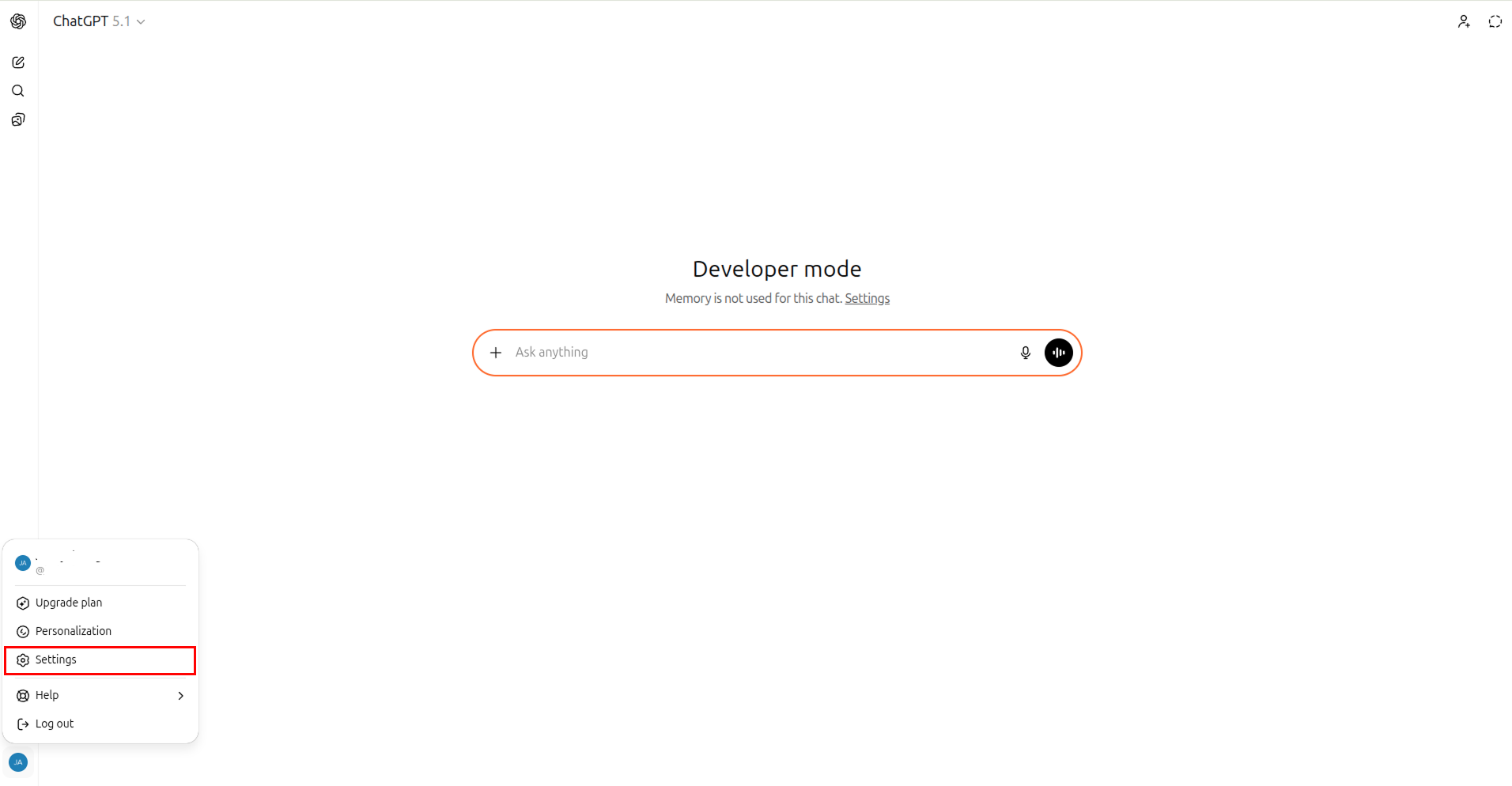
- Seleccione Configuración desde el menú de perfil en la esquina inferior izquierda
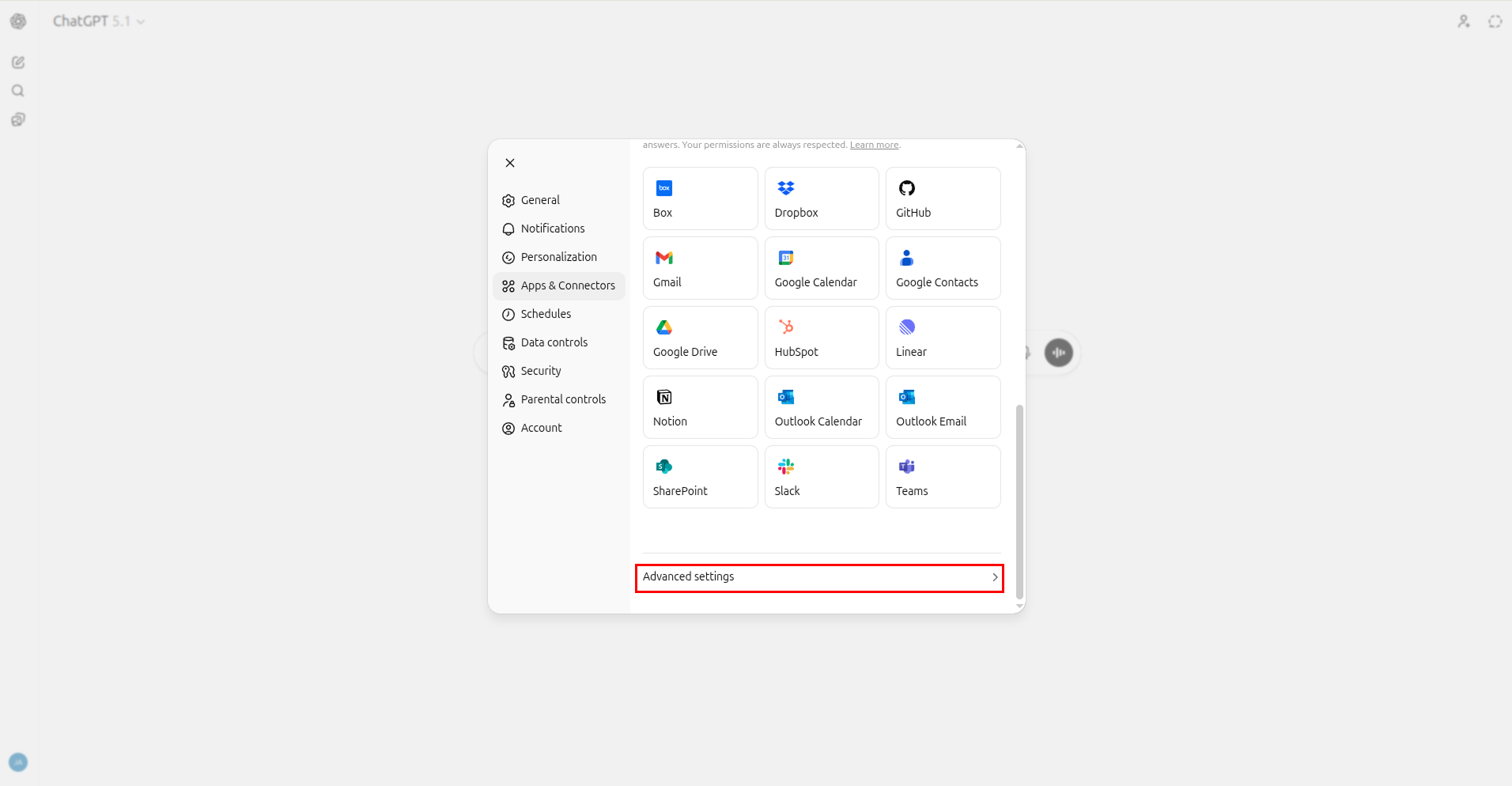
- Abra Apps & Connectors y habilite la Configuración avanzada
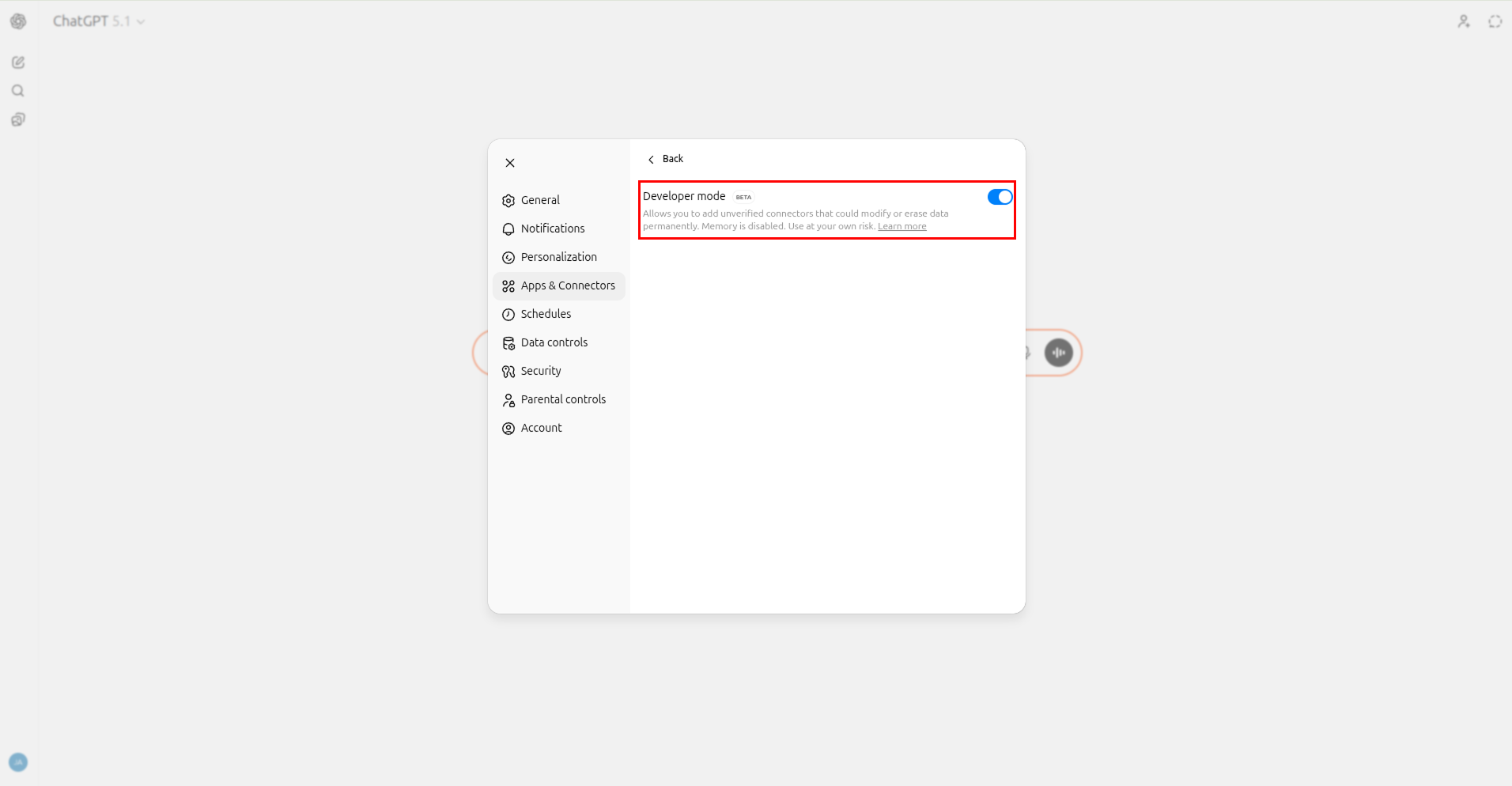
- Active el modo desarrollador
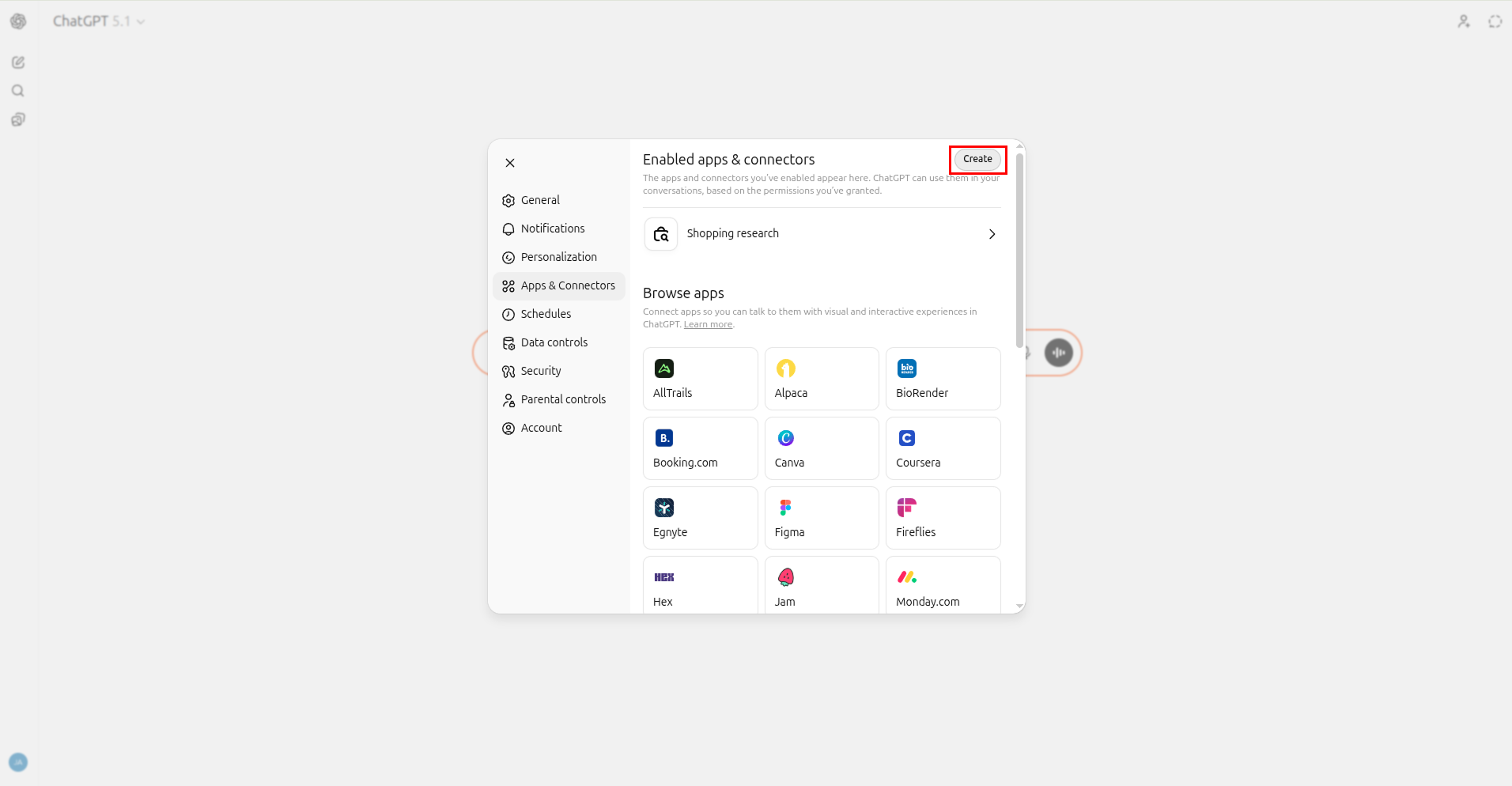
- Haga clic en Create en la parte superior del panel Apps & Connectors
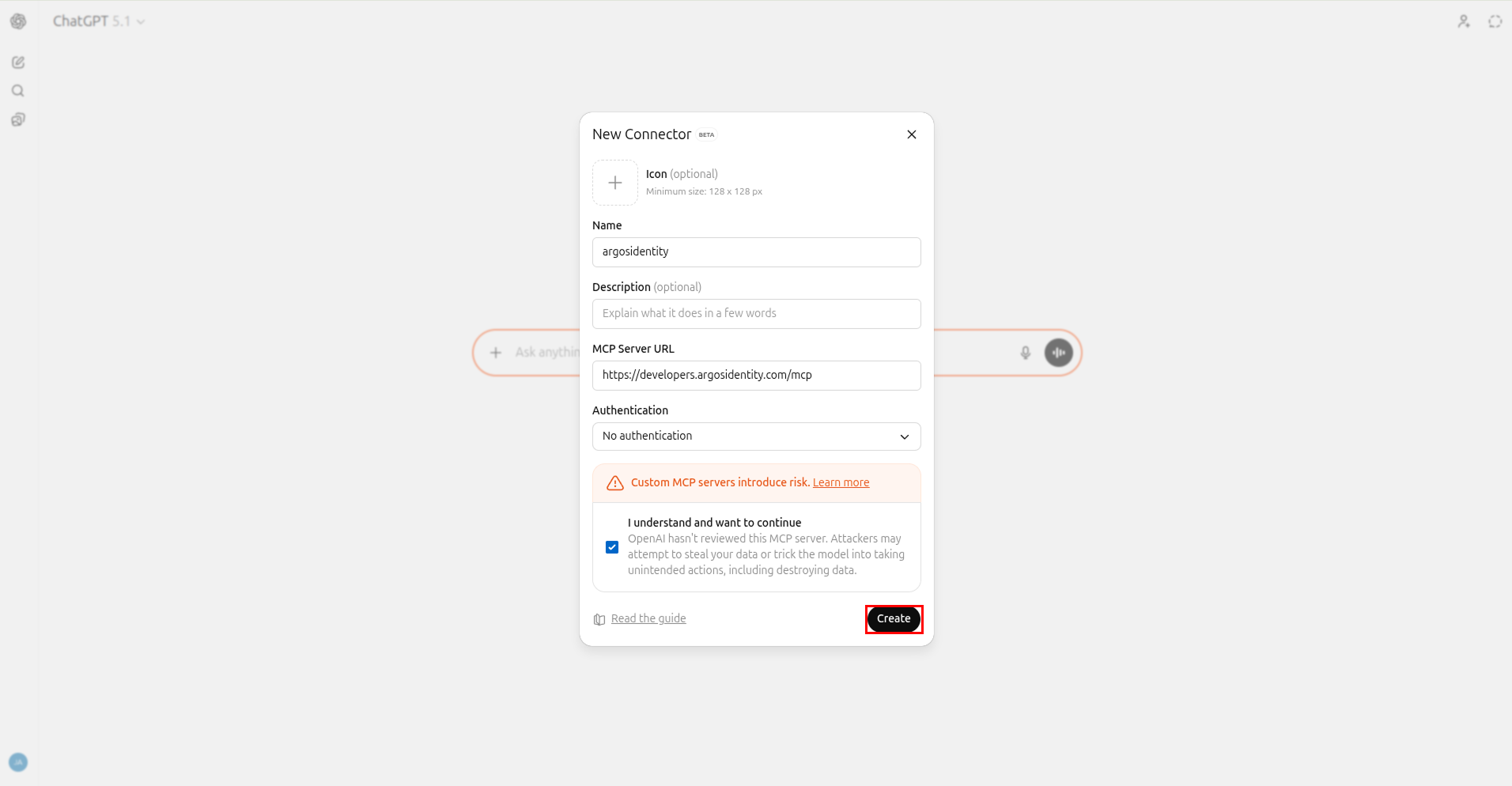
- Ingrese los detalles del servidor MCP de ARGOS Identity
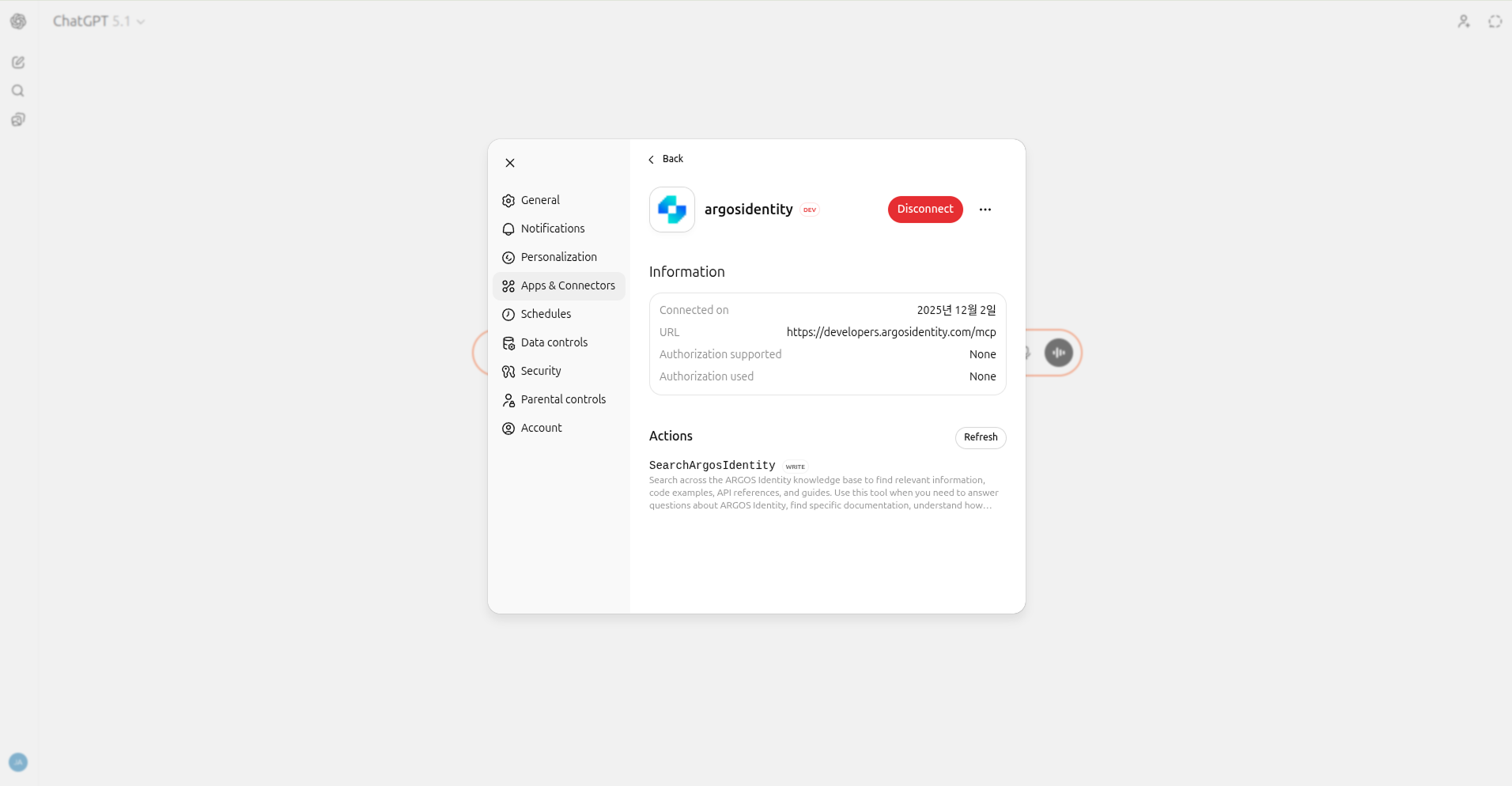
- Verifique que argosidentity esté conectado
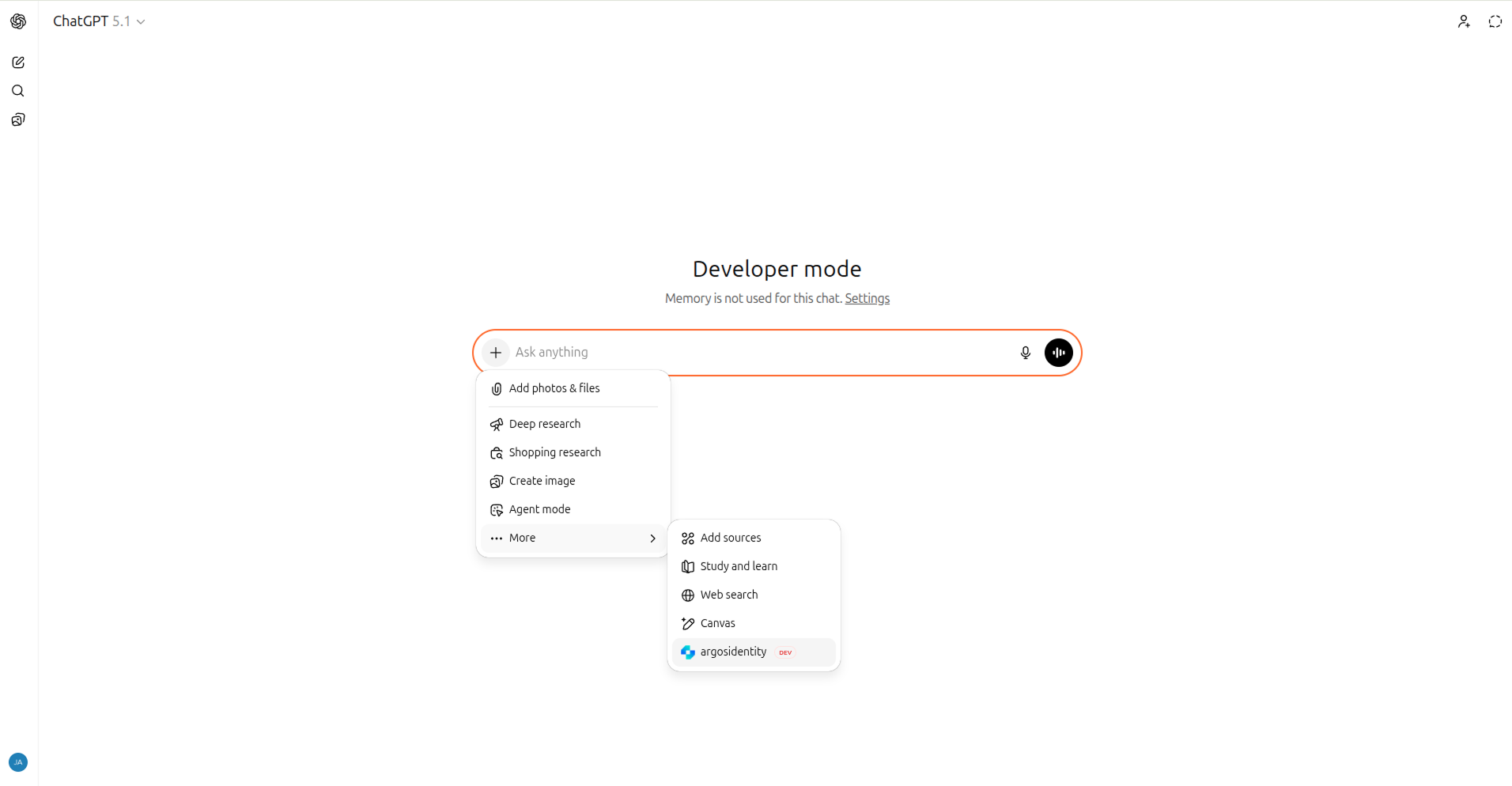
- Confirme que argosidentity aparece en la lista de Connectors
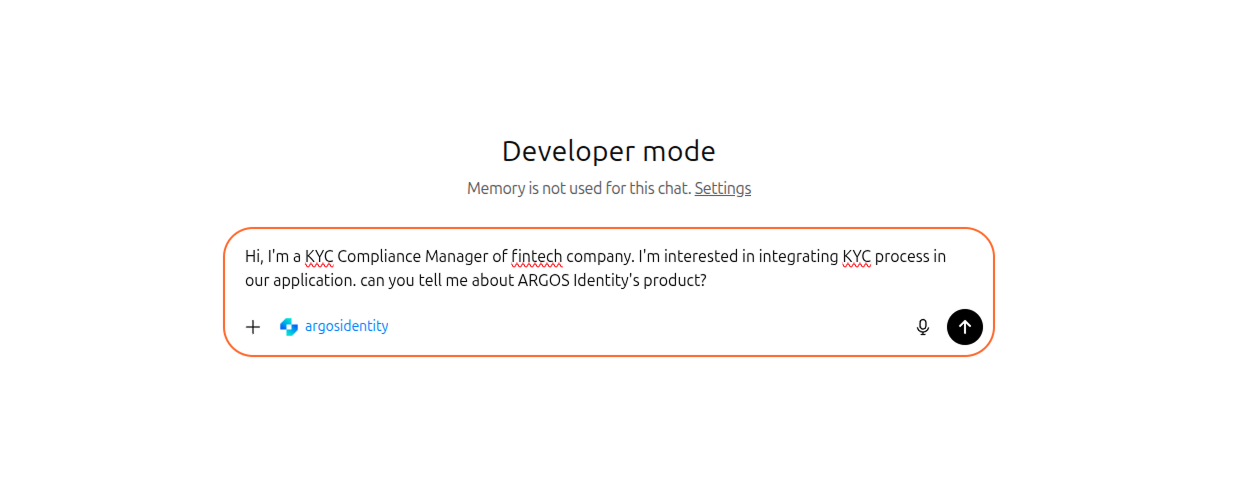
- Haga una pregunta a través del conector MCP
3. Usar el conector (ejemplos de prompts)
- Siempre anteponga las preguntas detalladas con
@argosidentity MCPpara asegurarse de usar la fuente correcta. - Recuerde que eliminar el conector en una plataforma lo elimina en todas partes porque la configuración se sincroniza por cuenta.
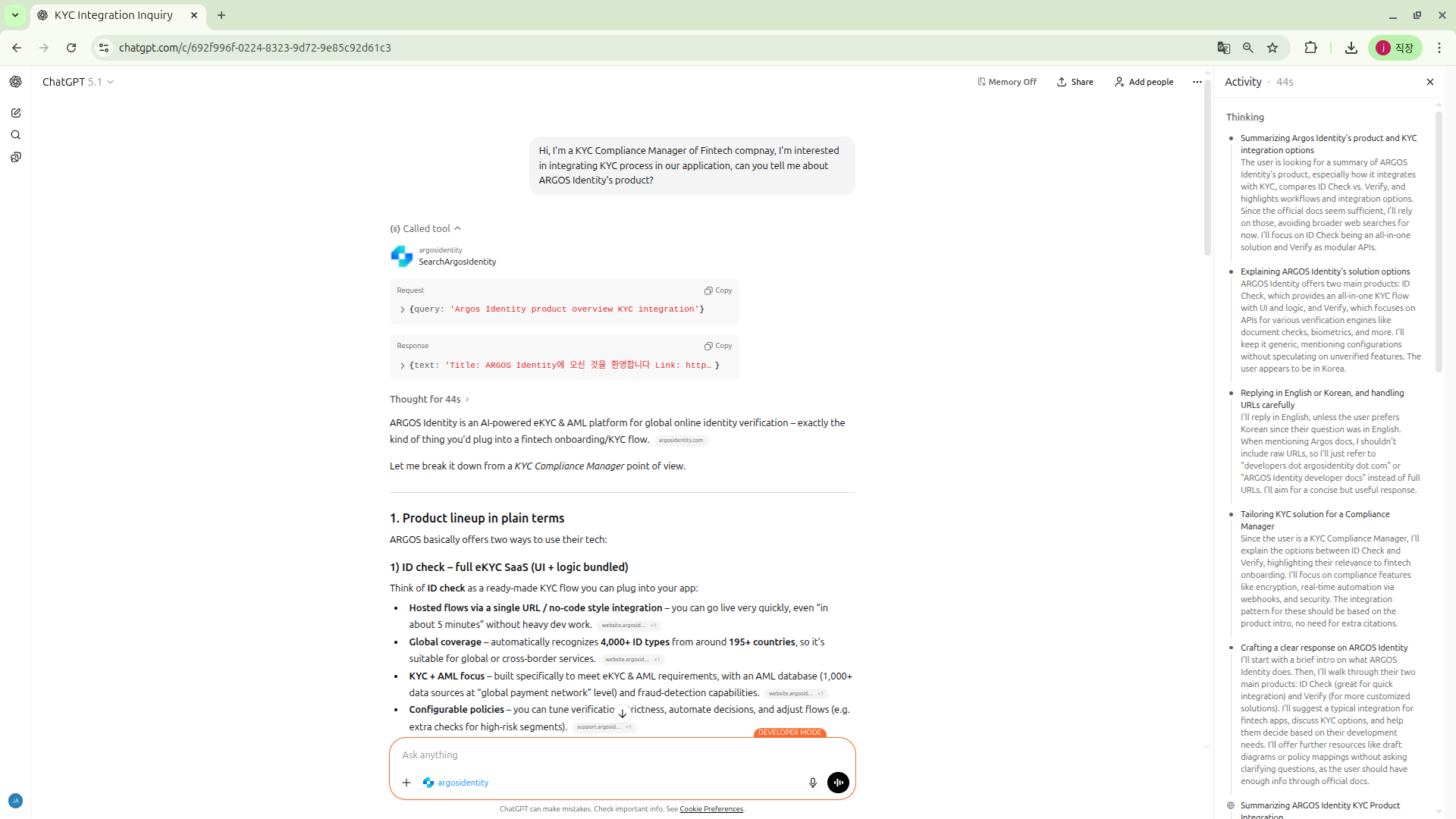
Ejemplo de respuesta de ARGOS Identity MCP
4. Solución de problemas
El conector se añadió pero las respuestas fallan
El conector se añadió pero las respuestas fallan
- Elimine cualquier barra final (
/) de la URL y guarde de nuevo. - Asegúrese de que
developers.argosidentity.comno esté bloqueado por su firewall. - Si aún no obtiene respuesta después de 5 minutos, haga clic en Reconnect en la lista de conectores para refrescar la sesión.
Uso simultáneo en web y escritorio
Uso simultáneo en web y escritorio
- La configuración de conectores se sincroniza a nivel de cuenta, por lo que eliminarlo en una plataforma lo elimina en todas partes.
Próximos pasos
- Explore estrategias adicionales de prompts en la sección
Developer-Guide-MCP. - Combine las Instrucciones Personalizadas de ChatGPT con MCP para mantener las respuestas alineadas con su estilo interno.
- Durante el desarrollo, conecte MCP a herramientas como Cursor para consultar documentación sin salir del IDE.