Saltar al contenido principal

Guía completa de incorporación de ID check

Esta guía está escrita para desarrolladores que están integrando ID check en su servicio por primera vez. Recorre las preocupaciones reales que enfrentará durante la integración, paso a paso, presentando las tecnologías que ARGOS proporciona en cada etapa.
Prerrequisitos

Principio fundamental de la integración de ID check

Hay algo crítico que entender primero al integrar ID check en su sistema.
ID check es un servicio basado en Liveform.Todo el proceso de verificación de identidad (captura de documentos de identidad con cámara, toma de selfies, verificación por IA) se realiza en el Liveform alojado por ARGOS. Los clientes no pueden construir ni reemplazar esta interfaz por sí mismos.Solo hay una cosa que necesita hacer: Enviar a sus usuarios a la URL del Liveform.
Rol de la API: La API de ID check sirve como canal para la transferencia segura de información hacia y desde el sistema ARGOS. Sus propósitos principales son:
PropósitoAPIs relacionadasDescripción
Gestión de tokensPOST/GET/DELETE TokenCrear y gestionar URLs de un solo uso en modo privado
Recuperación y gestión de datosGET/PATCH/DELETE Submission, GET ImageConsultar, modificar, eliminar datos de Submission verificados, recuperar imágenes
Integración de sistemasPOST Review, PUT ImageProcesar submissions pendientes, agregar/reemplazar imágenes para integración de flujo de trabajo
MigraciónPOST SubmissionMigrar datos KYC existentes, insertar datos en situaciones especiales, pruebas de desarrollo

Tabla de contenido

Parte 1: Fundamentos

Configuración de cuenta, conceptos fundamentales

Parte 2: Integración

Conexión con Liveform, recepción de resultados, uso de datos

Parte 3: Producción

Fortalecimiento de seguridad, pruebas, puesta en producción

Parte 1: Fundamentos

¿Qué es ARGOS ID check?

ARGOS ID check es una plataforma de verificación de identidad impulsada por IA. Cuando los usuarios capturan sus documentos de identidad y toman selfies, la IA analiza la autenticidad del documento y entrega resultados de verificación.

Verificación de documentos

Verifique pasaportes, licencias de conducir, documentos nacionales de identidad, permisos de residencia y más de más de 200 países en todo el mundo.

Detección de fraude con IA

Detecte automáticamente falsificación, sustitución de fotos y manipulación de documentos con IA.

Extracción de datos

Extraiga automáticamente nombre, fecha de nacimiento, nacionalidad y otra información de documentos de identidad.

Cumplimiento KYC/AML

Reglas de verificación personalizables y capacidades de auditoría.

Configuración de cuenta e información esencial

1

Crear su cuenta

Regístrese en idcheck.argosidentity.com, verifique su correo electrónico e inicie sesión en el dashboard.
2

Confirmar información esencial

Confirme los siguientes tres elementos desde el dashboard. Cada elemento se puede encontrar en el menú Project Management en el nuevo dashboard.1. Project ID (PID) y URL del LiveformNavegue a Project Management → Project Settings → Project Info para confirmar.
  • Project ID (PID) — Identificador único del proyecto
  • URL del Liveform — La URL de la página de verificación de identidad para proporcionar a los usuarios (en la sección Project Pipeline)
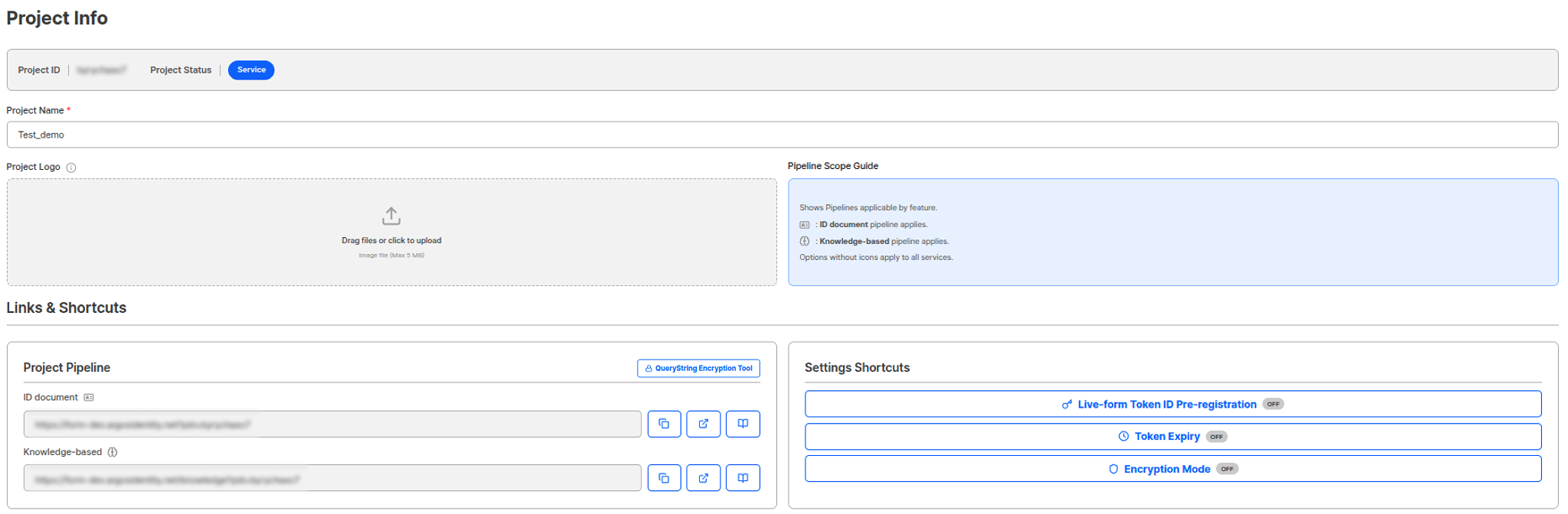
Project Info — PID y URL del Liveform
2. API KeyNavegue a Project Management → Project Settings → Integration Info para confirmar.
  • API Key — Se usa para la autenticación de solicitudes de API (nunca la exponga externamente)

Integration Info — API Key
API Key:      argos_live_abc123xyz...
Project ID:   pid_abc123
Liveform URL: https://form.argosidentity.com?pid=pid_abc123
Nota de seguridad: Trate su API key como una contraseña. Nunca la exponga en código del lado del cliente (frontend) ni la incluya en git. Siempre almacénela en variables de entorno del lado del servidor.

Conceptos fundamentales

Un Submission representa un solo intento de verificación de identidad. Cuando un usuario captura y envía su documento de identidad en el Liveform, se crea un Submission.Propiedades clave:
  • Submission ID — Identificador único (ej., sub_abc123)
  • KYC Statusapproved, rejected o pending (en espera de revisión manual)
  • Datos extraídos — Nombre, fecha de nacimiento, nacionalidad, etc.
  • Imágenes — Fotos del documento de identidad y selfies
  • Metadatos — Marcas de tiempo, dirección IP, userid/email pasados por el cliente, etc.
Flujo de estado del Submission:
(El usuario accede al Liveform) → Creado → Procesando → Aprobado / Rechazado / Pendiente
Liveform es la página de verificación de identidad alojada por ARGOS. Los clientes simplemente necesitan proporcionar esta URL a sus usuarios.
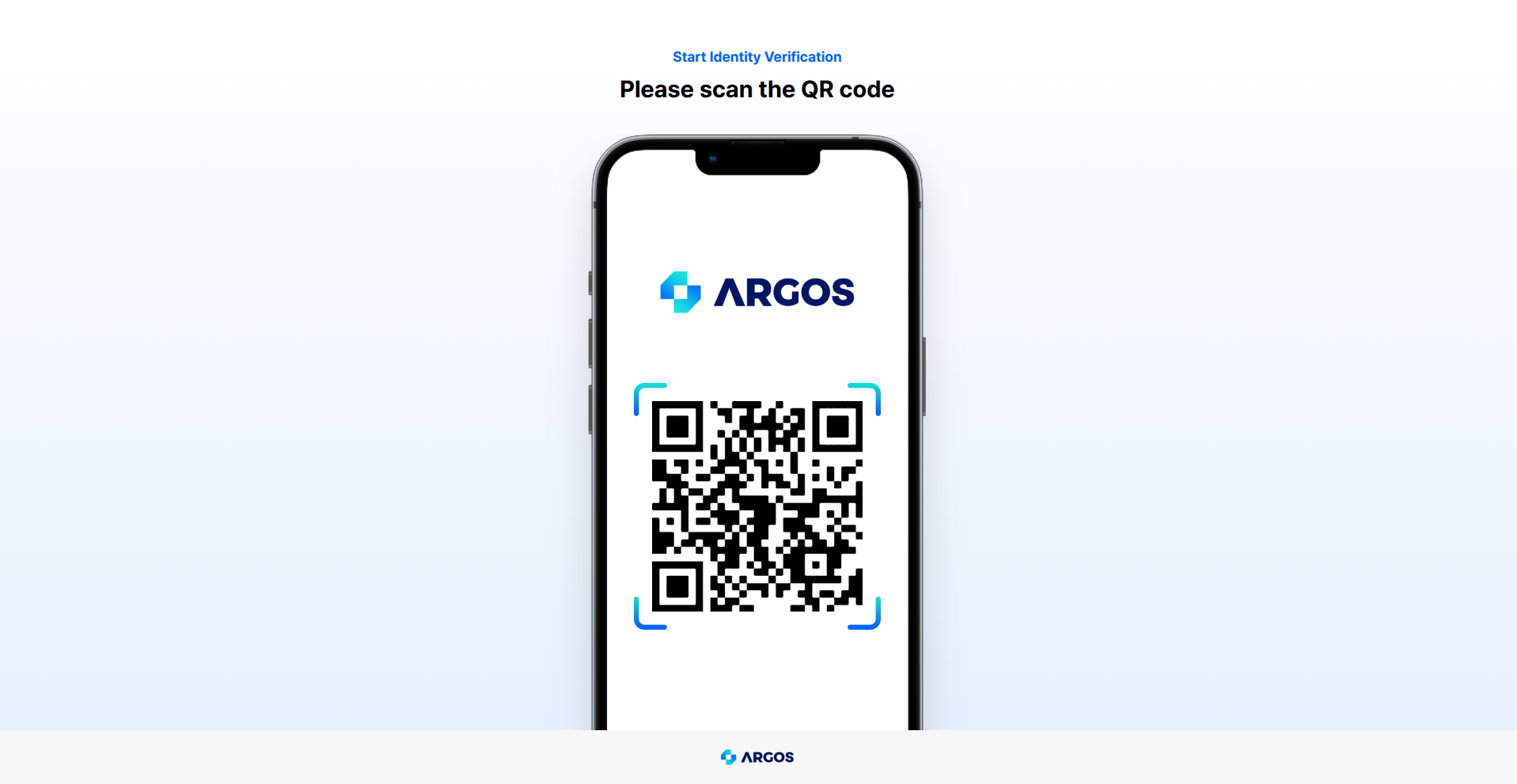
  • Escritorio: Muestra un código QR para escanear con el móvil
  • Móvil: Procede directamente a la interfaz de cámara
Estructura de URL base:
https://form.argosidentity.com?pid={project_id}
Puede personalizar la información del usuario, restricciones de países, opciones de seguridad y más agregando parámetros de query string.
Los Webhooks envían solicitudes HTTP POST en tiempo real a su servidor cuando ocurren eventos de verificación. Este es el método más recomendado para recibir resultados de verificación en producción.Eventos clave:
  • approved — Verificación aprobada
  • rejected — Verificación rechazada
  • submit — Enviado con estado pendiente
  • updated — Datos actualizados
  • deleted — Submission eliminado
  • created — Submission creado
  • retry — Reintento del usuario
  • token_expired — Token expirado
  • injection — Datos inyectados vía API
  • aml — Verificación AML completada
  • aml_monitor — Resultado de monitoreo continuo AML
Registre su URL de webhook en Project Management → Project Settings → Integration Info.
Usar un Token hace que las URLs del Liveform sean de un solo uso (modo privado).Casos de uso:
  • Evitar que la misma URL sea compartida con múltiples personas
  • Proporcionar enlaces de verificación válidos solo para usuarios específicos
  • Usar en servicios críticos de seguridad (finanzas, salud, etc.)
Cómo funciona:
  • Genere un tokenId único en su servidor y regístrelo con ARGOS
  • Agregue el parámetro token a la URL del Liveform y entréguela al usuario
  • Expira 3 minutos después del primer uso o cuando el submission alcanza un estado de decisión
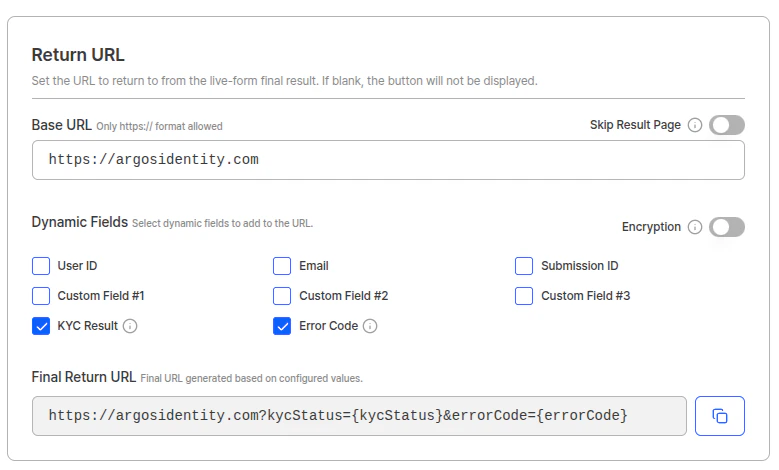
Return URL es la URL a la que los usuarios son redirigidos después de completar la verificación y hacer clic en “OK” o después de 5 segundos.Configúrela en el dashboard, y el estado KYC (kycStatus), email, userid, campos personalizados, etc. se pasan como parámetros de consulta.Ejemplo:
https://suapp.com/verificacion-completa?kycStatus=approved&userid=user123&email=user@example.com
Return URL es para el flujo de experiencia de usuario (UX). Use webhooks como el canal oficial para recibir resultados de verificación.
Los query strings personalizan el comportamiento del Liveform:
  • email, userid, cf1~cf3 — Prellenar información del usuario
  • blacklistCountries=false, ageLimit=false — Anular temporalmente políticas
Los parámetros sensibles a la seguridad deben cifrarse:
  • allowedCountries — Restringir países permitidos
  • allowedIdTypes — Restringir tipos de documentos permitidos
  • selectedIssuingCountry, selectedIdType — Omitir pantallas de selección
  • token — Token de modo privado
Módulos de cifrado:
  • AES-256-ECB — Cifrado de bloque rápido y simple
  • AES-256-GCM — Cifrado mejorado con autenticación e integridad
Claves de cifrado:
  • API Key — La API key predeterminada asignada al proyecto
  • secretKey personalizada — Una clave dedicada emitida por separado desde el dashboard (se muestra solo una vez después de la emisión; debe reemitirse si se pierde)
Use la Herramienta de cifrado/descifrado de Query String del dashboard (Project Management → Project Settings → Project Info) para generar y probar URLs cifradas directamente sin escribir código.Más información: Guía de Query String y Token | Guía de cifrado

Parte 2: Integración

Resuelva las preocupaciones reales que enfrentan los desarrolladores, paso a paso.

P1. “¿Cómo hago que los usuarios verifiquen su identidad desde mi aplicación?”

Respuesta: Envíe a los usuarios a la URL del Liveform. Copie la URL del Liveform desde el dashboard y entréguela a los usuarios mediante enlaces de botón, redirecciones, enlaces de correo electrónico o cualquier otro método.
1

Obtenga su URL del Liveform

Copie la URL del Liveform desde Project Management → Project Settings → Project Info (sección Project Pipeline) en el dashboard:
https://form.argosidentity.com?pid={your_project_id}
2

Entréguela a los usuarios desde su aplicación

Aplicación web — Botón de enlace:
<a href="https://form.argosidentity.com?pid={your_pid}" target="_blank">
  Verify Your Identity
</a>
Aplicación móvil — Abrir navegador externo:
// React Native example
import { Linking } from 'react-native';

const startVerification = () => {
  Linking.openURL('https://form.argosidentity.com?pid={your_pid}');
};
Redirección del backend:
// Node.js Express example
app.get('/verify', (req, res) => {
  res.redirect('https://form.argosidentity.com?pid={your_pid}');
});
3

Probar el flujo básico

Abra la URL directamente en un navegador para probar el flujo de verificación básico.
Interfaz del Liveform desde PC
Interfaz del Liveform desde móvil
  • Escritorio: Se muestra un código QR; escanee con el móvil para continuar
  • Móvil: Procede directamente a la interfaz de cámara

P2. “¿Puedo pasar la información del usuario de mi servicio con anticipación?”

Respuesta: Agregue parámetros de query string a la URL. Si los usuarios ya se han registrado, prellenar su correo electrónico, ID de usuario, etc. significa que no necesitarán volver a ingresarlos en el Liveform. Estos valores también se guardan con los datos del Submission y se pueden usar más tarde al consultar mediante webhooks o la API GET Submission. Parámetros clave:
ParámetroDescripciónEjemplo
emailCorreo electrónico del usuariouser@example.com
useridID de usuario internouser_12345
cf1, cf2, cf3Metadatos personalizados (ej., ID de campaña, identificador de servicio)campaign_summer
sidSubmission ID (usado para actualizaciones)sub_abc123
URL de ejemplo:
const email = encodeURIComponent("user@example.com");
const userid = "user_12345";
const liveformUrl = `https://form.argosidentity.com?pid={your_pid}&email=${email}&userid=${userid}&cf1=campaign_summer`;
Al poner el ID de usuario de su sistema interno en userid, puede buscar más tarde los resultados de verificación de ese usuario directamente mediante webhooks o la API GET Submission.

P3. “Me preocupa que la URL sea compartida con múltiples personas”

Respuesta: Registre un Token para usar el modo privado (URL de un solo uso). Agregar un Token a la URL del Liveform la hace de un solo uso. Después del primer uso, una vez que pasan 3 minutos o la verificación se completa, ya no se puede usar.
1

Genere un tokenId único en su servidor y regístrelo con ARGOS

curl -X POST 'https://rest-api.argosidentity.com/v3/submission/tokens' \
  -H 'x-api-key: YOUR_API_KEY' \
  -H 'Content-Type: text/plain' \
  -d '{"tokenId": ["user-session-001", "user-session-002"]}'
Respuesta:
{
  "success": true,
  "message": "All tokens are now in the pool",
  "summary": {
    "totalSubmitted": 2,
    "currentCount": 2
  }
}
La API de registro de Token solo debe llamarse desde el lado del servidor. Como incluye la API key, nunca debe llamarse directamente desde el cliente (frontend).
2

Entregue la URL del Liveform con Token al usuario

const tokenId = "user-session-001";
const secureUrl = `https://form.argosidentity.com?pid={your_pid}&token=${tokenId}`;

// Entregar al usuario por correo electrónico, SMS, etc.
sendEmail(userEmail, `Verification link: ${secureUrl}`);
3

Manejar la expiración del Token

Los tokens se invalidan cuando:
  • Han pasado 3 minutos desde el primer uso
  • El Submission asociado con el Token alcanza un estado de decisión (approved/rejected/pending)
Cuando un token expira, genere uno nuevo y entrégueselo al usuario.Limitaciones del Token:
  • Máximo 100,000 tokens por proyecto
  • Máximo 500 tokens por solicitud de API
  • Formato del Token ID: 8-64 caracteres, alfanuméricos + -_.
Más información: API POST Token | Guía de Query String y Token

P4. “Quiero permitir solo países o tipos de documentos específicos”

Respuesta: Use parámetros de query string cifrados. Los parámetros sensibles a la seguridad como allowedCountries y allowedIdTypes deben cifrarse y colocarse en el parámetro encrypted. Puede elegir entre los módulos de cifrado AES-256-ECB o AES-256-GCM, y usar la API key del proyecto o una secretKey personalizada emitida por separado desde el dashboard como clave de cifrado.
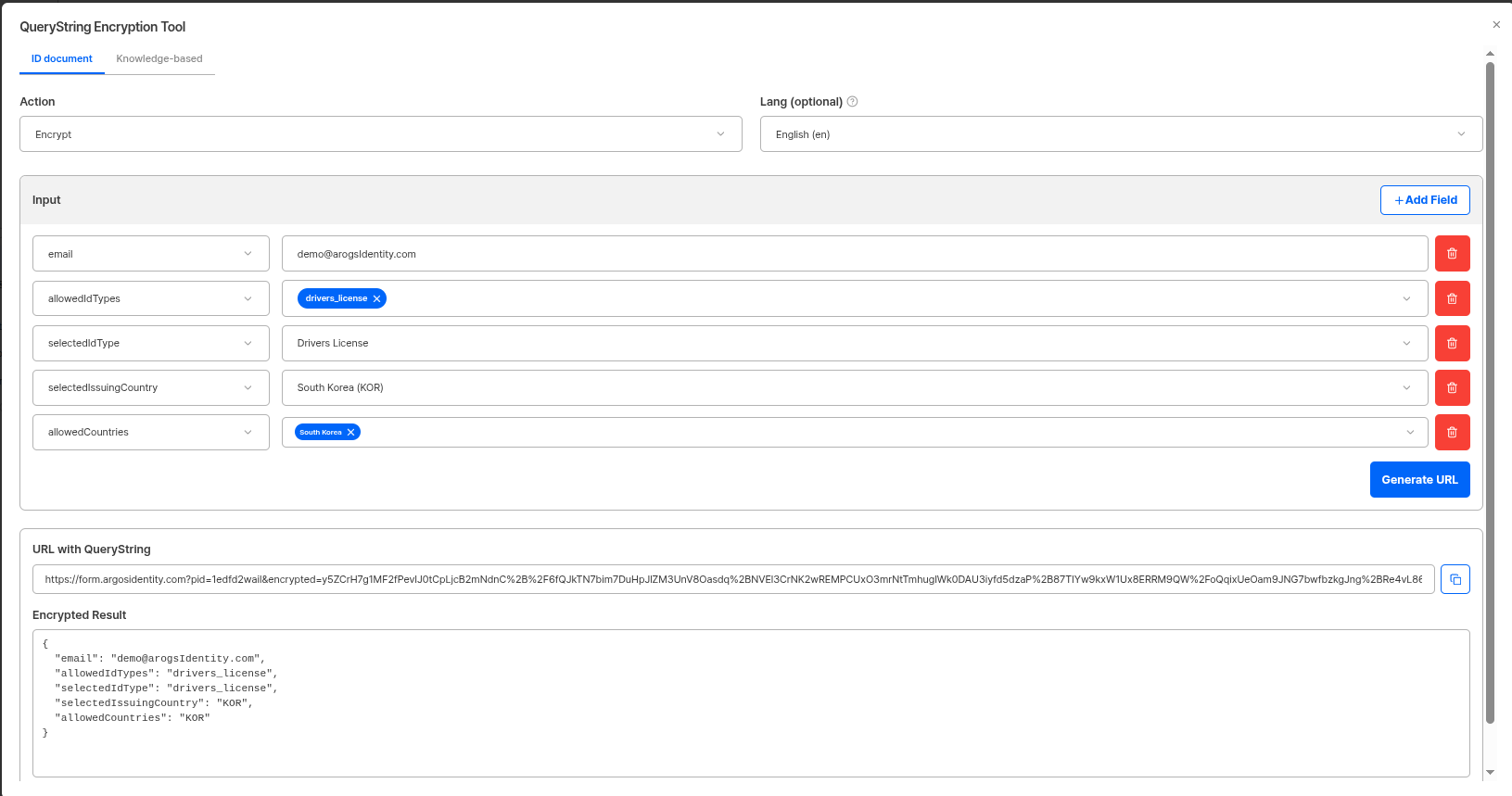
Genere URLs cifradas directamente desde el dashboardPara generar y probar URLs cifradas del Liveform sin escribir código, use la Herramienta de cifrado/descifrado de Query String del dashboard.Project Management → Project Settings → Project Info → Query String Encryption/Decryption ToolIngrese los parámetros a cifrar y se genera automáticamente una URL cifrada. También puede descifrar URLs cifradas existentes para verificar los parámetros incluidos.
Herramienta de cifrado/descifrado de Query String
Cifrado con código:
const CryptoJS = require('crypto-js');

function encryptQueryParams(data, apiKey) {
  const hashedKey = CryptoJS.SHA256(apiKey);
  const key = CryptoJS.lib.WordArray.create(hashedKey.words.slice(0, 8), 32);
  const encrypted = CryptoJS.AES.encrypt(
    JSON.stringify(data),
    key,
    { mode: CryptoJS.mode.ECB }
  );
  return encrypted.ciphertext.toString(CryptoJS.enc.Base64);
}

// Ejemplo 1: Restringir países y tipos de documentos permitidos
const config1 = {
  allowedCountries: "USA,KOR,JPN",        // ISO Alpha-3 codes
  allowedIdTypes: "passport,drivers_license"
};

// Ejemplo 2: Preseleccionar país y tipo de documento (omitir pantallas de selección)
const config2 = {
  selectedIssuingCountry: "KOR",
  selectedIdType: "drivers_license"
};

const encrypted = encryptQueryParams(config1, YOUR_API_KEY);
const liveformUrl = `https://form.argosidentity.com?pid={your_pid}&encrypted=${encodeURIComponent(encrypted)}`;
Parámetros que requieren cifrado:
ParámetroDescripción
allowedCountriesPaíses a permitir (códigos ISO Alpha-3, separados por comas)
allowedIdTypesTipos de documentos a permitir
selectedIssuingCountryOmitir selección de país y especificar directamente
selectedIdTypeOmitir selección de tipo de documento y especificar directamente (debe usarse con selectedIssuingCountry)
projectionId / projectionNameAplicar Projection para excluir campos específicos
auxidFieldVerificación de identidad adicional (ej., verificación por SMS de número de teléfono)
selectedIdType siempre debe usarse junto con selectedIssuingCountry. Usarlo solo causará un error.
Más información: Guía de Query String y Token

P5. “Quiero redirigir a los usuarios de vuelta a mi aplicación después de la verificación”

Respuesta: Configure una Return URL en el dashboard. Cuando los usuarios terminan la verificación y hacen clic en “OK”, son redirigidos a la URL configurada. Los resultados de KYC se pasan como parámetros de consulta.
1

Configurar Return URL en el dashboard

Ingrese la Return URL en Project Management → Project Settings → Integration Info:
Configuración de Return URL
https://suapp.com/verificacion-completa
2

Manejar los resultados de la redirección

Los usuarios son redirigidos con los siguientes parámetros:
https://suapp.com/verificacion-completa?kycStatus=approved&userid=user123&email=user@example.com&cf1=campaign_summer
Parámetros pasados:
  • kycStatusapproved, rejected, pending
  • userid — ID de usuario pasado en la URL del Liveform
  • email — Correo electrónico del usuario
  • cf1, cf2, cf3 — Campos personalizados
// Express.js example
app.get('/verification-complete', async (req, res) => {
  const { userid, kycStatus } = req.query;

  if (kycStatus === 'approved') {
    await updateUser(userid, { verified: true });
    res.render('verification-success');
  } else if (kycStatus === 'pending') {
    res.render('verification-pending');
  } else {
    res.render('verification-rejected');
  }
});
El kycStatus pasado mediante Return URL es para transiciones de pantalla de experiencia de usuario (UX). Para registrar oficialmente los resultados de verificación en su base de datos o reflejarlos en sistemas internos, se recomienda usar webhooks. Los parámetros de Return URL pueden ser manipulados.
Más información: Guía de Return URL

P6. “Quiero recibir resultados de verificación en mi servidor en tiempo real”

Respuesta: Configure Webhooks. Los Webhooks envían solicitudes HTTP POST instantáneas a su servidor cuando ocurren eventos de verificación. Este es el método más confiable y recomendado para recibir resultados de verificación.
1

Crear un endpoint de Webhook

Cree un endpoint HTTPS en su servidor para recibir solicitudes POST:
// Node.js Express example
const express = require('express');
const app = express();
app.use(express.json());

app.post('/webhooks/idcheck', async (req, res) => {
  const event = req.body;

  // Procesar según el tipo de evento
  switch (event.webhook_trigger) {
    case 'approved':
      // Manejar aprobación de verificación
      await db.users.update({ id: event.userid, verified: true });
      break;

    case 'rejected':
      // Manejar rechazo de verificación
      await db.users.update({ id: event.userid, verified: false });
      break;

    case 'submit':
      // Manejar revisión manual pendiente
      await notifyAdmin(`${event.userid} requires manual review`);
      break;
  }

  // Siempre responda rápidamente con 200 (dentro de 5 segundos)
  res.status(200).json({ received: true });
});
Principios importantes de implementación de Webhooks:
  • Siempre devuelva 200 OK dentro de 5 segundos. Si no se recibe respuesta, ARGOS reintentará.
  • Ejecute la lógica de procesamiento de forma asíncrona después de la respuesta 200.
  • Implemente manejo de idempotencia ya que pueden llegar webhooks duplicados con el mismo Submission ID.
2

Registrar la URL del Webhook en el dashboard
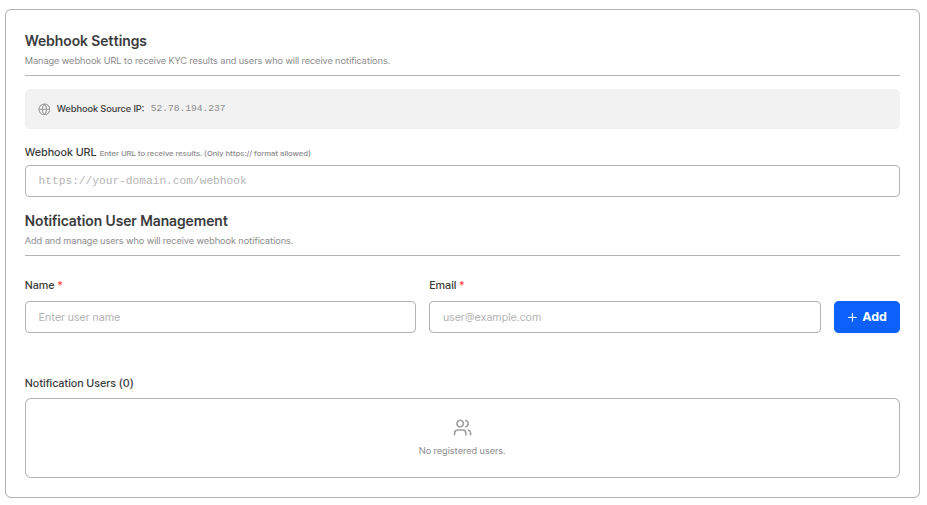
Ingrese la URL del endpoint en la sección Webhook Settings bajo Project Management → Project Settings → Integration Info:
https://suapp.com/webhooks/idcheck
Pantalla de configuración de Webhook
Las URLs de Webhook deben usar HTTPS. Para desarrollo local, use ngrok o webhook.site para pruebas.
3

Revisar los eventos de Webhook

Todos los tipos de eventos:
EventoDescripciónCaso de uso
approvedVerificación aprobadaActualizar estado del usuario, otorgar acceso al servicio
rejectedVerificación rechazadaNotificar al usuario, solicitar reenvío
submitEstado pendienteNotificación al administrador, solicitud de revisión manual
updatedDatos actualizadosSincronización de BD
deletedSubmission eliminadoLimpieza de datos relacionados
createdSubmission creadoRastrear inicios de verificación
retryReintento del usuarioMonitorear patrones de reintento
token_expiredToken expiradoEmitir nuevo token
injectionDatos inyectados vía API (Injection)Registro de operaciones de API
amlVerificación AML completadaProcesar resultados de cumplimiento
aml_monitorResultado de monitoreo continuo AMLProcesamiento de monitoreo continuo
Más información: Guía detallada de eventos de Webhook

P7. “Quiero integrar datos de verificación con nuestra BD/sistema”

Respuesta: Use la API GET Submission para consultar datos de verificación. Mientras que la recepción en tiempo real mediante webhooks es posible, use la API GET Submission cuando necesite consultar directamente datos específicos de un Submission en un momento dado.
# Consultar un submission por Submission ID
curl -X GET 'https://rest-api.argosidentity.com/v3/submission?submission_id={submission_id}' \
  -H 'x-api-key: YOUR_API_KEY'

# Consultar por ID de usuario
curl -X GET 'https://rest-api.argosidentity.com/v3/submission?userid={userid}' \
  -H 'x-api-key: YOUR_API_KEY'

# Consultar por correo electrónico
curl -X GET 'https://rest-api.argosidentity.com/v3/submission?email={email}' \
  -H 'x-api-key: YOUR_API_KEY'

# Consultar lista completa (paginación)
curl -X GET 'https://rest-api.argosidentity.com/v3/submission?count=50' \
  -H 'x-api-key: YOUR_API_KEY'
Parámetros de consulta:
ParámetroDescripción
submission_idConsultar un submission por su ID único
useridConsultar todos los submissions que coincidan con el ID de usuario
emailConsultar todos los submissions que coincidan con el correo electrónico
countNúmero de resultados a devolver (predeterminado: 50)
start_date / end_dateFiltro de rango de fechas (YYYY-MM-DD)
request_typeConsultar solo tipos de datos específicos (kyc, aml, data, others)
Ejemplo de respuesta:
{
  "Items": [
    {
      "data": {
        "full_name": "John Doe",
        "gender": "male",
        "nationality": "USA",
        "date_of_birth": "1990-01-01",
        "idType": "passport",
        "idcard_issuingCountry": "USA",
        "cf1": "campaign_summer"
      },
      "email": "user@example.com",
      "submission_id": "sub_abc123",
      "userid": "user_12345",
      "created_at": "2024-01-15-10-30-00-000",
      "kyc": {
        "result": "approved",
        "comment": [],
        "commentCode": []
      },
      "image": {
        "idImage": "{idImage URL}",
        "selfieImage": "{selfieImage URL}"
      }
    }
  ]
}
Otras APIs de gestión de datos e integración de sistemas:
APIPropósito
PATCH /submissionModificar datos del Submission (kycStatus, fullName, email, etc.)
DELETE /submissionEliminar Submission completo (para solicitudes de eliminación de datos GDPR, etc.)
DELETE /submission/partialEliminar solo imágenes (preservar metadatos)
GET /imageRecuperar imágenes almacenadas en un Submission (documentos de identidad, selfies, etc.)
PUT /imageAgregar o reemplazar imágenes en un Submission existente (codificadas en Base64)
POST /submission/reviewAprobar/rechazar Submissions pendientes vía API (automatizar revisión manual)
POST /submission/review permite a los clientes revisar submissions pendientes directamente vía API cuando el revisor del proyecto está configurado como ‘Client’. Los submissions ya aprobados/rechazados no pueden modificarse.
Más información: API GET Submission | API Review

P8. “Quiero migrar datos KYC existentes a ARGOS”

Respuesta: Use la API POST Submission (Migración). Esta API se usa en las siguientes situaciones:
  • Migración de datos: Transferir datos de KYC completados de sistemas existentes al dashboard de ARGOS
  • Situaciones especiales: Insertar datos directamente en casos excepcionales donde la verificación de ID Check es difícil
  • Desarrollo y pruebas: Usar durante el desarrollo para probar varios escenarios
Los Submissions creados a través de esta API no pasan por el proceso de verificación estándar de ARGOS (verificación por IA). La precisión y validez de los datos enviados es enteramente responsabilidad del cliente.La verificación de identidad estándar para nuevos usuarios siempre debe realizarse a través del Liveform.
curl -X POST 'https://rest-api.argosidentity.com/v3/submission/migration' \
  -H 'Content-Type: application/json' \
  -H 'x-api-key: YOUR_API_KEY' \
  -d '{
    "admin": "admin@yourcompany.com",
    "email": "user@example.com",
    "fullName": "John Doe",
    "birthDate": "1990-01-01",
    "kycStatus": "approved",
    "idType": "passport",
    "issuingCountry": "USA",
    "nationality": "USA",
    "gender": "male",
    "userid": "user_12345"
  }'
Campos obligatorios:
CampoDescripción
adminCorreo electrónico del administrador del proyecto (debe estar registrado en el dashboard)
emailDirección de correo electrónico del solicitante KYC
fullNameNombre completo del solicitante
birthDateFecha de nacimiento (YYYY-MM-DD)
kycStatusapproved o rejected
Campos opcionales: idType, issuingCountry, nationality, gender, issueDate, expireDate, identityNumber, documentNumber, userid, cf1~cf3, etc. Notas:
  • Solo se admiten datos de tipo string. Para datos de imagen, use la API PUT Image por separado.
  • Para mayor seguridad, puede cifrar el cuerpo de la solicitud con AES-256-ECB antes de enviar.
Más información: API POST Submission

Parte 3: Implementación en producción

Fortalecimiento de seguridad

Complete estas configuraciones de seguridad antes de implementar en producción.
Las API keys nunca deben exponerse en código del lado del cliente (frontend) ni en git.Usar variables de entorno (obligatorio):
# .env file
ARGOS_API_KEY=argos_live_abc123xyz...
ARGOS_PROJECT_ID=pid_abc123
// Load in Node.js
require('dotenv').config();
const apiKey = process.env.ARGOS_API_KEY;
Patrón de proxy del backend (recomendado):
// ❌ Llamar a la API de ARGOS directamente desde el frontend — Nunca haga esto
// fetch('https://rest-api.argosidentity.com/...', { headers: { 'x-api-key': '...' } })

// ✅ El frontend solo llama a su propia API del backend
// El servidor backend llama a la API de ARGOS y devuelve los resultados
app.post('/api/start-verification', authenticateUser, async (req, res) => {
  const tokenId = `session-${req.user.id}-${Date.now()}`;

  // Llamar a la API de ARGOS solo desde el lado del servidor
  await fetch('https://rest-api.argosidentity.com/v3/submission/tokens', {
    method: 'POST',
    headers: { 'x-api-key': process.env.ARGOS_API_KEY, 'Content-Type': 'text/plain' },
    body: JSON.stringify({ tokenId: [tokenId] })
  });

  const liveformUrl = `https://form.argosidentity.com?pid=${process.env.ARGOS_PROJECT_ID}&token=${tokenId}`;
  res.json({ liveformUrl });
});
Asegúrese de agregar a .gitignore:
.env
.env.local
.env.production
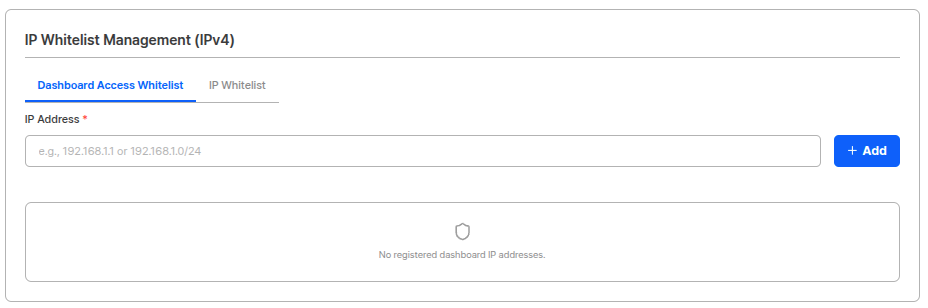
Registrar las IPs del servidor que llaman a la API de ARGOS en la lista blanca bloquea el acceso a la API desde IPs no autorizadas (403).Registre las IPs de su servidor en Project Management → Project Settings → System Operation → IP Whitelist Management:
Gestión de lista blanca de IP
52.12.34.56
52.12.34.57
Debe registrar todas las IPs del servidor que llaman a la API: servidores de producción, servidores de staging, IPs de pipelines CI/CD, etc.
Puede cifrar datos KYC sensibles transmitidos mediante webhooks.Configure “Secure Data Transfer” en ON en Project Management → Security Settings → Data Protection.
Configuración de transferencia segura de datos
Cuando está habilitado, los payloads de webhook se entregan cifrados en el siguiente formato:
{
  "response": {
    "body": "encrypted-string"
  }
}
Método de descifrado (AES-256-CBC):
const CryptoJS = require('crypto-js');

function decryptWebhook(encryptedData, apiKey) {
  const hashedKey = CryptoJS.SHA256(apiKey);
  const key = CryptoJS.lib.WordArray.create(hashedKey.words.slice(0, 8), 32);
  const iv = CryptoJS.lib.WordArray.create(hashedKey.words.slice(8, 12), 16);

  const cipherParams = CryptoJS.lib.CipherParams.create({
    ciphertext: CryptoJS.enc.Base64.parse(encryptedData)
  });

  const decrypted = CryptoJS.AES.decrypt(cipherParams, key, {
    iv: iv,
    mode: CryptoJS.mode.CBC,
    padding: CryptoJS.pad.Pkcs7
  });

  return JSON.parse(decrypted.toString(CryptoJS.enc.Utf8));
}

app.post('/webhooks/idcheck', (req, res) => {
  const event = decryptWebhook(req.body.response.body, process.env.ARGOS_API_KEY);
  // Procesar evento...
  res.status(200).json({ received: true });
});
Diferencias de método de cifrado:
  • Descifrado de Webhook: AES-256-CBC
  • Solicitudes/respuestas de API: AES-256-ECB
  • Query strings: AES-256-ECB o AES-256-GCM
No confunda los métodos de cifrado para cada propósito.
Más información: Guía de cifrado

Lista de verificación de pruebas

Verifique los siguientes elementos antes de implementar en producción.
1

Pruebas del flujo del Liveform

  • La URL básica del Liveform carga correctamente en escritorio/móvil
  • El código QR se escanea en el móvil y el flujo procede
  • La solicitud de permiso de cámara funciona correctamente
  • La captura de documento y selfie seguida del envío se completa
  • La información del usuario se prellena con los parámetros email, userid
  • Los parámetros cifrados (allowedCountries, etc.) funcionan correctamente
  • La URL en modo privado con Token funciona correctamente
  • Se muestra la pantalla de error apropiada al acceder a un Token expirado
  • Se redirige a la Return URL después de completar la verificación
  • Los parámetros kycStatus, userid, email se pasan correctamente
  • Los parámetros se pasan mediante el parámetro encrypted cuando la opción de cifrado está habilitada
2

Pruebas de Webhook

Método de prueba 1: Usando webhook.site
1. Visite https://webhook.site
2. Copie la URL única generada
3. Ingrésela en el campo URL de Webhook del dashboard
4. Realice una verificación de prueba en el Liveform
5. Verifique el payload en webhook.site
Método de prueba 2: Usando ngrok (desarrollo local)
# Ejecutar servidor local
node server.js   # port 3000

# Exponer externamente en una terminal separada
ngrok http 3000

# Ingrese la URL HTTPS generada en el dashboard
# ej., https://abc123.ngrok.io/webhooks/idcheck
  • El endpoint de Webhook recibe eventos correctamente
  • Los eventos approved, rejected, submit se procesan correctamente
  • Se devuelve respuesta 200 OK dentro de 5 segundos
  • El manejo de idempotencia para webhooks duplicados funciona
  • Los webhooks cifrados se descifran correctamente
3

Pruebas de API

  • GET Submission devuelve datos correctos
  • La consulta por userid, email funciona
  • El registro de Token (POST Token) y la recuperación (GET Token) funcionan correctamente
  • Solo las IPs autorizadas pueden acceder cuando la lista blanca de IP está habilitada
  • Se devuelve respuesta 403 para solicitudes con API keys inválidas
4

Pruebas de seguridad

  • La API key no está expuesta en código del lado del cliente
  • La API key no está incluida en el historial de git
  • La URL de Webhook usa HTTPS
  • No se otorgan permisos basándose únicamente en los parámetros de Return URL (verificar mediante webhook)

Lista de verificación de transición a producción

1

Verificación final de configuración del dashboard

  • La URL de Webhook está configurada con la dirección del servidor de producción (HTTPS)
  • Todas las IPs del servidor de producción están registradas en la lista blanca de IP
  • La transferencia segura de datos (cifrado de webhook) está configurada según sea necesario
  • La Return URL está configurada con la dirección de la aplicación de producción
  • La configuración del proyecto (tipos de documentos permitidos, lista negra de países, límites de edad, etc.) coincide con los requisitos
2

Verificación final del código

  • La API key se carga desde variables de entorno
  • No hay API keys codificadas en el código
  • El manejo de errores y el registro están implementados en el handler de webhook
  • El manejo de idempotencia de webhook está implementado
  • El frontend no llama directamente a la API de ARGOS
3

Configuración de monitoreo

Métricas clave a rastrear en producción:
  • Inicios de verificación vs. completados
  • Ratios de aprobado / rechazado / pendiente
  • Tasa de fallos en la recepción de webhooks
  • Frecuencia de reemisión de tokens debido a expiración

Próximos pasos

Una vez que haya completado la integración, explore funciones avanzadas con la documentación a continuación.

Guía de Query String y Token

Todas las opciones para personalizar el Liveform

Referencia de eventos de Webhook

Guía detallada del payload de cada evento

Guía de cifrado

Implementación de cifrado AES-256-ECB, GCM, CBC

Referencia de API

Especificaciones completas de API para GET Submission, Token API y más

Guía de Return URL

Configuración de redirección posterior a la verificación

Navegadores y dispositivos recomendados

Verifique los entornos compatibles con el Liveform