

1. Preparación
- Cursor IDE: Última versión (se recomienda la versión 0.47.8 o superior)
2. Método de Conexión del Servidor MCP
El servidor MCP de ARGOS Identity utiliza el método de URL web. Este método se puede usar inmediatamente sin ninguna instalación y siempre proporciona la última versión de la documentación.3. Conectar al Servidor MCP
3.1. Verificar la URL del Servidor MCP
Compruebe la URL del servidor MCP proporcionada en la sección MCP del panel de Mintlify:3.2. Añadir MCP en la Configuración de Cursor
Hay dos formas de añadir un servidor MCP en el IDE de Cursor:Método 1: Configuración de Interfaz de Usuario (Recomendado)
- Inicie el IDE de Cursor.
- Vaya a Configuración:
- Windows/Linux:
Ctrl + ,o Archivo → Preferencias → Configuración desde el menú - macOS:
Cmd + ,o Cursor → Configuración desde el menú
- Windows/Linux:
- Escriba
MCPoModel Context Protocolen el cuadro de búsqueda. - Encuentre la sección Características → Model Context Protocol.
- Haga clic en Añadir Servidor MCP o el botón +.
- Introduzca la siguiente información:
- Nombre:
argosidentity - URL:
https://developers.argosidentity.com/mcp
- Nombre:
- Haga clic en Guardar o Añadir.
Método 2: Edición Directa del Archivo de Configuración
-
Abra el archivo de configuración del IDE de Cursor:
- Windows:
%APPDATA%\Cursor\User\settings.json - macOS:
~/Library/Application Support/Cursor/User/settings.json - Linux:
~/.config/Cursor/User/settings.json
- Windows:
- Añada la siguiente configuración:
La configuración de MCP en Cursor puede gestionarse en Configuración → Características → Model Context Protocol. Si editó directamente el archivo de configuración, necesita reiniciar Cursor para que los cambios surtan efecto.
3.3. Reiniciar Cursor
Si editó el archivo de configuración directamente, cierre completamente y reinicie el IDE de Cursor.3.4. Verificar la Conexión
Después de la configuración, verifique que el MCP de ARGOS Identity esté habilitado en el IDE de Cursor:- Vaya a Configuración → Características → Model Context Protocol en el IDE de Cursor.
- Compruebe si el servidor
argosidentityaparece en la lista. - Verifique que el estado del servidor muestre “Conectado” o “Activo”.
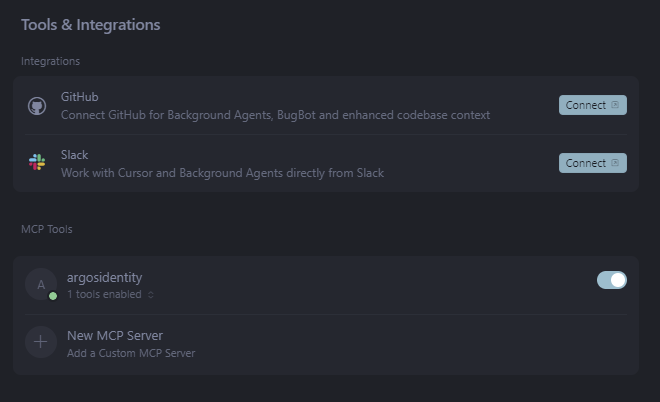
Una vez que el servidor MCP esté correctamente conectado, la herramienta
SearchArgosIdentity aparecerá en la sección “Herramientas disponibles”.3.5. Solución de Problemas
Si el servidor MCP no se está conectando, verifique lo siguiente:- Verificación de URL: Verifique que
https://developers.argosidentity.com/mcpsea correcto. - Conexión de Red: Verifique si su conexión a internet funciona correctamente.
- Versión de Cursor: Verifique que el IDE de Cursor sea la última versión (0.47.8 o superior).
- Formato del Archivo de Configuración: Si editó directamente el archivo de configuración, verifique que el formato JSON sea correcto.
- Reinicio: Cierre completamente y reinicie el IDE de Cursor.
4. Comenzar a Usar el MCP de la Guía para Desarrolladores de ARGOS
Puede hacer directamente preguntas sobre la documentación de desarrollo de ARGOS en la ventana Nuevo Chat de Cursor. A continuación se muestra un ejemplo de una pregunta y respuesta reales: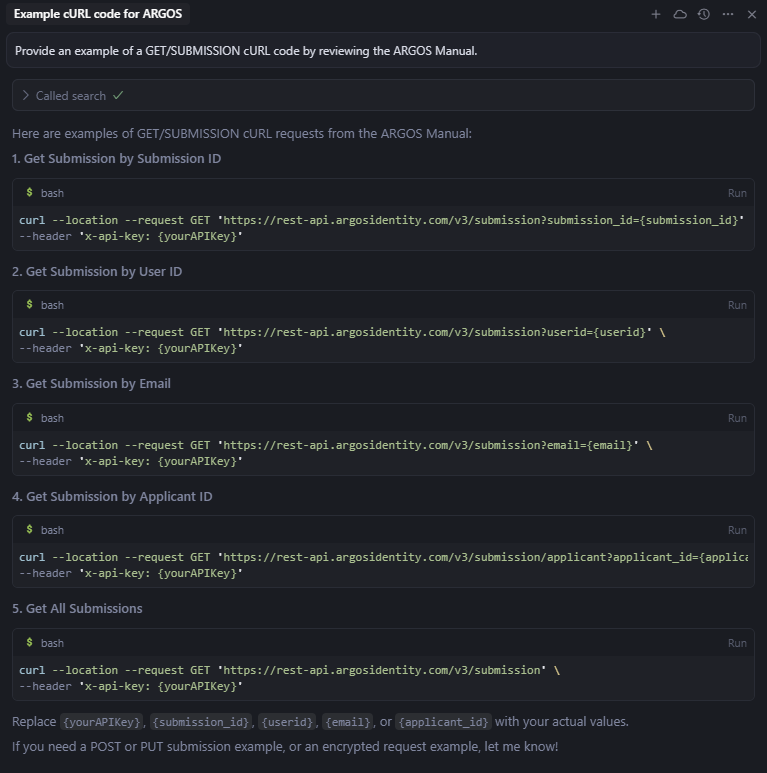
Una vez que el servidor MCP esté correctamente conectado, Cursor puede buscar la documentación de ARGOS Identity y responder preguntas.