

- iOS / iPhone / iPad
- Android
Cómo volver a habilitar el permiso de cámara en iPhone
1) Permitir el permiso de cámara del sitio web en Safari
1
Abrir la página actual en Safari
Abra la página actual (página del servicio) en Safari.
2
Tocar el icono AA
Toque el icono 「AA」 en el lado izquierdo de la barra de direcciones.
3
Seleccionar Configuración del sitio web
Seleccione 「Website Settings」.
4
Permitir el permiso de cámara
Cambie la opción 「Camera」 a 「Allow」.
5
Actualizar la página
Actualice la página e intente tomar la foto nuevamente.
2) Verificar el permiso de cámara de Safari en la configuración de iOS
1
Abrir la aplicación Configuración
Abra la aplicación 「Settings」 en iPhone.
2
Seleccionar Safari
Desplácese hacia abajo y seleccione 「Safari」.
3
Cambiar el permiso de cámara
Encuentre la opción 「Camera」 y cámbiela a 「Allow」 o 「Ask」.
4
Reiniciar Safari
Cierre Safari completamente, reinícielo y vuelva a visitar la página.
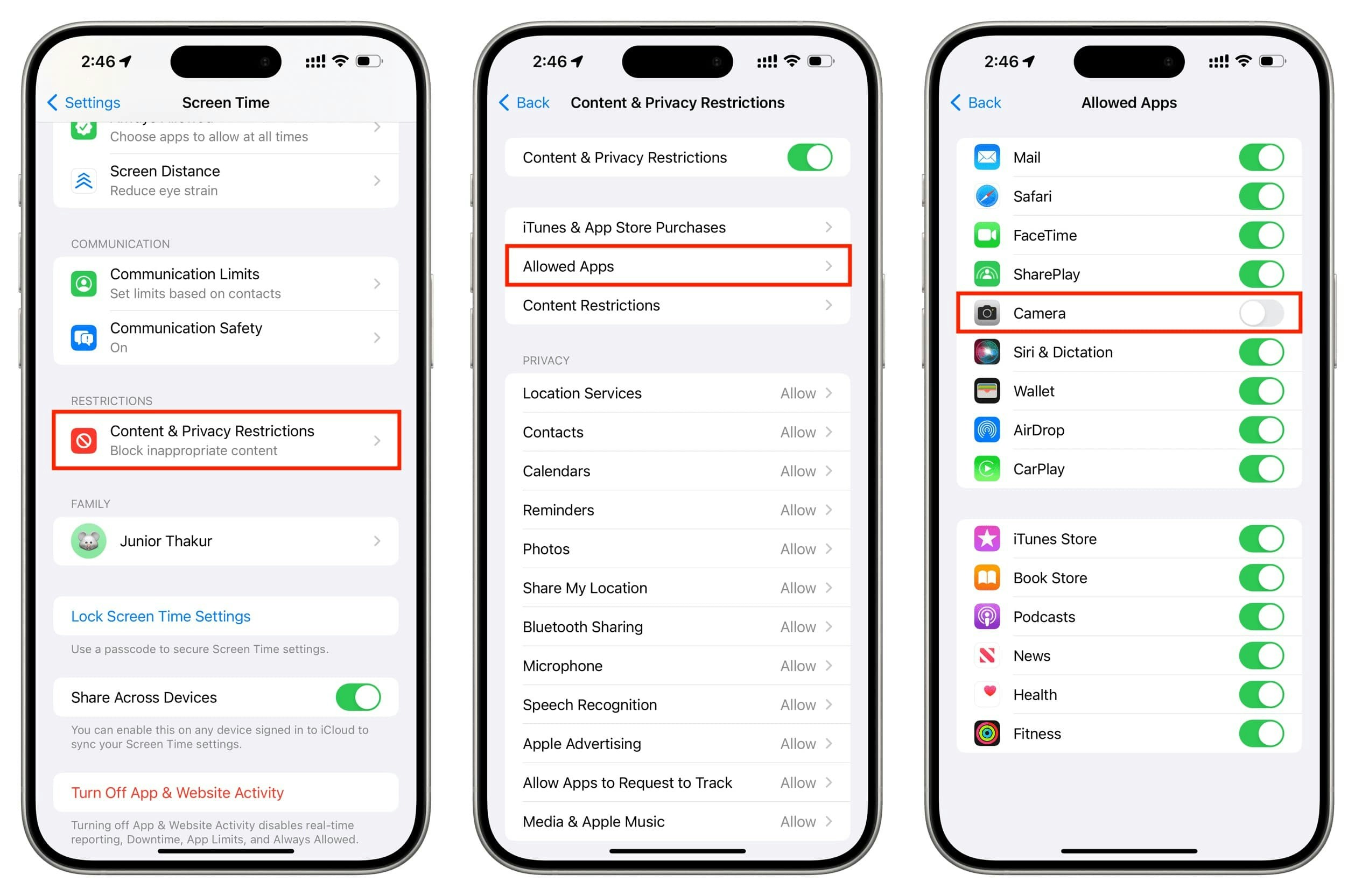
3) (Para uso en aplicación) Permitir el permiso de cámara de la aplicación iOS
1
Ir a Privacidad y seguridad
Vaya a 「Settings」 → 「Privacy & Security」.
2
Seleccionar Cámara
Seleccione 「Camera」.
3
Permitir el permiso de la aplicación
Encuentre el nombre de su aplicación en la lista de aplicaciones y active el interruptor ON.
4
Reiniciar la aplicación
Cierre completamente la aplicación, luego reiníciela e intente tomar la foto.
Incluso cuando se usa un navegador dentro de la aplicación (WebView), la captura de fotos no es posible si el permiso de cámara de la aplicación iOS está desactivado.
Verifique después de cambiar la configuración
1
Actualizar la página
Después de permitir todos los permisos usando los métodos anteriores, actualice la página (F5 o deslice hacia abajo para actualizar).
2
Cerrar completamente la aplicación y reiniciar
Si está usando una aplicación, ciérrela completamente desde la lista de aplicaciones recientes y reiníciela.
3
Probar con otro navegador
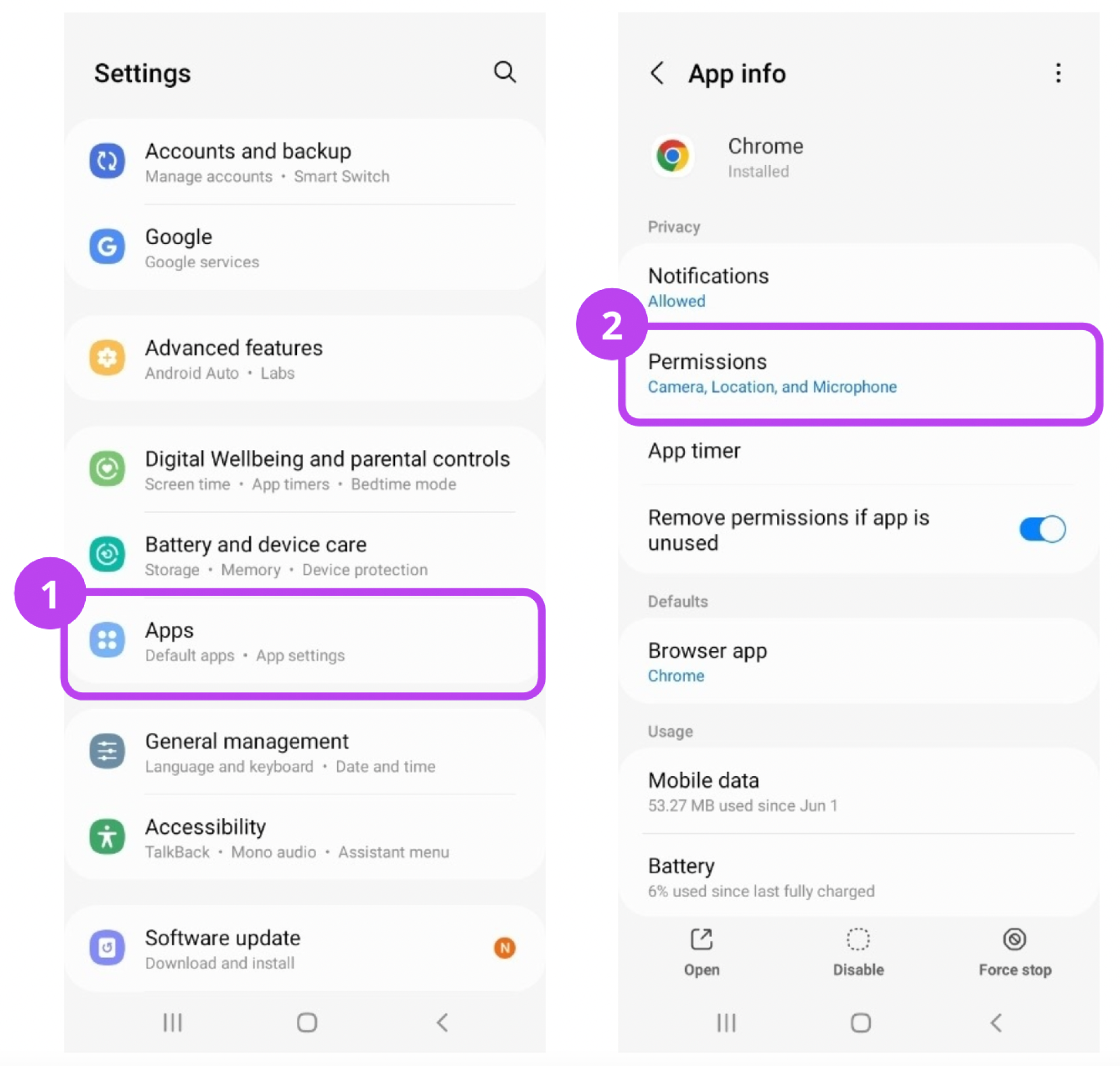
Si los problemas persisten, intente nuevamente en otro navegador (diferente a Chrome / Safari) o contacte a soporte al cliente. Si la cámara no se abre en Android o en un navegador dentro de la aplicación (WebView), consulte también Solución de problemas de cámara en Android y WebView.
Esta página de guía está diseñada para complementar la limitación técnica donde los navegadores no pueden volver a solicitar el permiso de cámara después de que ha sido denegado una vez. Siga los pasos anteriores en orden para usar el servicio.