

문제 원인 확인
이 오류는 iOS의 보안 설정이나 브라우저 환경에 의해 WebAssembly 기능이 차단되었을 때 발생합니다. 특히 차단 모드가 활성화되어 있으면 Safari 브라우저에서 WebAssembly 실행이 강제로 차단되어ReferenceError: Can't find variable: WebAssembly 오류가 발생합니다. 아래 방법들을 하나씩 확인해보세요.
해결 방법
1. 차단 모드 확인 및 해제
iOS 16 이상에서 차단 모드가 활성화되어 있으면 WebAssembly가 차단됩니다. 차단 모드는 보안 수준이 매우 높기 때문에 메뉴의 가장 아래쪽에 숨겨져 있습니다.1
설정 앱 열기
아이폰의 설정 앱을 엽니다.
2
개인정보 보호 및 보안 메뉴로 이동
개인정보 보호 및 보안 메뉴를 선택합니다.
3
화면을 끝까지 스크롤
화면을 **가장 아래쪽(끝까지)**으로 스크롤합니다.
4
차단 모드 확인
보안 섹션의 최하단에 있는 차단 모드 항목을 찾아 현재 상태를 확인합니다.
5
차단 모드 해제
차단 모드가 켜짐으로 되어 있다면, 토글을 눌러 꺼짐으로 변경합니다.
차단 모드 메뉴가 보이지 않는 경우:
- iOS 버전 확인: 차단 모드는 iOS 16 이상에서만 지원됩니다. iOS 15 이하 버전을 사용 중이라면 해당 메뉴가 나타나지 않습니다. (설정 > 일반 > 정보에서 버전 확인 가능)
- 기기 제약: 회사나 학교에서 지급한 기기로 기기 관리(MDM) 프로파일이 설치되어 있어 특정 보안 설정이 제한된 경우 보이지 않을 수 있습니다.
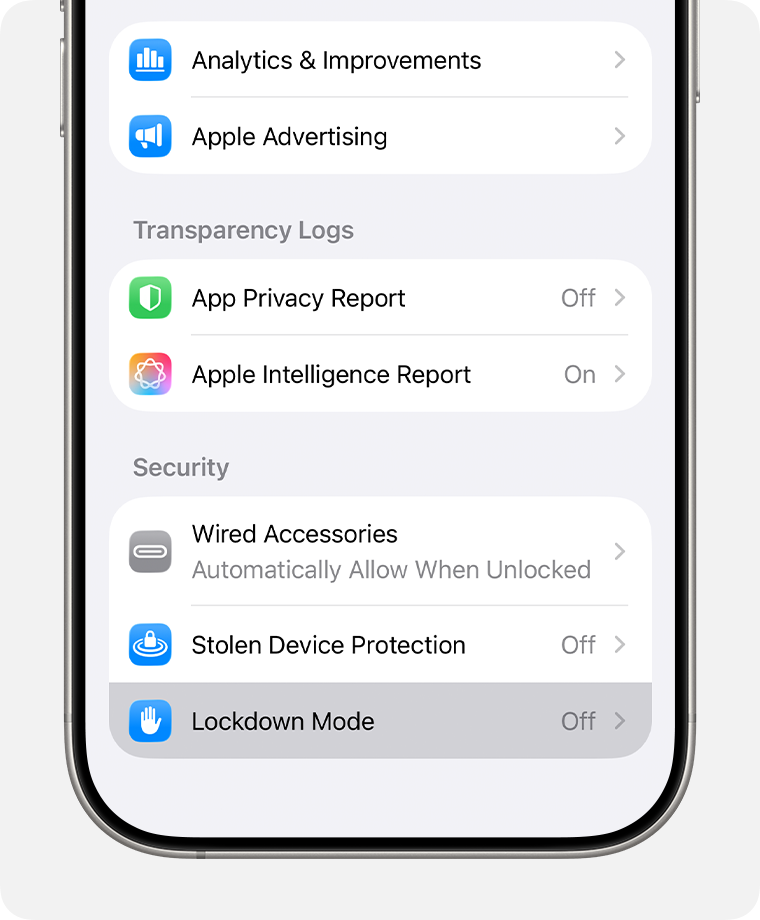
iOS 설정 > 개인정보 보호 및 보안 > 보안 섹션에서 차단 모드 위치
2. Safari 브라우저에서 직접 열기
앱 내부 브라우저나 홈 화면에 추가한 앱에서 문제가 발생할 수 있습니다.1
Safari 브라우저 열기
아이폰의 Safari 앱을 직접 실행합니다.
2
주소창에 URL 입력
Safari 주소창에 ID Check 페이지의 전체 주소를 입력합니다.
3
페이지 다시 시도
페이지를 새로고침하거나 처음부터 다시 진행해봅니다.
3. Safari 실험적 기능 확인
Safari의 실험적 기능 설정에서 WebAssembly가 비활성화되어 있을 수 있습니다.1
설정 앱 열기
아이폰의 설정 앱을 엽니다.
2
Safari 메뉴로 이동
Safari 메뉴를 선택합니다.
3
고급 메뉴 선택
화면 하단의 고급 메뉴를 선택합니다.
4
실험적 기능 확인
실험적 기능 메뉴를 선택합니다.
5
WebAssembly 확인
목록에서 WebAssembly 항목을 찾아 켜짐으로 설정되어 있는지 확인합니다.
대부분의 최신 iOS 버전에서는 WebAssembly가 기본적으로 활성화되어 있습니다. 하지만 이전에 수동으로 변경한 경우 확인이 필요합니다.
4. iOS 버전 확인
WebAssembly는 iOS 11 이상에서만 지원됩니다.1
설정 앱 열기
아이폰의 설정 앱을 엽니다.
2
일반 메뉴 선택
일반 메뉴를 선택합니다.
3
정보 확인
정보 메뉴를 선택합니다.
4
소프트웨어 버전 확인
소프트웨어 버전 항목에서 현재 iOS 버전을 확인합니다.
5. 캐시 및 데이터 삭제
브라우저 캐시나 저장된 데이터로 인한 문제일 수 있습니다.1
Safari 설정 열기
설정 > Safari로 이동합니다.
2
방문 기록 및 웹사이트 데이터 지우기
방문 기록 및 웹사이트 데이터 지우기를 선택합니다.
3
확인
확인 메시지에서 지우기를 선택합니다.
4
페이지 다시 시도
Safari를 다시 열어 ID Check 페이지를 새로 로드합니다.
문제가 계속되면
위의 모든 방법을 시도했는데도 문제가 해결되지 않는다면:- 기기 재시작: 아이폰을 완전히 끄고 다시 켜보세요.
- Safari 앱 재시작: Safari 앱을 완전히 종료한 후 다시 실행해보세요.
- 네트워크 확인: 안정적인 Wi-Fi 또는 셀룰러 연결을 사용하고 있는지 확인하세요.
대부분의 경우 차단 모드 해제나 Safari 브라우저에서 직접 여는 것으로 문제가 해결됩니다. 문제가 지속되면 고객 지원팀에 문의하세요.