

시간 불일치로 인한 인증 오류 해결
본인 인증 중 오류가 계속 발생한다면 기기 시간이 실제 표준시와 다를 가능성이 높습니다. 아래 안내를 따르면 몇 분 안에 자동 시간 동기화를 켜고 다시 인증을 진행할 수 있습니다.기기 시간이 5분 이상 어긋나면 보안 토큰이 무효 처리되어 KYC 인증이 즉시 실패합니다.
시작 전에 확인하세요
- 휴대폰이 Wi-Fi 또는 모바일 데이터에 연결되어 있어야 네트워크 시간이 동기화됩니다.
기기별 자동 날짜·시간 설정
- 안드로이드
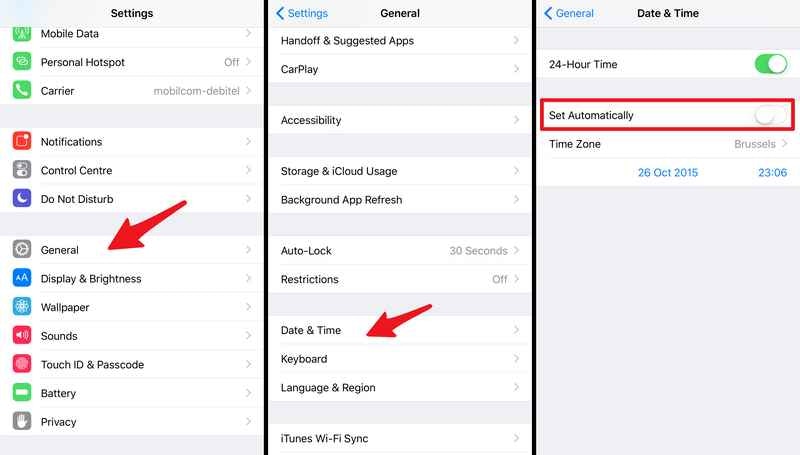
- iOS
1
설정 앱에서 날짜 및 시간을 찾기
설정 앱을 열고 시스템 → 날짜 및 시간으로 이동하세요. 제조사에 따라 일반 관리 → 날짜 및 시간 또는 추가 설정 → 날짜 및 시간으로 표기될 수 있습니다.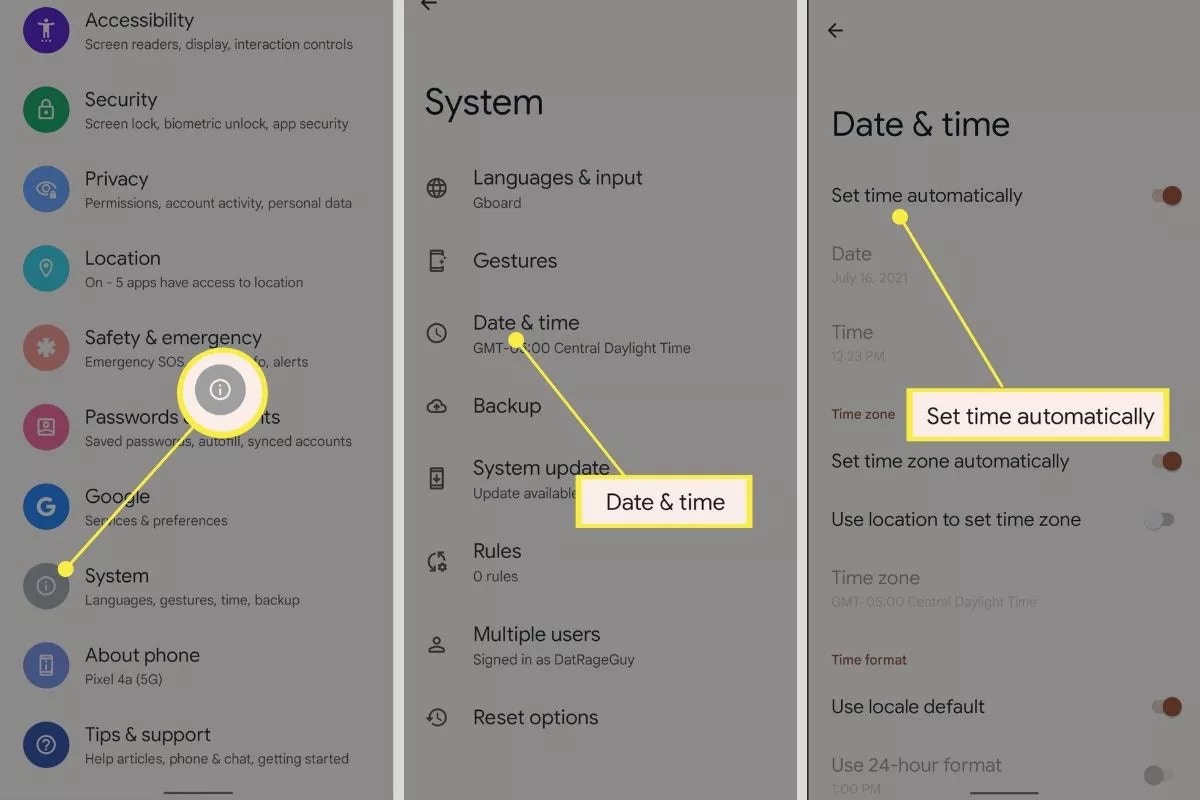
2
자동 시간 옵션 활성화
자동으로 시간 설정 또는 네트워크에서 제공하는 시간 사용 스위치를 켭니다. 사용 중인 통신사의 시간 정보가 즉시 기기에 반영됩니다.3
자동 시간대까지 켜기
자동 시간대 설정을 함께 켜면 이동 시에도 시간대가 자동으로 바뀝니다.시계 앱에 표시된 시간이 현재 표준시와 동일하면 성공입니다.
4
인증 다시 시도
설정 앱을 닫고 본인 인증 화면으로 돌아가 과정을 다시 진행하세요. 대부분의 경우 즉시 통과합니다.
설정 후 점검 방법
- 기기 시계 앱에서 현재 시간이 실제 시간과 동일한지 확인하세요.
- 네트워크 연결을 끊었다가 다시 연결하면 동기화가 한 번 더 이루어집니다.
- 인증 앱을 완전히 종료한 뒤 재실행하면 캐시된 시간이 초기화됩니다.
자주 묻는 질문
자동 설정을 켰는데도 인증이 실패해요
자동 설정을 켰는데도 인증이 실패해요
- 기기를 한 번 재부팅한 뒤 동일한 절차를 반복하세요.
- 여전히 실패한다면 고객센터에 스크린샷과 발생 시간을 전달해 추가 조사를 요청하세요.
시간은 맞는데 다른 오류 메시지가 나와요
시간은 맞는데 다른 오류 메시지가 나와요
- 신분증 촬영, 네트워크 지연 등 다른 원인일 수 있습니다.
- 스크린샷과 발생시간을 확인해 고객센터에 전달하면 더 빠르게 지원받을 수 있습니다.