

- iOS / iPhone / iPad
- Android
iPhone에서 카메라 권한 다시 켜는 방법
1) Safari에서 웹사이트 카메라 권한 허용
1
Safari에서 현재 페이지 열기
Safari에서 현재 페이지(해당 서비스 페이지)를 엽니다.
2
AA 아이콘 선택
주소창 왼쪽의 「AA」 아이콘을 누릅니다.
3
웹사이트 설정 선택
**「웹사이트 설정」(Website Settings)**을 선택합니다.
4
카메라 권한 허용
「카메라(Camera)」 항목을 **「허용(Allow)」**으로 변경합니다.
5
페이지 새로고침
페이지를 새로고침한 뒤, 다시 촬영을 시도합니다.
2) iOS 설정에서 Safari 카메라 권한 확인
1
설정 앱 열기
iPhone에서 「설정」 앱을 엽니다.
2
Safari 선택
아래로 내려 **「Safari」**를 선택합니다.
3
카메라 권한 변경
「카메라(Camera)」 항목을 찾아 **「허용」 또는 「묻기」**로 변경합니다.
4
Safari 재실행
Safari를 종료 후 다시 실행하고, 페이지에 재접속합니다.
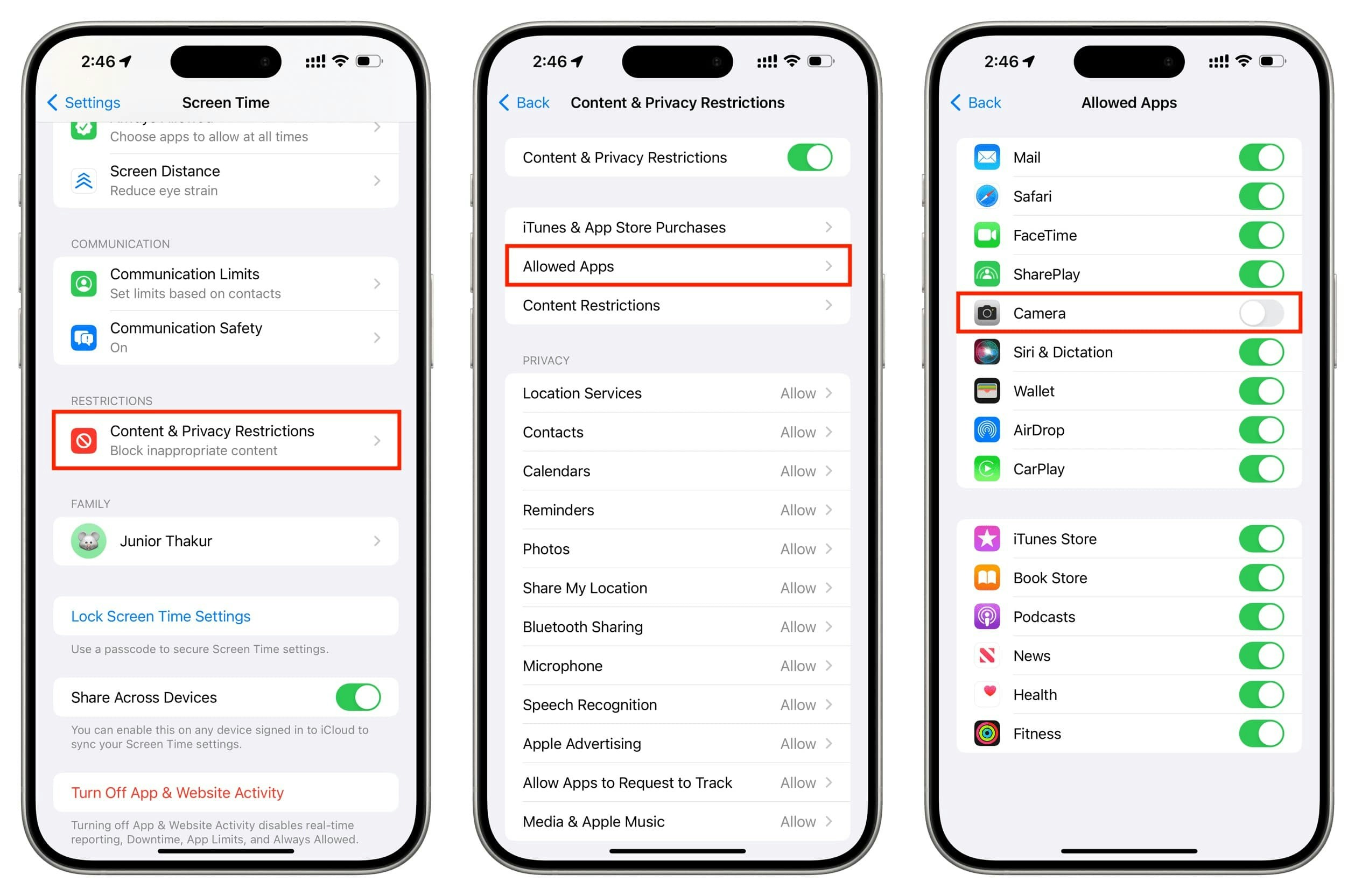
3) (앱 사용 시) iOS 전체 앱 카메라 권한 허용
1
개인정보 보호 및 보안으로 이동
**「설정」 → 「개인정보 보호 및 보안」**으로 이동합니다.
2
카메라 선택
**「카메라(Camera)」**를 선택합니다.
3
앱 권한 허용
앱 목록에서 사용하는 앱 이름을 찾아 토글을 켜기 상태로 변경합니다.
4
앱 재실행
앱을 완전히 종료 후, 다시 실행하여 촬영을 시도합니다.
인앱브라우저(WebView)를 사용하는 경우에도, iOS 앱 카메라 권한이 꺼져 있으면 촬영이 불가능합니다.
설정 변경 후 꼭 확인해 주세요
1
페이지 새로고침
위 방법으로 권한을 모두 허용한 뒤, 페이지를 새로고침(F5 또는 당겨서 새로고침) 해주세요.
2
앱 완전 종료 후 재실행
앱을 사용 중이라면, 최근 앱 목록에서 완전히 종료 후 다시 실행해 주세요.
3
다른 브라우저에서 재시도
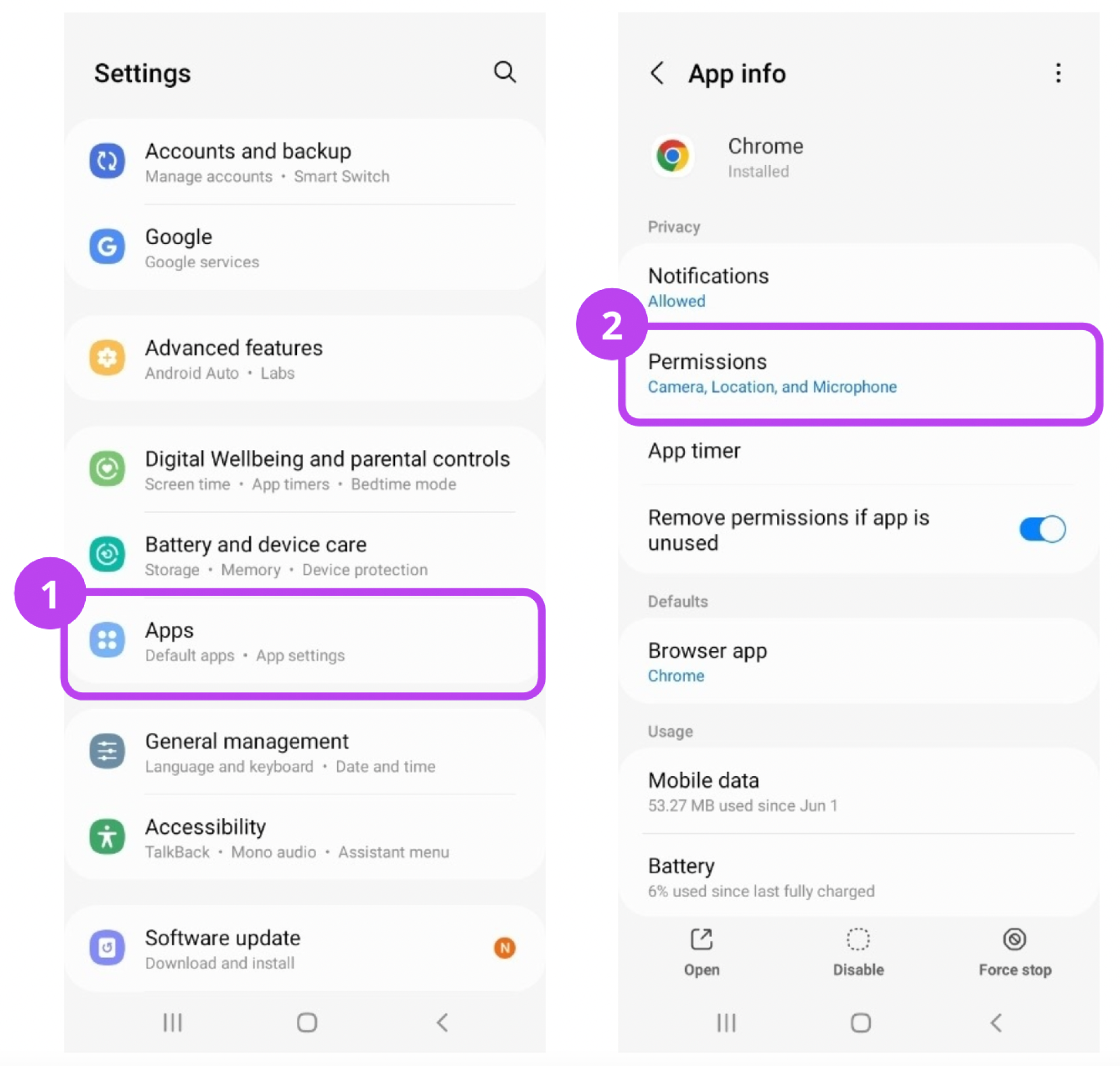
계속 문제가 발생하는 경우 **다른 브라우저(Chrome / Safari 외)**에서 다시 시도해 보시거나, 담당 고객센터로 문의해 주세요. Android·인앱 브라우저(웹뷰)에서 카메라가 열리지 않는 경우에는 Android·웹뷰 카메라 문제 해결도 참고하세요.
이 안내 페이지는 브라우저에서 카메라 권한을 한 번 거절한 후 재요청이 불가능한 기술적 제한을 보완하기 위한 것입니다. 서비스 이용을 위해 위 단계를 순서대로 진행해 주세요.