

1. 준비
다음 Quickstart 링크를 참조하셔서 Claude 데스크톱 앱을 설치합니다.https://modelcontextprotocol.io/quickstart/user
2. MCP 서버 연결 방법
ARGOS Identity MCP 서버에 연결하는 방법은 웹 URL 방식을 사용합니다. 이 방법은 별도 설치 없이 바로 사용할 수 있으며, 항상 최신 버전의 문서를 제공합니다.3. MCP 서버 연결하기
3.1. MCP 서버 URL 확인
Mintlify 대시보드의 MCP 섹션에서 제공하는 MCP 서버 URL을 확인하세요:3.2. claude_desktop_config.json 설정
다음과 같이claude_desktop_config.json 파일을 설정합니다.
claude_desktop_config.json 파일의 위치:- macOS:
~/Library/Application Support/Claude/claude_desktop_config.json - Windows:
%APPDATA%\Claude\claude_desktop_config.json
3.3. Claude Desktop 재시작
설정을 저장한 후 Claude Desktop 앱을 완전히 종료하고 다시 실행합니다.Claude Desktop을 재시작하면 ARGOS Identity MCP 서버가 자동으로 연결됩니다.
4. 사용하기
Claude Desktop 앱을 실행하면, 다음과 같이 적절한 프롬프트를 입력하여 ARGOS Identity 매뉴얼에 필요한 정보들을 쉽게 가져올 수 있습니다.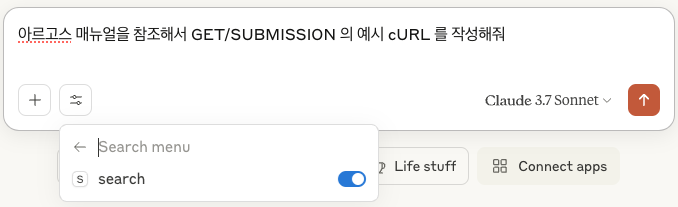
MCP 서버가 정상적으로 연결되면 Claude에서 ARGOS Identity 문서를 검색하고 질문에 답변할 수 있습니다.