

1. 준비
- Cursor IDE: 최신 버전 (권장 버전 0.47.8 이상)
2. MCP 서버 연결 방법
ARGOS Identity MCP 서버에 연결하는 방법은 웹 URL 방식을 사용합니다. 이 방법은 별도 설치 없이 바로 사용할 수 있으며, 항상 최신 버전의 문서를 제공합니다.3. MCP 서버 연결하기
3.1. MCP 서버 URL 확인
Mintlify 대시보드의 MCP 섹션에서 제공하는 MCP 서버 URL을 확인하세요:3.2. Cursor 설정에서 MCP 추가
Cursor IDE에서 MCP 서버를 추가하는 방법은 두 가지가 있습니다:방법 1: UI를 통한 설정 (권장)
- Cursor IDE를 실행합니다.
- Settings (설정)로 이동합니다.
- Windows/Linux:
Ctrl + ,또는 메뉴에서 File → Preferences → Settings - macOS:
Cmd + ,또는 메뉴에서 Cursor → Settings
- Windows/Linux:
- 검색창에
MCP또는Model Context Protocol을 입력합니다. - Features → Model Context Protocol 섹션을 찾습니다.
- Add MCP Server 또는 + 버튼을 클릭합니다.
- 다음 정보를 입력합니다:
- Name:
argosidentity - URL:
https://developers.argosidentity.com/mcp
- Name:
- Save 또는 Add를 클릭합니다.
방법 2: 설정 파일 직접 편집
-
Cursor IDE 설정 파일을 엽니다:
- Windows:
%APPDATA%\Cursor\User\settings.json - macOS:
~/Library/Application Support/Cursor/User/settings.json - Linux:
~/.config/Cursor/User/settings.json
- Windows:
- 다음 설정을 추가합니다:
Cursor의 MCP 설정은 Settings → Features → Model Context Protocol에서 관리할 수 있습니다. 설정 파일을 직접 편집한 경우 Cursor를 재시작해야 변경사항이 적용됩니다.
3.3. Cursor 재시작
설정 파일을 직접 편집한 경우, Cursor IDE를 완전히 종료하고 다시 실행합니다.3.4. 연결 확인
설정 후 Cursor IDE에서 ARGOS Identity MCP가 활성화되어 있는지 확인하세요:- Cursor IDE의 Settings → Features → Model Context Protocol 섹션으로 이동합니다.
argosidentity서버가 목록에 표시되는지 확인합니다.- 서버 상태가 “Connected” 또는 “Active”로 표시되는지 확인합니다.
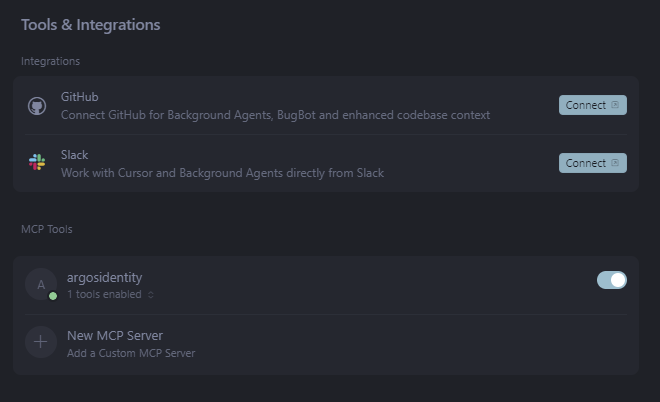
MCP 서버가 정상적으로 연결되면 “Available tools” 섹션에
SearchArgosIdentity 도구가 표시됩니다.3.5. 문제 해결
MCP 서버가 연결되지 않는 경우 다음을 확인하세요:- URL 확인:
https://developers.argosidentity.com/mcp가 정확한지 확인합니다. - 네트워크 연결: 인터넷 연결이 정상적인지 확인합니다.
- Cursor 버전: Cursor IDE가 최신 버전(0.47.8 이상)인지 확인합니다.
- 설정 파일 형식: 설정 파일을 직접 편집한 경우 JSON 형식이 올바른지 확인합니다.
- 재시작: Cursor IDE를 완전히 종료하고 다시 실행합니다.
4. ARGOS Dev Guide MCP 사용 시작하기
Cursor의 New Chat 창에서 직접 ARGOS 개발 문서 관련 질문을 할 수 있습니다.아래는 실제 질문 및 응답 예시입니다:
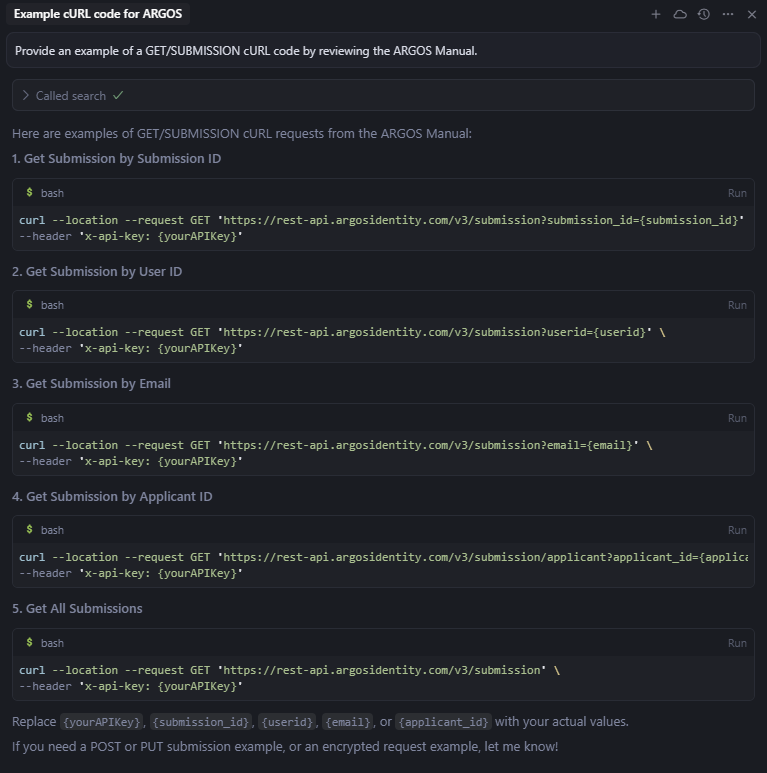
MCP 서버가 정상적으로 연결되면 Cursor에서 ARGOS Identity 문서를 검색하고 질문에 답변할 수 있습니다.