

MCP 연결 개요
ARGOS Identity MCP 서버를 ChatGPT에 연결하면 Web과 데스크톱 환경 모두에서 최신 개발자 가이드를 즉시 조회할 수 있습니다. 아래 절차는 두 플랫폼을 모두 지원하며, 한 번 추가한 서버는 계정 전체에 적용됩니다.ChatGPT Plus, Team, Enterprise 계정만 MCP 베타 기능을 사용할 수 있습니다. 계정 메뉴에서 Settings → Apps & Connectors → Advanced settings -> Developer mode (BETA) 토글이 활성화되어야 합니다.
준비 사항
- 최신 버전의 ChatGPT 웹 또는 데스크톱 앱
- ChatGPT 계정에서 MCP 기능이 활성화된 상태
- 안정적인 네트워크 환경
1. ARGOS Identity MCP 서버 정보 확인
- 문서 하단의 Web URL 방식 값을 복사합니다.
2. ChatGPT에서 MCP 서버 등록
1
ChatGPT Beta 모드 활성화
- ChatGPT 화면 좌측 하단에서 Settings를 엽니다.
- Apps & Connectors 탭의 하단에서 Advanced settings를 활성화 시킵니다.
2
Argos Identity MCP 서버 추가
- ChatGPT 화면 좌측 하단에서 Settings를 엽니다.
- Apps & Connectors 탭의 상단에서 Create 버튼을 클릭합니다.
https://developers.argosidentity.com/mcp를 붙여넣고 이름을argosidentity로 지정합니다.- authentication은 no authentication으로 변경 후 Create버튼을 클릭하세요.
3
연결 테스트
- 새 대화를 시작한 뒤 좌측 패널의 Connectors → MCP 섹션에서
argosidentity를 확인합니다. @argosidentity "MCP 서버 연결 가이드 요약해 줘"와 같이 호출해 응답을 받아봅니다.
응답에 ARGOS Identity 문서 출처가 표시되면 연결이 완료된 것입니다.
2-1. 단계별 화면 예시
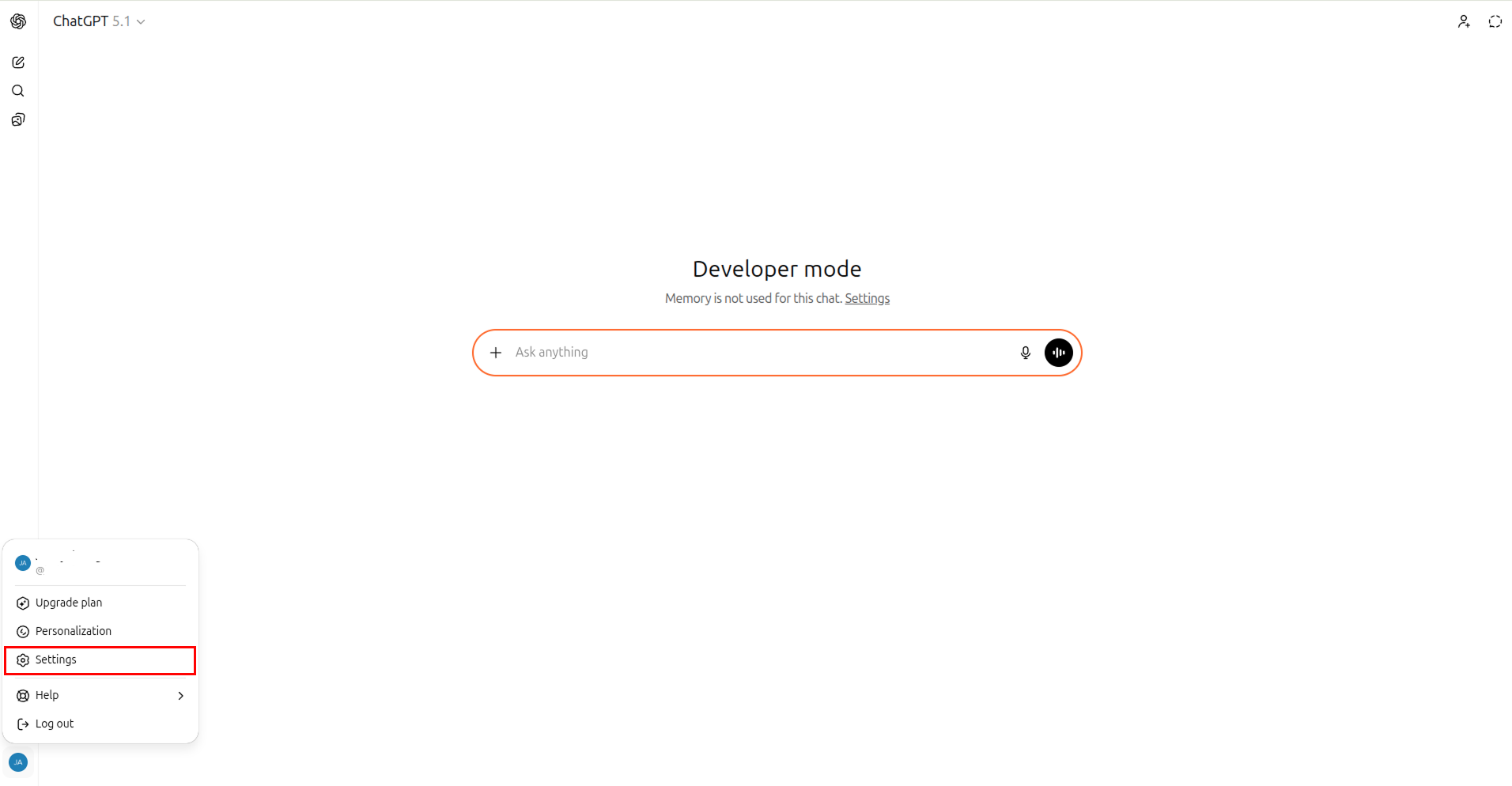
- ChatGPT 좌측 하단 프로필 메뉴에서 Settings 항목을 선택
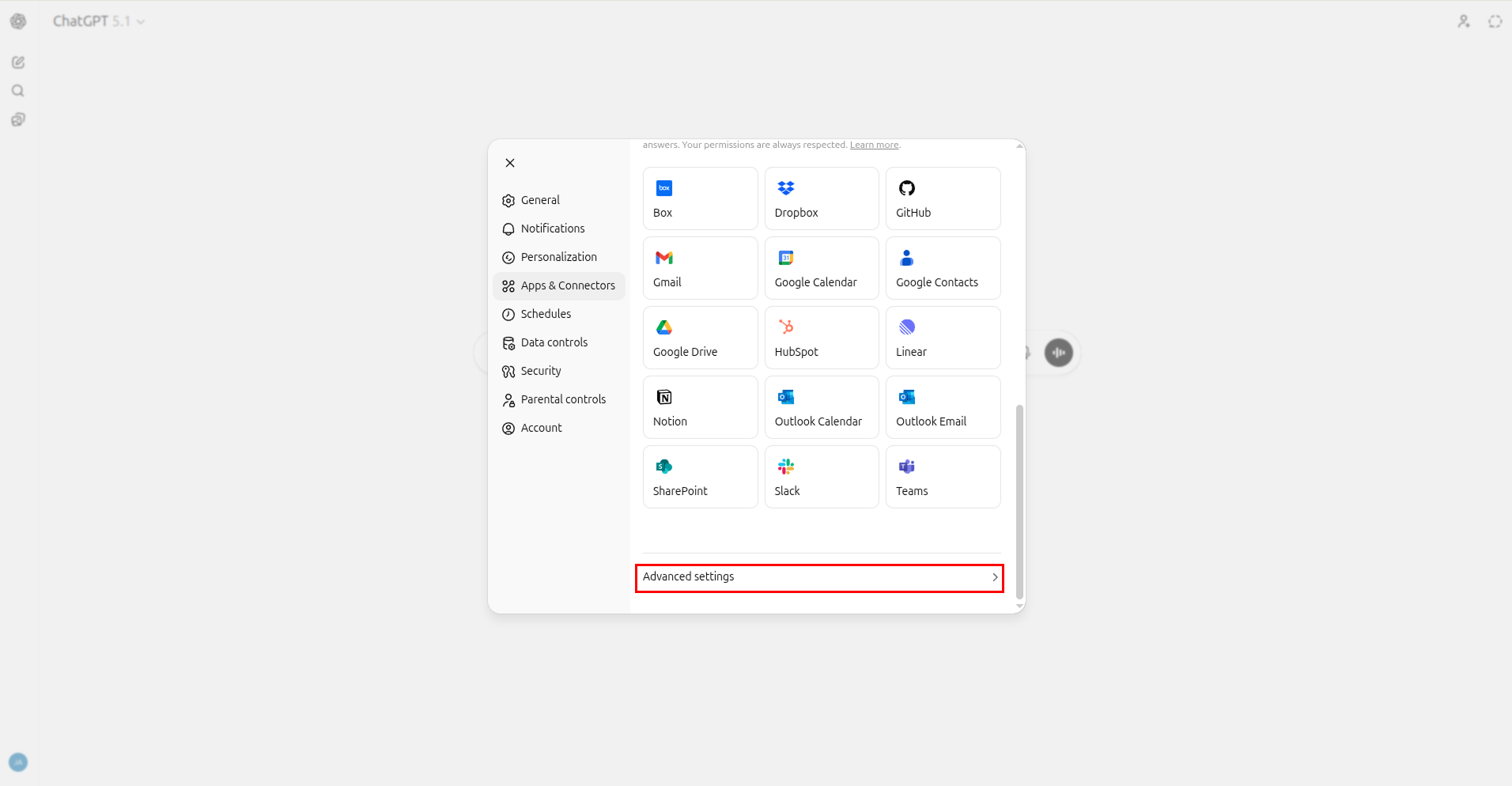
- Apps & Connectors을 클릭 및 하단의 Advanced settings 클릭
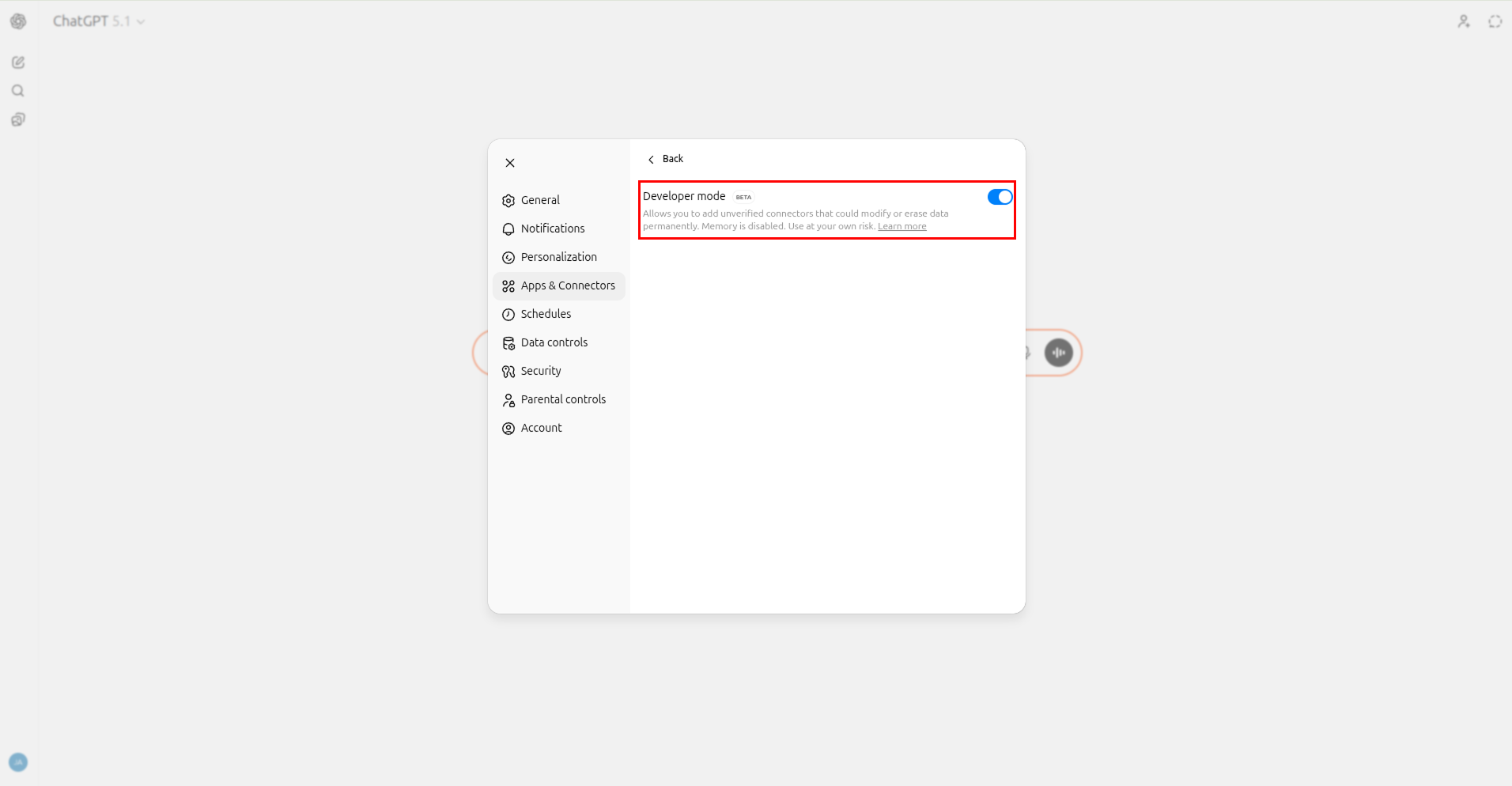
- Developer mode 활성화
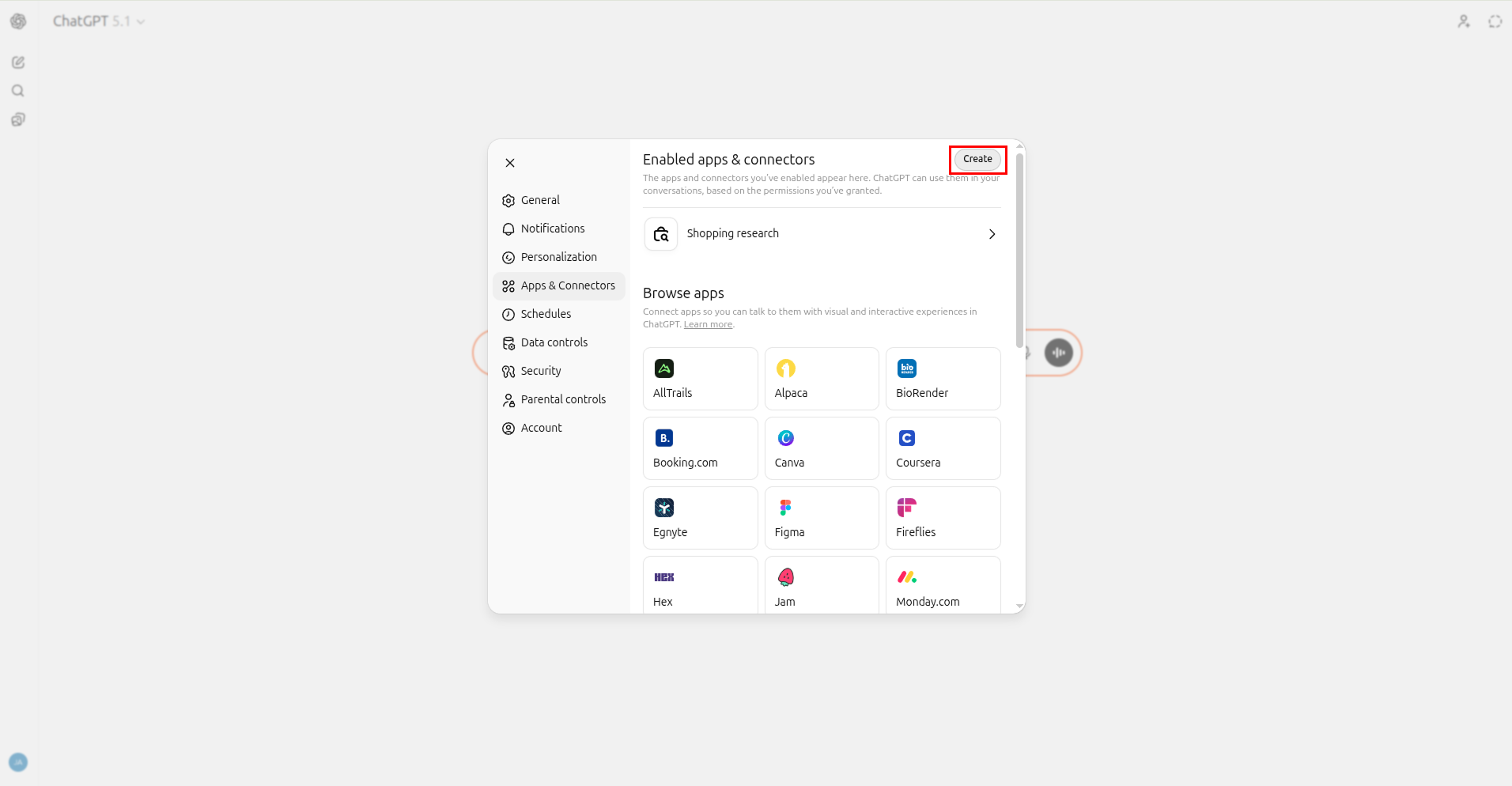
- Apps & Connectors 설정 패널 상단에 있는 Create 버튼 클릭
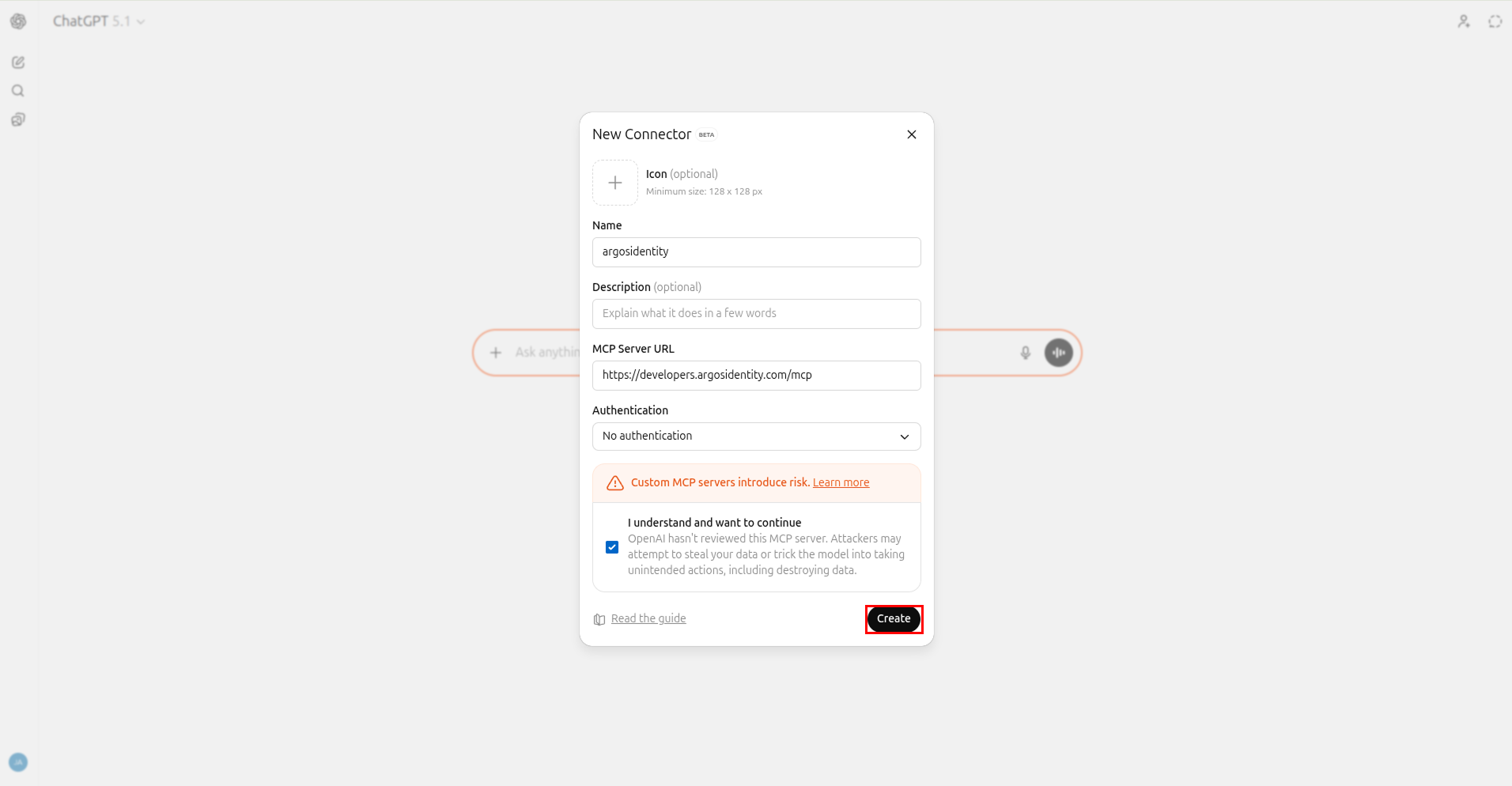
- 새 MCP 커넥터에 아르고스 아이덴티티 url 정보 입력
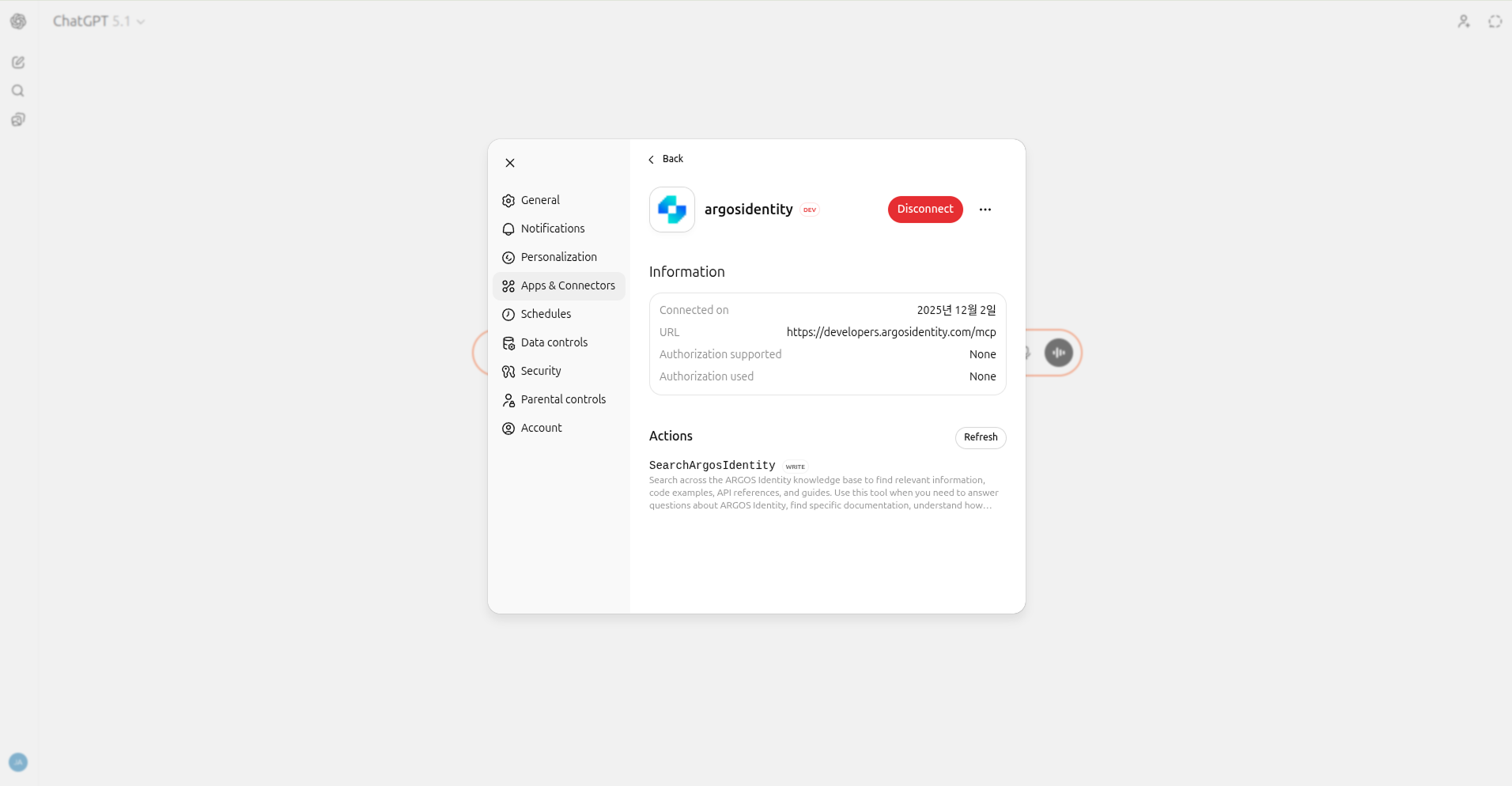
- argosidentity MCP가 연결된 모습
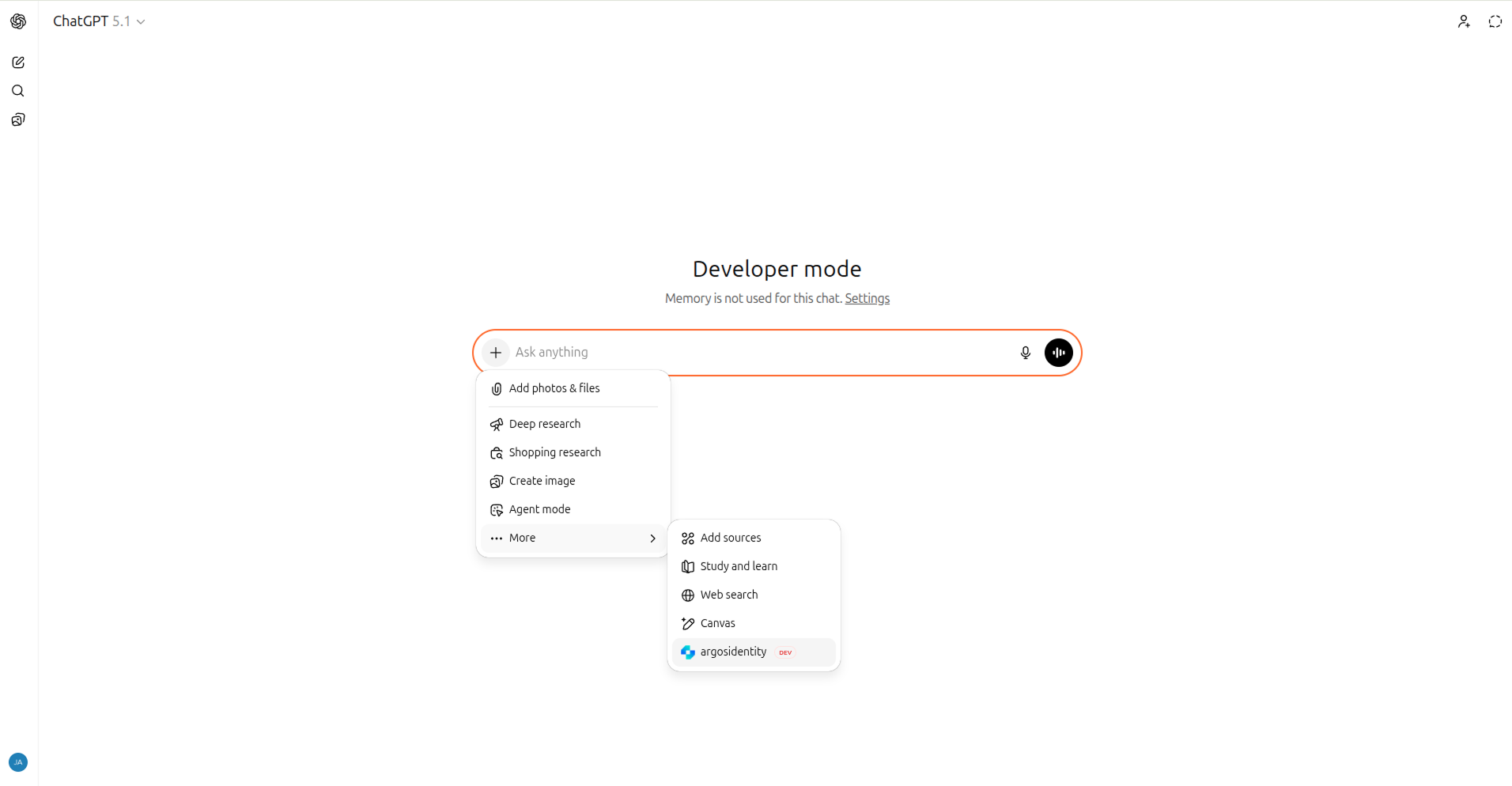
- MCP 호출을 위해서 Connectors 목록에서 argosidentity가 추가되었는 지 확인
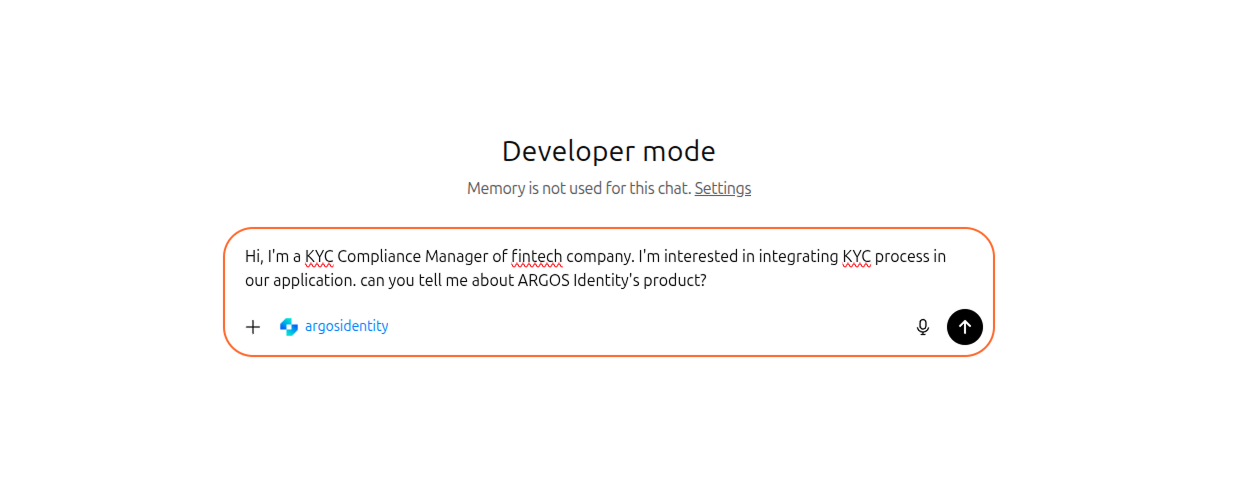
- MCP를 사용하여 ChatGPT에 질문하기
3. 연결 후 사용 방법 (예시 프롬프트)
- 복잡한 정책이나 API 세부 정보를 묻기 전
argosidentity MCP를 붙여 정확한 출처를 지정하세요. - Web과 데스크톱을 동시에 사용할 때는 한 플랫폼에서 서버를 삭제하면 다른 플랫폼에서도 제거된다는 점을 기억하세요.
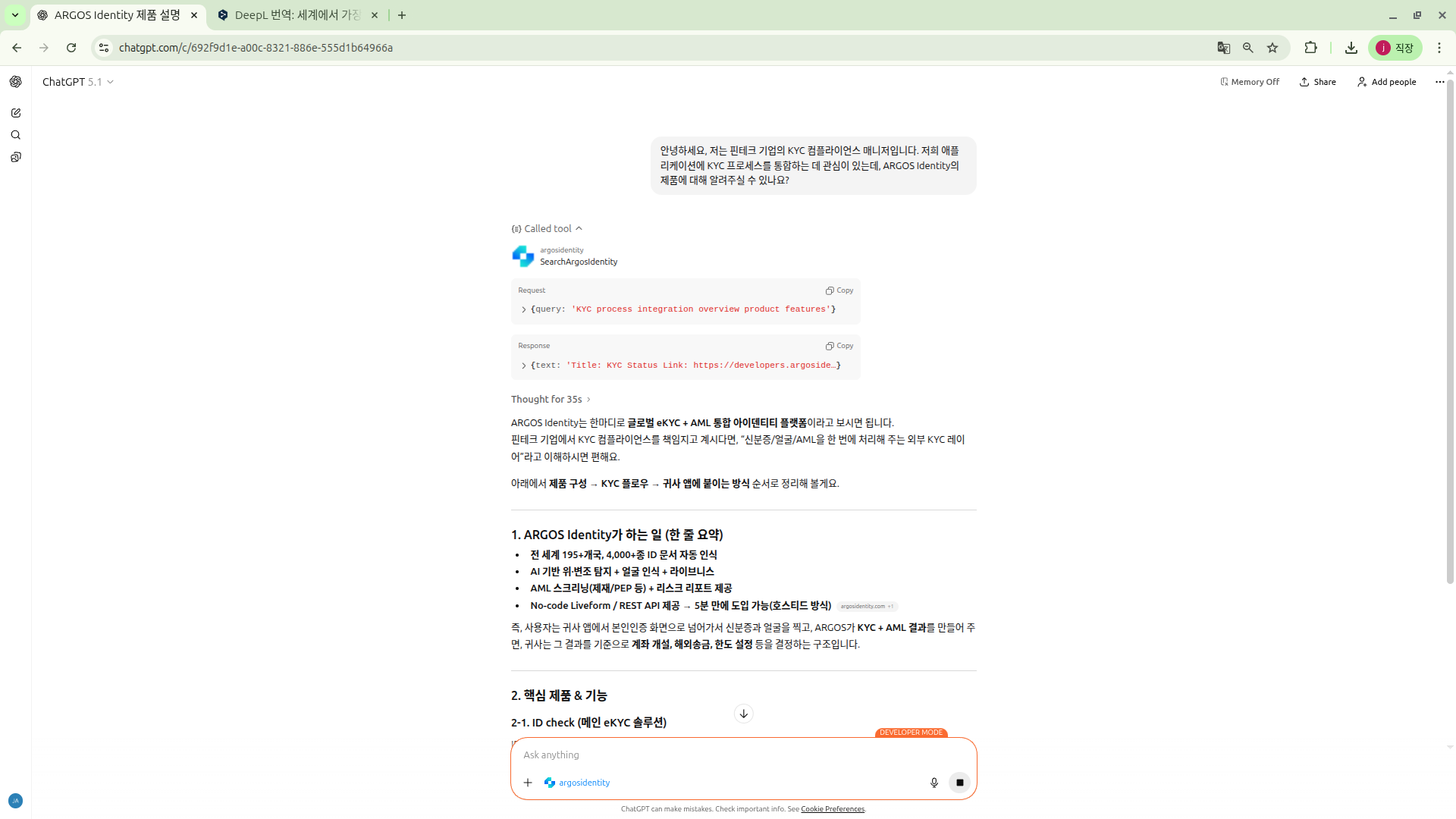
ChatGPT에서 ARGOS Identity MCP 응답 확인 예시
4. 문제 해결
MCP 서버 추가 메뉴가 보이지 않을 때
MCP 서버 추가 메뉴가 보이지 않을 때
- 계정이 ChatGPT Plus 이상인지 확인합니다.
- 브라우저 캐시 삭제 후 다시 로그인합니다.
- 여전히 보이지 않으면 Settings & Beta → About에서 클라이언트 버전이 2024.11 이상인지 확인하세요.
다음 단계
- 더 고급 프롬프트 전략은
Developer-Guide-MCP내 다른 문서를 참고하세요. - 내부 규정에 맞춰 응답을 재사용하려면 ChatGPT의 Custom Instructions와 MCP를 함께 설정하세요.
- 개발시에는 cursor와 같은 개발자 도구에 직접 MCP를 붙여서 사용하시는 법이 더 효과적 입니다.