

Cómo usar Omni
Usted le indica a su Review Ops Agent cómo se hace el trabajo en el panel, y lo ejecuta para cada sujeto por API.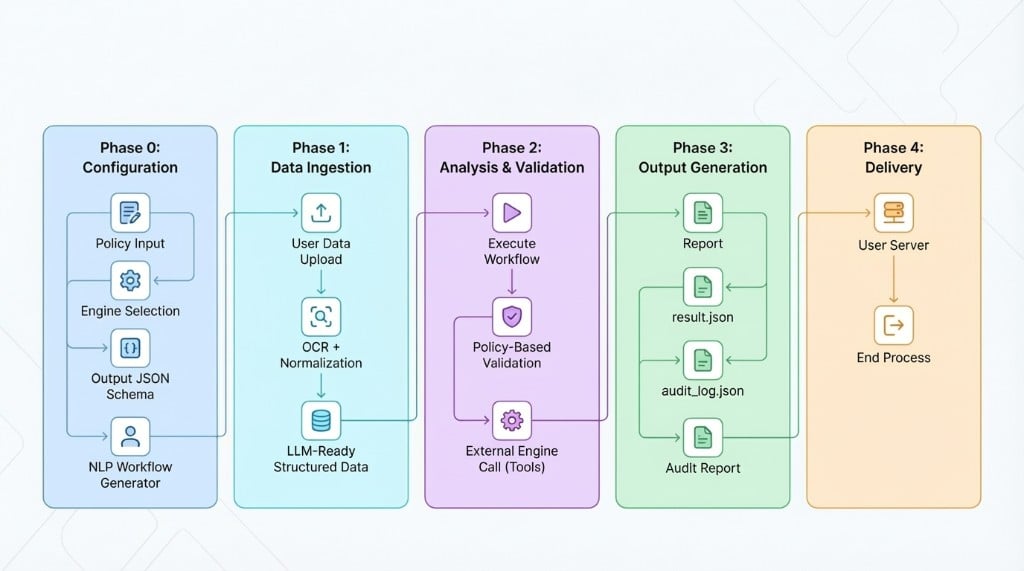
Configuración (política, motores, output schema) → ingesta de datos (OCR, normalización) → análisis y validación → generación del informe, el JSON y el registro de auditoría → entrega a su servidor.
Componentes
Política en lenguaje natural
Asignación automática de motores
Output schema
Fundamentos de cada veredicto
El flujo completo
1
Configure el workflow (panel)
Escriba la política y defina el output schema que quiere recibir. Al guardar se genera el playbook.
2
Cree un perfil (API)
Cree un perfil por sujeto de verificación. Un proveedor o un solicitante es un perfil.
3
Añada documentos (API)
Suba los documentos al perfil. Las imágenes y los PDF pasan por OCR; los documentos de ofimática, por extracción de texto.
4
Ejecute el análisis (API)
El playbook se ejecuta en orden y usted recibe el veredicto junto con resultados con la forma de su output schema.
1. Cree un proyecto y un workflow en el panel
1
Cree un proyecto
En el panel, seleccione Create Project e introduzca un nombre y una descripción. Esta documentación usa como ejemplo un proyecto llamado
Demo.Junto con el proyecto se emite una API key. La encontrará en la pestaña API Key de la configuración del proyecto — gestión de la API key.2
Cree un workflow
Dentro del proyecto, seleccione Create New Workflow para abrir el asistente de cuatro pasos.
- Información básica — llámelo
Vendor Onboarding Document Verification Policy - Definición de la política — escriba en lenguaje natural qué verifica y con qué criterios
- Modelo de IA — sin elección, se usa el modelo por defecto
- Output schema — defina la estructura JSON que quiere recibir de un análisis
wf_). También puede obtener el ID del workflow leyendo el proyecto.
2. Ejecute un análisis con la API
1
Cree un perfil
Un perfil es la unidad que contiene un sujeto de verificación. Un proveedor o un solicitante es un perfil.El
id de la respuesta es el ID del perfil, y folders[0].id es la carpeta por defecto creada con él. Necesita ambos en el paso siguiente.2
Añada los documentos
Suba los documentos a la carpeta por defecto. Puede enviar un archivo o texto plano.Anote el
id (prefijo item_) de la respuesta: lo pasará en la petición de análisis. Añada los tres documentos de la misma forma.Un archivo está limitado a 10MB, y un perfil a 100MB de subidas en total. No hay límite de cantidad por carpeta. Los formatos admitidos están en añadir un ítem, y un formato que no esté en esa lista se rechaza al subirlo.
3
Espere a que termine el procesamiento
Un ítem añadido pasa por la extracción de texto y avanza de
PENDING a ACTIVE. Todos los ítems deben estar ACTIVE antes de poder ejecutar un análisis.4
Ejecute el análisis
Pase los IDs de los ítems a incluir en Los análisis son asíncronos. La respuesta devuelve solo el ID del análisis, de inmediato.
targetItems. La política, los motores y el output schema del workflow se aplican automáticamente.5
Lea el resultado
Sondee el estado con el ID del análisis y lea el resultado cuando Hay tres cosas que leer.
status sea completed.Cuando necesite un PDF para que lo lea una persona, obténgalo con
GET /analyses/:analysisId/report.