

프로파일 만들기
워크플로우 상세 화면 오른쪽 위의 + 프로파일 생성을 누릅니다.
프로파일 생성 — 이름과 설명, 필요하면 메타데이터를 입력합니다.
생성된 프로파일은 워크플로우 상세의 표에 나타납니다.
프로파일 삭제는 확인을 위해 관리자 이메일을 입력해야 하며, 폴더·아이템·분석 결과가 함께 삭제됩니다.
Data Objects 탭
프로파일 상세는 Analysis Results와 Data Objects 두 탭으로 구성됩니다. 문서 관리는 Data Objects에서 합니다.
폴더 이름 옆 메뉴에서 폴더 수정·폴더 삭제를 할 수 있습니다. 폴더를 삭제하면 안의 아이템도 삭제되며, 관리자 이메일 확인이 필요합니다.
아이템 추가

아이템 추가 — 텍스트 콘텐츠를 직접 입력하거나 파일을 올립니다. 둘 중 하나는 필수입니다.
추가 직후 아이템은
PENDING이며 텍스트 추출이 끝나면 ACTIVE가 됩니다. 텍스트 아이템은 수 초, 이미지·PDF는 OCR 시간만큼 걸립니다. 목록이 자동으로 갱신되지 않으면 새로고침하세요.
아이템 카드의 ⋯ 메뉴:
프로파일 분석
프로파일 분석을 누르면 분석이 큐에 등록되고 화면이 Analysis Results 탭으로 전환됩니다. 진행 중에는 상태 배지가처리중으로 표시되고 점수 카드가 비어 있습니다.
결과 화면은 분석 결과에서 설명합니다.
손쉬운 업로드
위치: 워크플로우 화면의 Upload file 파일이나 폴더를 끌어다 놓으면 케이스 생성, 업로드, 문서 처리, 분석 결과까지 한 창에서 이어집니다. 예를 들어 법인별 폴더 3개를 놓고 폴더별로 케이스 나누기를 고르면 케이스 3개가 생기고, 케이스마다 결과와 PDF를 받습니다. 기존 + 케이스 생성은 그대로 있습니다.화면에서는 프로파일을 케이스라고 부릅니다. 이 절은 화면 문구를 따릅니다.
묶는 방식
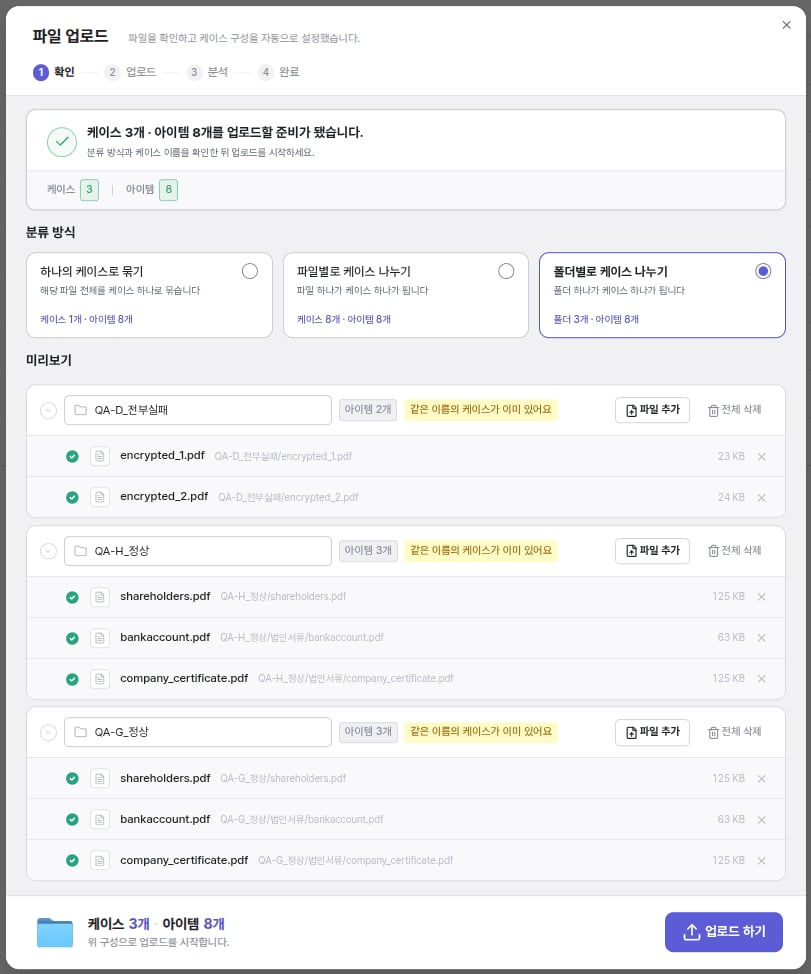
확인 화면 — 폴더 3개를 놓고 폴더별로 케이스 나누기를 고른 상태입니다.
올릴 수 있는 파일
- 파일당 10MB, 케이스당 100MB까지 올릴 수 있고 파일 개수 제한은 없습니다. 체험판 프로젝트는 하루 분석 10회까지입니다.
- 지원 형식은 PDF, DOCX, XLSX, PPTX, 이미지 (JPG, PNG, GIF, BMP, WEBP, TIFF), TXT, MD, CSV, HTML, EML입니다.
- 10MB를 넘는 파일과 지원하지 않는 형식(ZIP 등)은 목록에 들어가지 않고 안내 메시지가 뜹니다.
실패한 파일이 있을 때
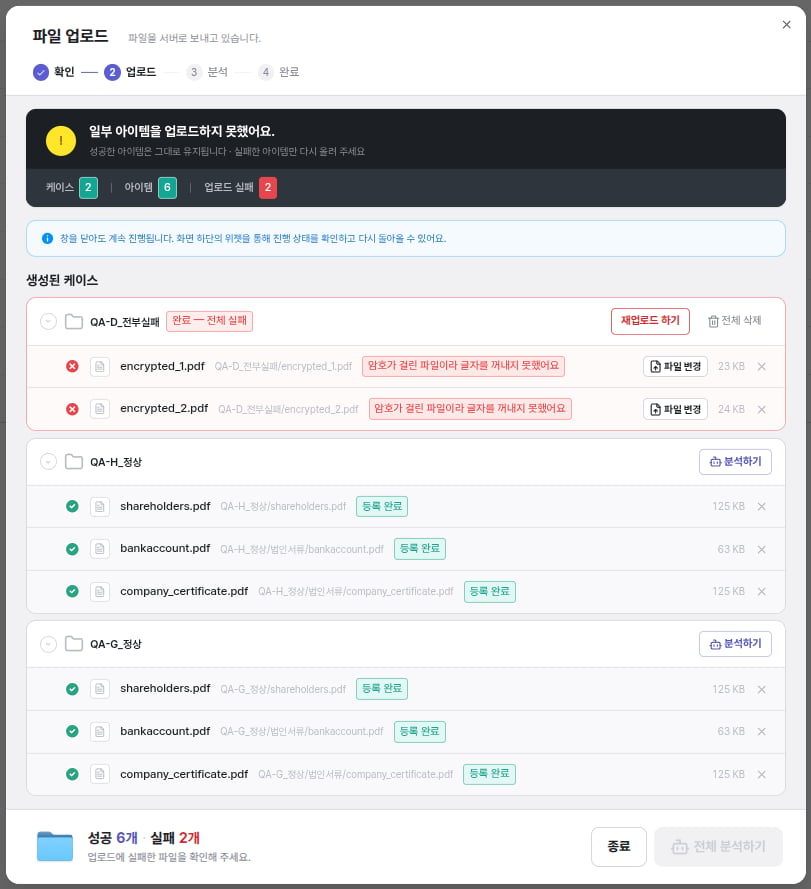
업로드가 끝난 화면 — 실패한 파일은 사유가 보이고, 정상 케이스에는 분석하기가 있습니다.
- 처리에 실패한 파일(예: 암호가 걸린 PDF)이 있는 케이스는 그 파일을 바꾸거나 지워야 분석할 수 있습니다.
- 실패한 파일이 있으면 전체 분석하기는 꺼지고, 다른 케이스는 하나씩 분석하기로 분석할 수 있습니다.
- 일부 케이스를 먼저 분석했다면, 남은 케이스는 창을 종료한 뒤 케이스 상세에서 실패한 파일을 지우고 케이스 분석을 누르세요.
알아 둘 점
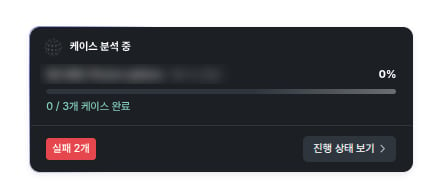
위젯 — 창을 닫으면 오른쪽 아래에서 진행 상태를 이어서 보여 줍니다.
- 진행 상태는 업로드한 브라우저 탭에서만 보입니다. 업로드한 케이스는 케이스 목록에 남습니다.
- 케이스 생성, 파일 올리기(문서 처리), 분석 때 크레딧이 차감됩니다.
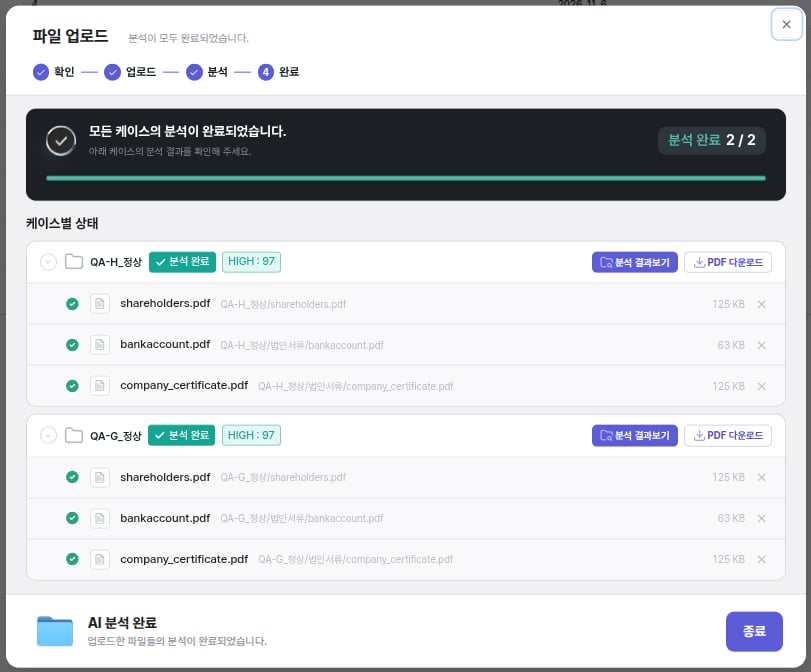
완료 화면 — 분석이 모두 끝난 상태입니다.